
管理者が同僚をHelpshiftインスタンスの登録ユーザーとして招待する際、システム既定の動作では、招待されたすべてのユーザーにエージェントのユーザー役割が割り当てられます。ただし、管理者は招待されたユーザーのユーザー役割をスーパーバイザーまたは管理者に変更できます。
この手順では、管理者が同僚を招待する方法と、必要に応じてユーザー役割の割り当てを変更する方法について説明します。
注意:Helpshiftのサブスクリプション契約または最新の請求書を確認して、Helpshiftがユーザーアカウントの追加に対して課金するかどうかをご確認ください。または、Helpshiftのカスタマーサクセスマネージャーにお問い合わせください。
- Helpshiftツールバーで、設定をクリックします。
- ナビゲーション ウィンドウで、[組織] 領域までスクロールし、[チーム] をクリックします。
チームページが開きます。 - Teamsページの最上部付近にある、[INVITE PEOPLE]をクリックします。
「さらに人を招待」ダイアログボックスが開きます。 - 「招待するユーザーを増やす」ダイアログボックスで、Helpshiftインスタンスにエージェントとして参加するための招待を受け取るべき同僚のメールアドレスを入力してください。
複数のメールアドレスがある場合は、必ずコンマで区切ってください。 - クリックして 招待。
「さらに人を招待」ダイアログボックスが閉じ、再びチームページが表示されます。
まもなく、招待された人それぞれに、ユーザーアカウントの登録を完了するように促すメールメッセージが届きます。登録が完了すると、エージェントダッシュボードと、割り当てられたユーザー役割で表示および使用が許可されている追加機能にアクセスできるようになります。 - (オプション) チームページで、任意のユーザーに割り当てられたユーザー役割を変更するには、次の手順を実行します。
- ユーザー名の右にある3つの点をクリックし、ユーザー設定を選択します。
対応する「ユーザー設定」ダイアログボックスが開きます。 - [ユーザー設定] ダイアログ ボックスの [ロール] セクションで、管理者、スーパーバイザー、またはエージェントのいずれかをクリックします。要件に基づいてカスタム役割を選択することもできます。
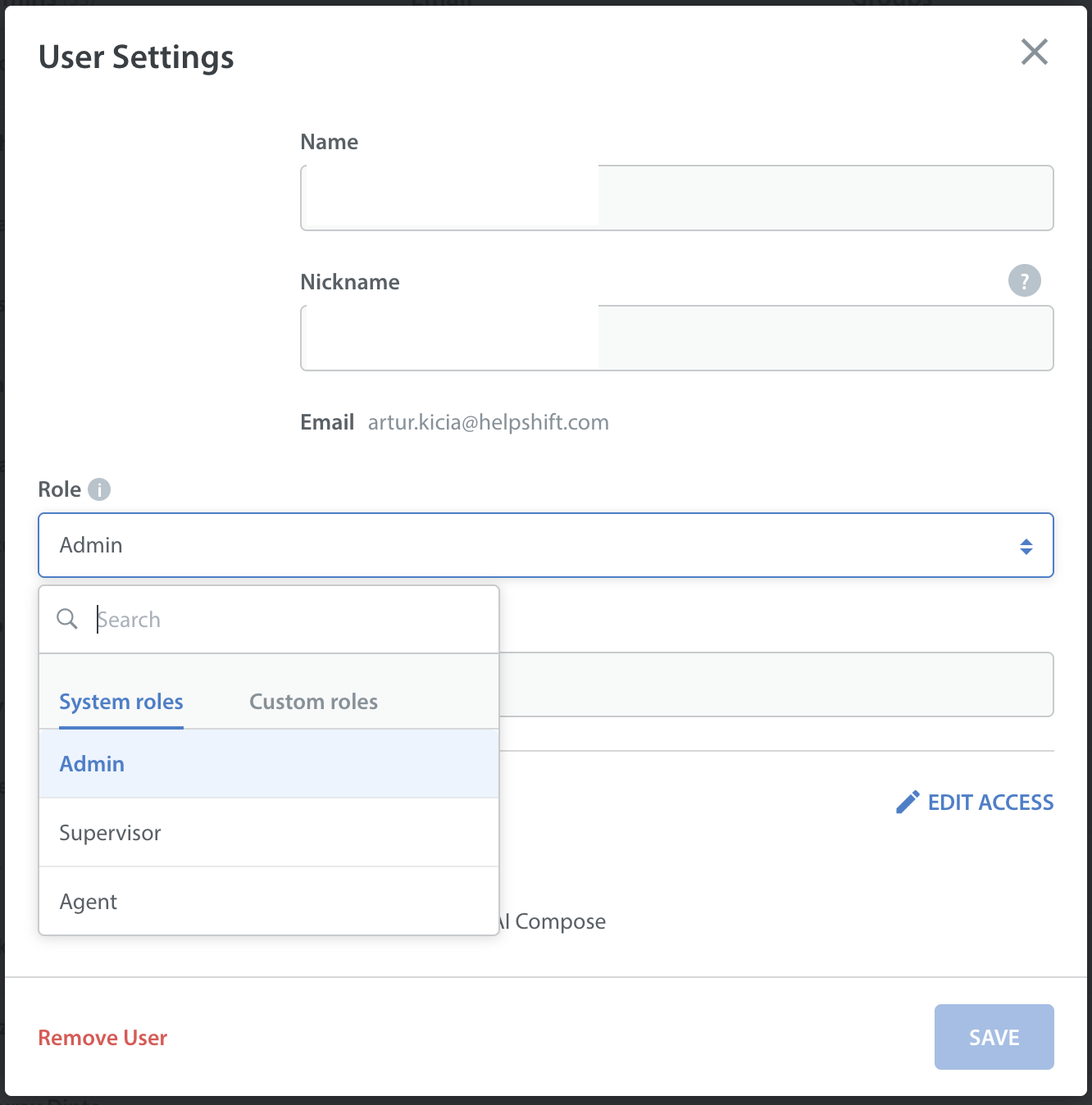
- クリックして SAVE。
- ユーザー名の右にある3つの点をクリックし、ユーザー設定を選択します。