
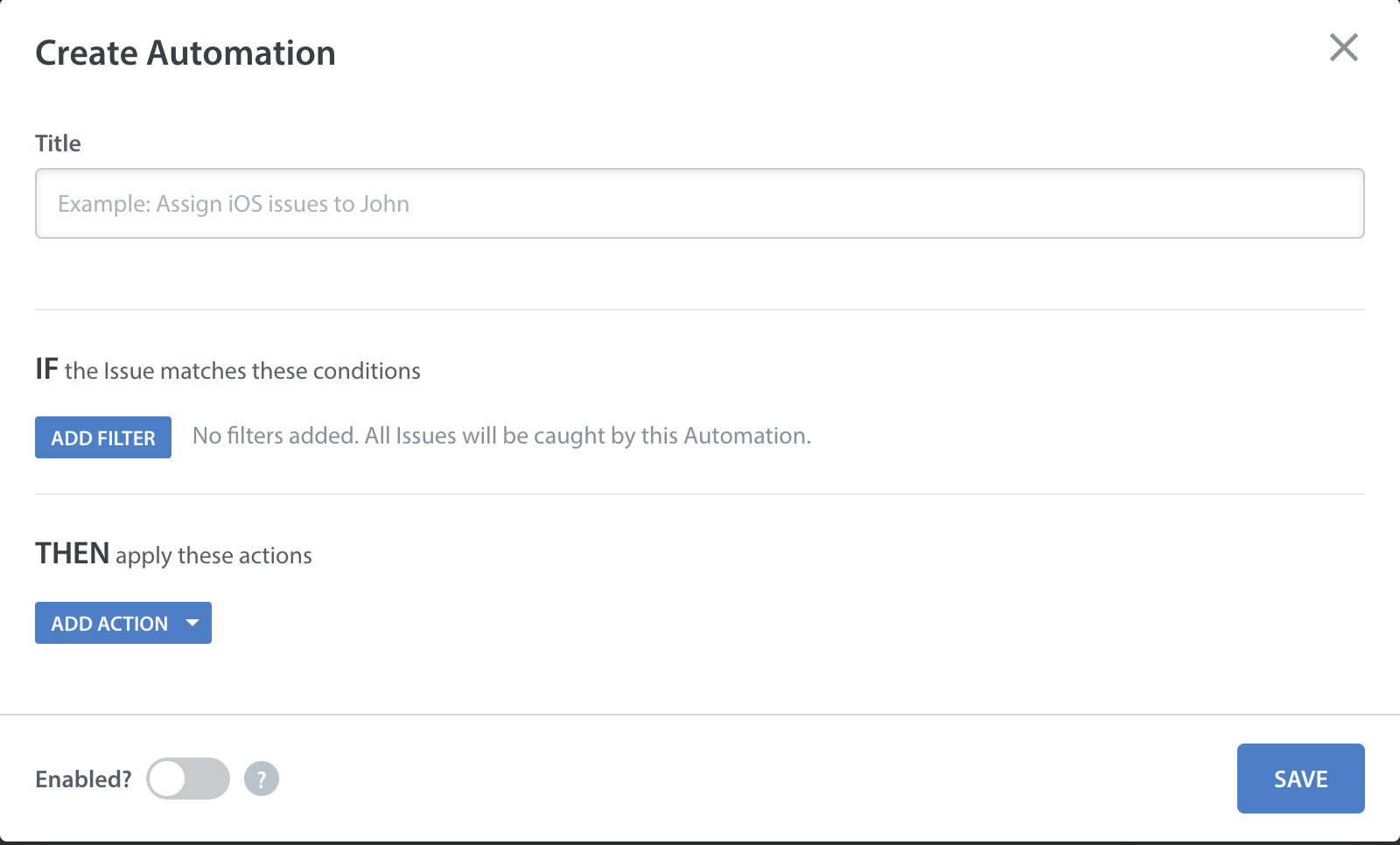
UI要素リファレンス: 自動化を作成 ダイアログボックス
設定 > ワークフロー | 自動化 > [+ 新規自動化]
- タイトル — 新規自動化の名前を入力するフィールド。
- IF — 自動化の実行をトリガーする条件の組み合わせをフィルタリングする際に、開始点となるリストです。
- 利用可能なフィルターは、新規チケットの自動化と時間ベースの自動化で異なります。
- このリストには、Helpshiftがお客様のために用意したすべてのデフォルトチケットフィールドと、お客様が用意したカスタムチケットフィールドが含まれています。
デフォルトチケットフィールドの条件は以下のとおりです。
新規チケット自動化
- アプリ — (テキストフィルター) あなたのコンテナーアプリの名前が引用または省略されている新規チケットが着信しました。
- プラットフォーム — 新規チケットが着信しました。このチケットでは、Helpshift がサポートするプラットフォーム(iOS や Android など)が 1 つ以上名前で引用または省略されています。
- 言語: 自動化でHelpshiftがサポートする1つ以上の言語を、名前で引用または省略する新規チケットが着信しました。
- メールの転送 — (テキストフィルター) メールで送信された新規チケットが着信しました。プレイヤーのメールアドレスを、指定した 1 つまたは複数のメールアドレスと比較します。その後:
「メール転送」オペレーターとその説明:
- is — 2つのアドレスが完全に一致することを確認しました。
- is not — 2つのアドレスが一致しないことがわかりました。
- is one of — アドレスのリストのどこかに一致するものが見つかりました。
- is none of — アドレスのリストに一致するものが見つかりませんでした。
- starts with — 2つのアドレスの最初のN文字が一致することがわかりました。
- doesn’t start with — 2つのアドレスの最初のN文字が一致しないことがわかりました。
- ends with — 2つのアドレスの最後のN文字が一致することがわかりました。
- doesn’t end with — 2つのアドレスの最後のN文字が一致しません。
- is set — メールアドレスが存在することを確認しました。
- が設定されていません — メールアドレスが存在しません。
- タグ — (テキストフィルター) 管理者が定義したチケットタグの名前が1つ以上引用または省略されている新規チケットが届きました。
- タイトルまたは最初のメッセージ — (テキストフィルター) 新規チケットが着信しました。タイトルとプレイヤーの最初のメッセージを、指定した1つ以上のテキスト文字列と比較します。
「タイトルまたは最初のメッセージ」演算子とその説明:
- contains all of — すべてのテキスト文字列に一致するものを見つけます。
- contains any of — テキスト文字列の中から1つ以上の合致するものを見つけます。
- contains none of — テキスト文字列の中に一致するものが 1 つも見つかりませんでした。
- チケット着信 (日付および/またはタイムスタンプフィルター) 新規チケットが着信しました。そのカレンダー日付、および/または曜日、および/または時刻を、自動化のために定義したルールと比較します。
「チケット着信」オペレーターとその説明:
- time is between OR time is not between — 自動化のルールには以下が指定されています:
- あなたのタイムゾーン
- 2つの時刻 (時:分) の値
次に、タイムゾーンに応じて、以下のいずれかのイベントが対応するトリガーを起動します。
- 指定された時間帯にチケットが着信。
- 指定された時間範囲外でチケットが着信。
- これらの日時内にあるまたはこれらの日時外にある — 自動化のルールは以下を指定しています:
- あなたのタイムゾーン
- 1日以上の曜日 (SMTWTFS)
- 2つの時刻 (hh:mm) の値
次に、タイムゾーンに応じて、以下のいずれかのイベントが対応するトリガーを起動します。
- 指定された日の、指定された時間帯にチケットが着信。
- 指定された曜日のいずれにも一致しない、または指定された時間の範囲外であるチケットが着信。
- day is one of — あなたが指定:
- あなたのタイムゾーン
- 1日以上の曜日 (SMTWThFS)
次に、タイムゾーンを基準にして、チケットがその週の一致する日に着信します。
- 日付はまたは日付は違います — あなたが指定します:
- あなたのタイムゾーン
- 1つのカレンダーの日付
次に、タイムゾーンに応じて、以下のいずれかのイベントが対応するトリガーを起動します。
- 指定された日付にチケットが着信。
- 問題は他の日付に発生。
- 日付が前または日付が後— 指定してください:
- あなたのタイムゾーン
- 1つのカレンダーの日付
次に、タイムゾーンに応じて、以下のいずれかのイベントが対応するトリガーを起動します。
- 指定された日付より前に問題が発生します。
- 指定された日付以降に問題が発生します。
- 日付が次の期間内にあるまたは日付が次の期間内にない — 指定してください:
- あなたのタイムゾーン
- カレンダーの日付2つ
次に、タイムゾーンに応じて、以下のいずれかのイベントが対応するトリガーを起動します。
- 2つの日付の間に問題が発生します。
- 問題が日付の範囲外に発生しました。
時間ベースの自動化
条件:
- エージェントまたはボットの最初の応答が送信されませんでした
- エージェントまたはボットの次の応答が送信されませんでした
- ユーザーは、エージェントまたはボットのメッセージに返信していません:
- ユーザーはオフラインです:
注意「ユーザーがオフラインになってからの時間」条件は、ウェブチャットにのみ適用され、ユーザープレゼンス検出が有効になっているアプリにのみ適用されます。
条件を選択した後、あなたは:
- 1 つ以上のフィルターを設定します。
- アプリ
- プラットフォーム
- 言語
- 担当者の種類(エージェントまたはボット)
- 担当者
- タグ (管理者定義)
- キュー
- Helpshiftがアクションを起こすまでに経過しなければならない時間を指定してください。
- 数
- 単位 (秒、分、時間、日)
注意自動化をトリガーする高度に具体的なシナリオを記述するには、以下を組み合わせることができます。
複数の条件に対して定義されたルール。
- いつでも別の条件を追加(および定義を開始)するには、+ ANDをクリックしてください。
- あるいは、より可変的な条件を定義し始めるには、+ ORをクリックしてください。
THEN — トリガーされたときにどのアクションが自動的に実行されるかを選択するリスト。
- 顧客への返信: Helpshiftは、あなたが作成したメッセージをプレイヤーに送信します。このメッセージには、完全にオリジナルのテキスト(あなたが入力)、1つまたは複数のテキストテンプレート(テキストテンプレートを挿入をクリックして選択)、またはテキストテンプレートとオリジナルのテキストの組み合わせを使用できます。
- 割り当て — Helpshiftは、指定したボット、指定したチケットルーティングキュー、または指定したカスタマーサービスエージェントにチケットを割り当てます。
- プライベートノートを追加 — Helpshiftは、あなた(が今入力する)のメモをチケット履歴に含めるように更新します。このメモはあなたの同僚のみが閲覧できます。一度に1つの名前を選択できる同僚のコンテキストメニューを表示するには、@キーを押します。または、ユーザー名を考慮せずに割り当てられたユーザーに言及するには、@assigneeと入力します。
- 解決済み/終了としてマーク — Helpshiftは、指定したとおりに、チケットの状態を解決済みまたは終了に更新します。
- デフォルトチケットフィールドを更新 — 更新するデフォルトチケットフィールド (DIF) を選択すると、Helpshift は指定したアクションを実行します。
サポートされるアクションには、追加、削除、設定、またはその他の代替手段が含まれる場合があります。 - カスタムチケットフィールドを更新 — 更新するカスタムチケットフィールド (CIF) を選択すると、Helpshift は指定したアクションを実行します。
サポートされているアクションには、追加、削除、設定、またはその他の代替手段が含まれる場合があります。