注:分単位で時間を測定する自動化を構成するには、Helpshiftのサブスクリプションが「Growth」パッケージレベル以上である必要があります。
- Helpshiftインスタンスに管理者としてログインします。
- Helpshiftツールバーで、設定をクリックします。
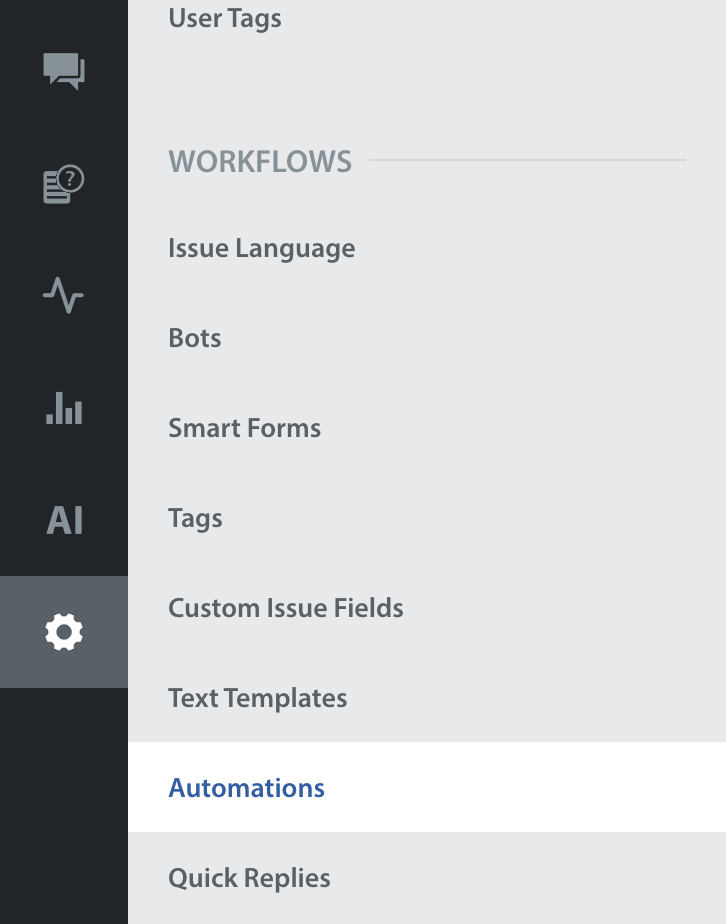
- ナビゲーション ペインで、[ワークフロー] 領域までスクロールし、[自動化] をクリックします。
「自動化」ページが開きます。
- [自動化] ページで、ページ ヘッダーのタブ バーで、ニーズに応じて、新規チケットまたは時間ベースのいずれかをクリックします。
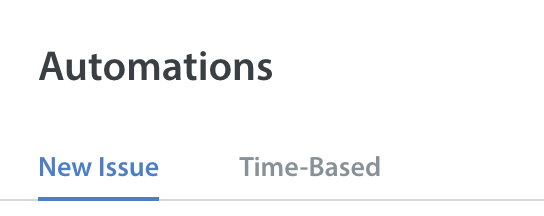
この決定は、2つの自動化タイプが根本的に異なるため、重要です。
- [自動化]ページで、+ 新規自動化をクリックします。[自動化の作成]ダイアログボックスが開きます。
「自動化の作成」ダイアログボックスUIの要素を使用して、新規自動化を構成します。
ヒント:[自動化の作成] ダイアログ ボックスの UI 要素について理解するには、「[自動化の作成] ダイアログ ボックスの UI 要素の定義」を参照してください。
注:自動化をトリガーする非常に具体的なシナリオを記述するには、複数の条件に対して定義したルールを組み合わせることができます。
- 自動化での作業内容を保存するには、保存をクリックしてください。
- 保存された自動化を有効または無効にするには、[有効ですか?]をクリックして、トグルをオンまたはオフの位置に切り替えます。
