
はじめに
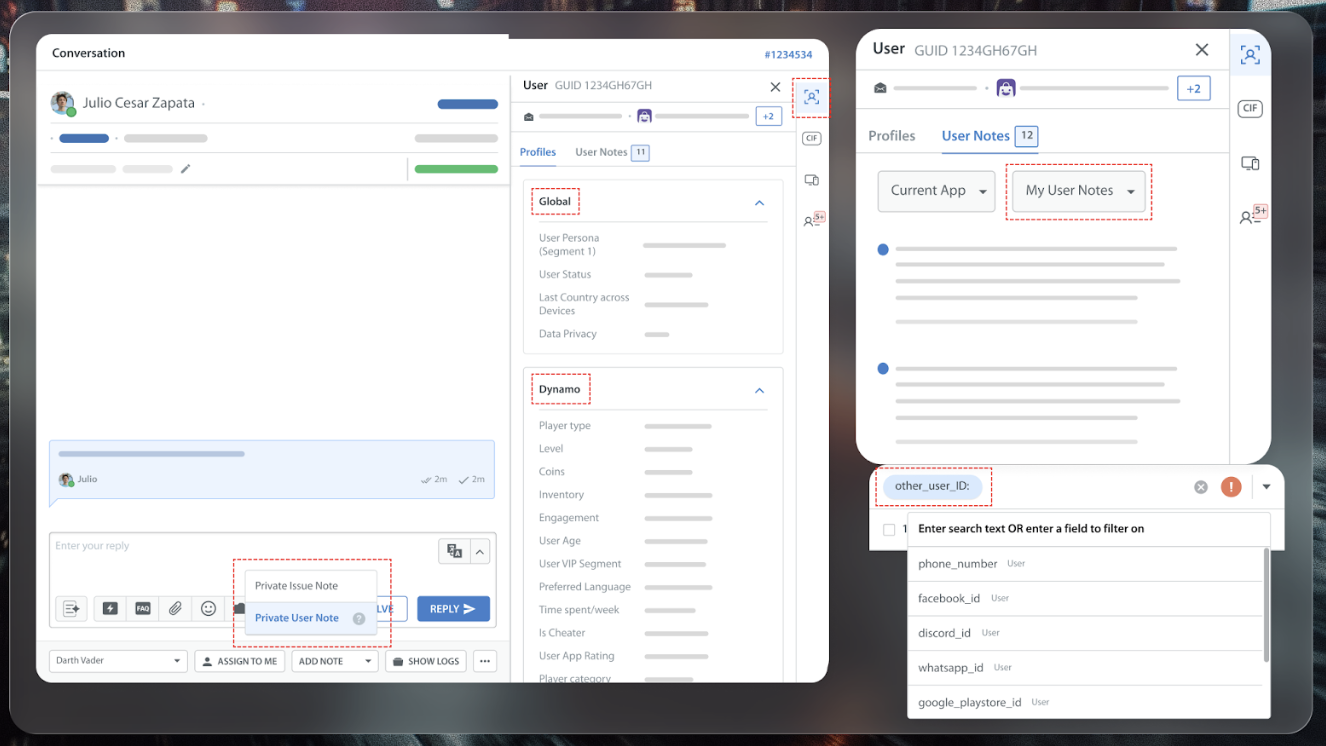
User Hub は、すべての顧客データとインタラクションを単一のリアルタイムビューに統合する、統合型のユーザーIDおよびプロファイル管理システムです。モバイル、Web、PC、コンソールなど、あらゆるプラットフォームにまたがるユーザーIDを統合することで、カスタマーサポートチームは各ユーザーの全インタラクションを把握でき、よりパーソナライズされ、正確かつ効率的なサポート提供が可能になります。
ID、カスタムフィールド、メモ、タグ、ユーザーパネルなどを含む一元化されたユーザープロファイルにより、チームはどのプラットフォームから来たユーザーであっても継続性を保って認識でき、状況に応じたサポートを提供できます。
User Hub を利用し始めると、将来的に以下のような高度な機能も活用できるようになります。
リアルタイムの高度なセグメンテーションにより、適切なタイミングで適切なユーザーにアプローチし、能動的なエンゲージメントを促進します。
AI がカスタマーサービスの中心的役割を担う中、User Hub は AI や自動化が依存する「信頼できるデータ基盤」として機能し、クリーンで接続性の高い安全なデータを提供します。
ワークフロー、予測分析、レポーティング、そして将来の AI 活用機能など、多くの機能の土台となります。
User Hubを使い始める
User Hub機能を使い始めるには、以下の手順に従ってください。
ステップ 1: 開発者向けドキュメントを使用して統合する
User Hubを有効にするには、まず開発者ガイドを使用して技術的な統合を完了する必要があります。これにより、ユーザーIDデータがHelpshiftに正しく渡され、User Hubがプラットフォーム間でユーザーレコードを統合できるようになります。
ご利用のプラットフォームに基づいて、適切な統合ガイドに従ってください。
- Android 10.4: ユーザーハブ | Helpshiftデベロッパーガイド
- iOS 10.4: ユーザーハブ | Helpshift開発者ガイド
- ウェブチャット: ユーザーハブ | Helpshift 開発者ガイド
- Bulk APIs: User Hub Bulk APIs | Helpshift Developer Guide
統合が完了したら、ステップ 2: Teams からアクセスを許可に進み、Helpshift ダッシュボード内で User Hub を有効にします。
ステップ2:Teamsからアクセス権を付与する
統合が完了したら、必要なチームメンバーにUser Hubへのアクセス権を付与する必要があります。
- 管理者としてHelpshiftドメインにログインしてください。
- Helpshiftツールバーで、設定をクリックします。
- ナビゲーション ペインで、ORGANIZATION 領域までスクロールします。次に、Team をクリックします。
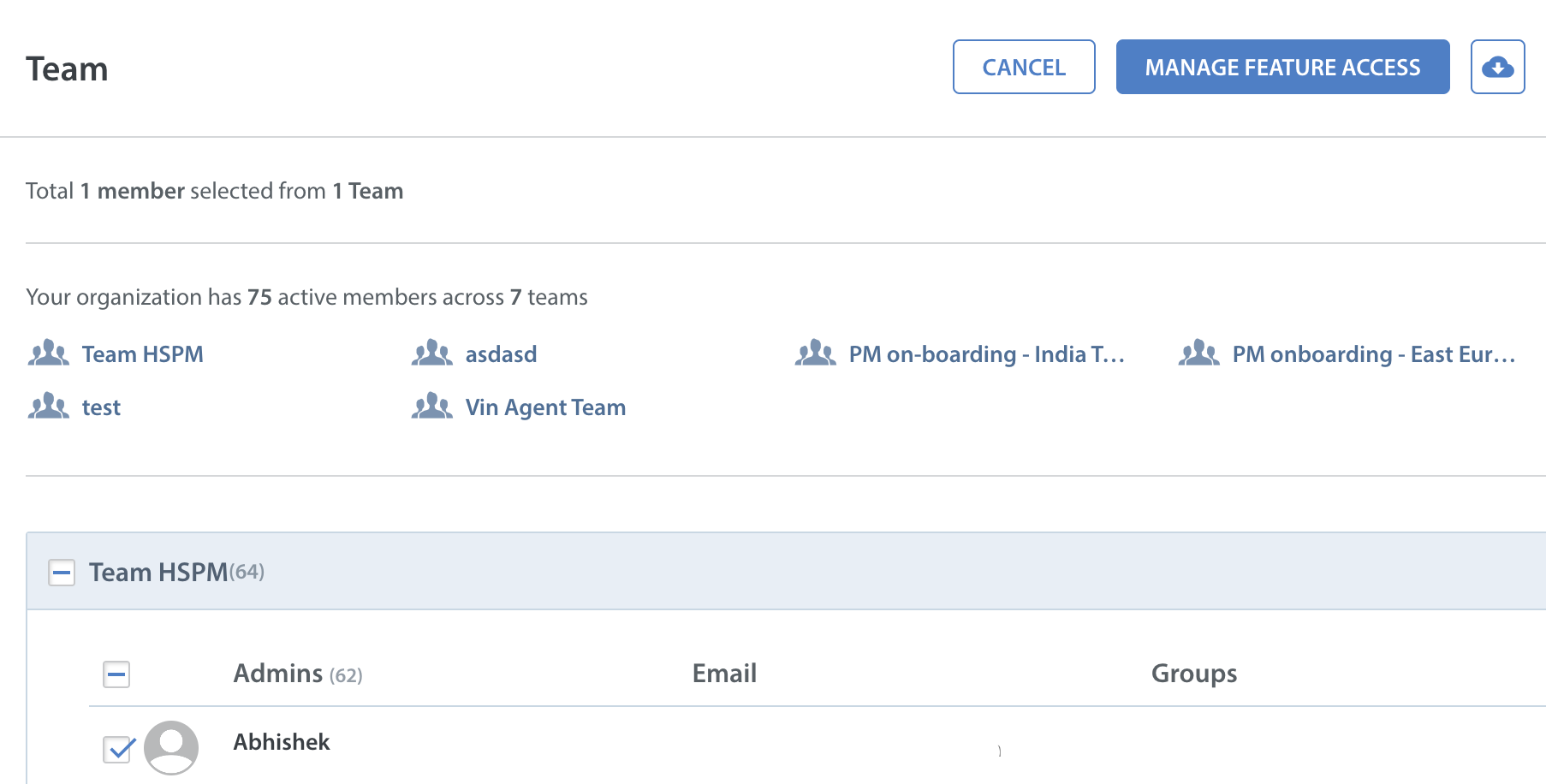
チームページが表示されます。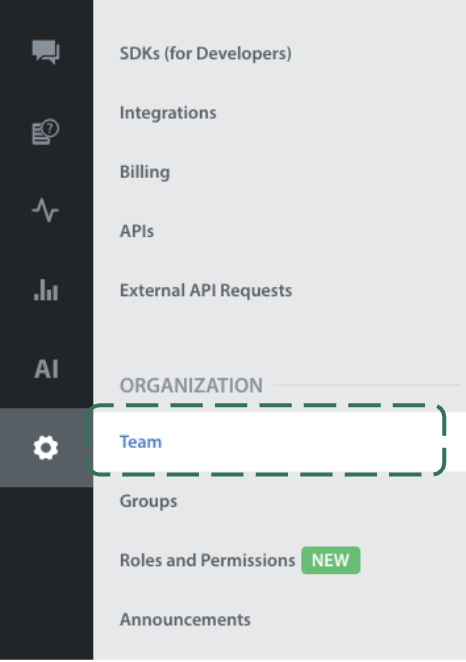
- 変更を加えたいチームメンバーの名前の横にあるチームのチェックボックスを選択し、機能アクセスを管理オプションをクリックしてください。
- User Hub Accessセクションの下にあるチェックボックスを選択してください。
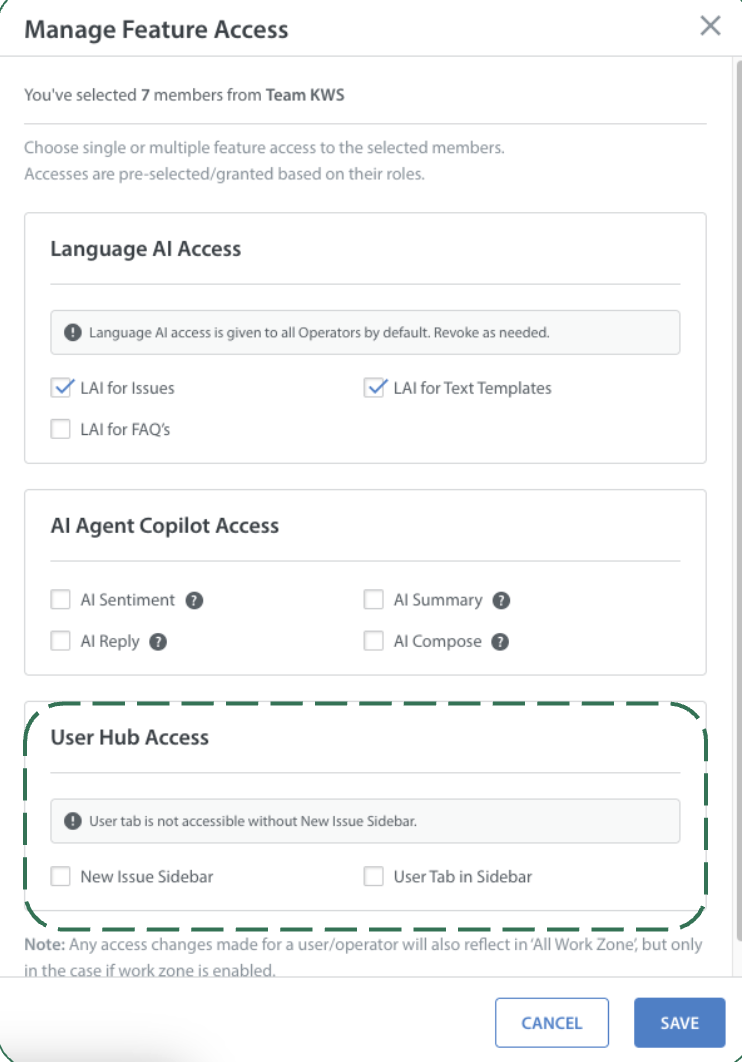
- 保存をクリックしてください。
選択されたチームメンバーは、付与された権限に基づいて、User Hubにアクセスできるようになります。
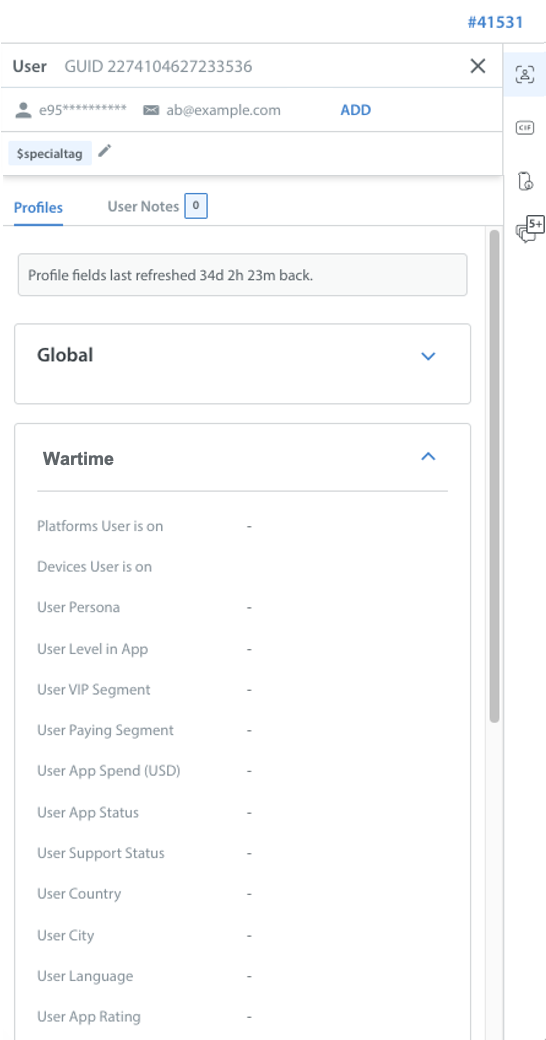
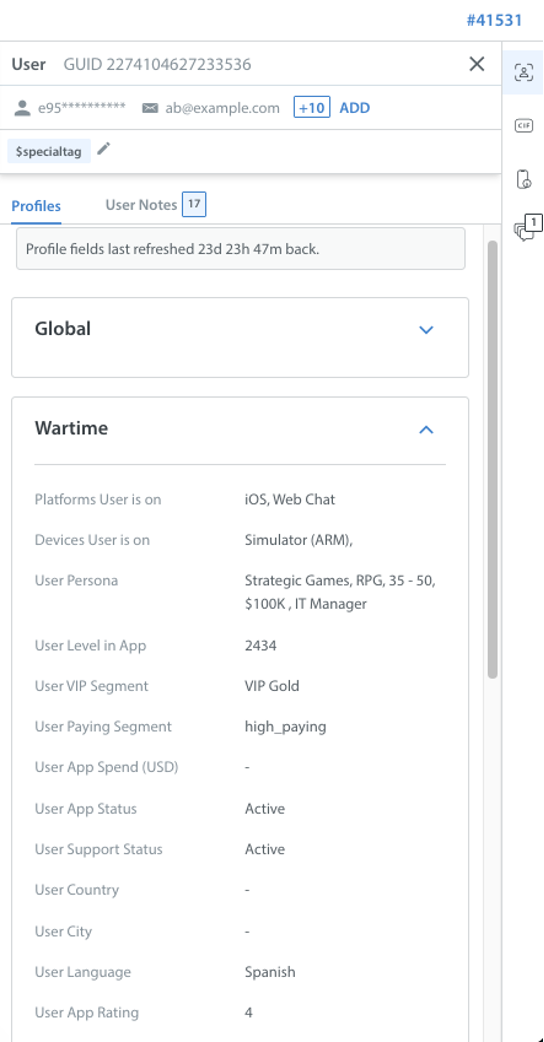
ユーザーハブのサイドバー画像(例)
| 0日目 - 有効 | X日目 - 統合完了 |
 |  |