
注記:ユーザーハブの機能はクローズドベータ版です。詳細については、カスタマーサクセスマネージャーまでお問い合わせください。
グローバルおよびアプリレベルでユーザーフィールドを設定して、関連するユーザー情報を保存できます。この機能により、ユーザーデータをより効率的に管理し、エージェントはサポートのやり取り中に重要なユーザー状況にアクセスできるようになります。
ユーザーフィールド
ユーザーフィールドを使用すると、アプリ全体、ユーザーおよびアプリレベルのプロフィール全体で重要なユーザーデータを保存や管理できます。これにより、特定のチケットの作成とは関係なく、ユーザーに関するデータを保存できます。
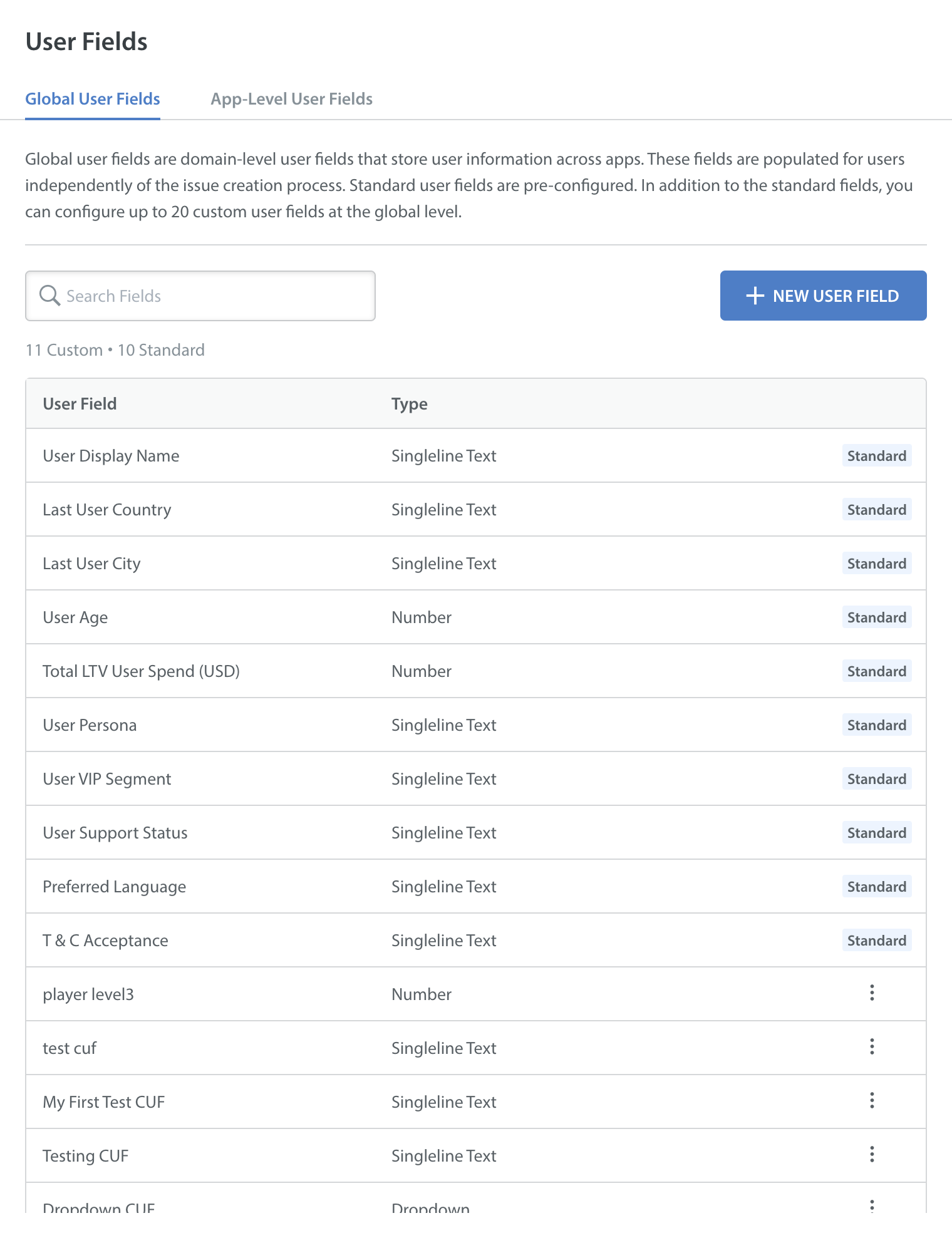
グローバルユーザーフィールド
グローバルユーザーフィールドは、ドメイン内のすべてのアプリで情報を保存します。

フィールドは2種類のタイプで作成できます:
標準フィールド: すべてのユーザーのプロフィールで利用可能な事前設定されたフィールドです。
カスタムユーザーフィールド(CUF):ブランドとして、グローバルレベルで最大20個のカスタムユーザーフィールドを作成や保存できます。このフィールドタイプは、アプリ固有ではないユーザーに関する追加データを示す必要がある場合に役立ちます。また、要件に合わせてこれらのフィールドの名前をカスタマイズすることもできます。
アプリレベルのユーザーフィールド
アプリレベルのユーザーフィールドは、ドメイン内の各アプリに固有のデータを保存します。

フィールドは2種類のタイプで作成できます:
- 標準フィールド:すべてのアプリのプロフィールで利用可能な事前設定されたフィールドです。
- カスタムユーザーフィールド(CUF):これらのフィールドを使用すると、アプリ固有の情報を収集できます。ブランドは標準フィールドに加えて、アプリレベルで最大30個のカスタムユーザーフィールドを作成および保存できます。また、これらのフィールドの名前を好みに合わせてカスタマイズすることもできます。
カスタムユーザーフィールド(CUF)の作成
カスタムユーザーフィールドを作成するには、下記の手順に従ってください:
- [設定]に移動します。
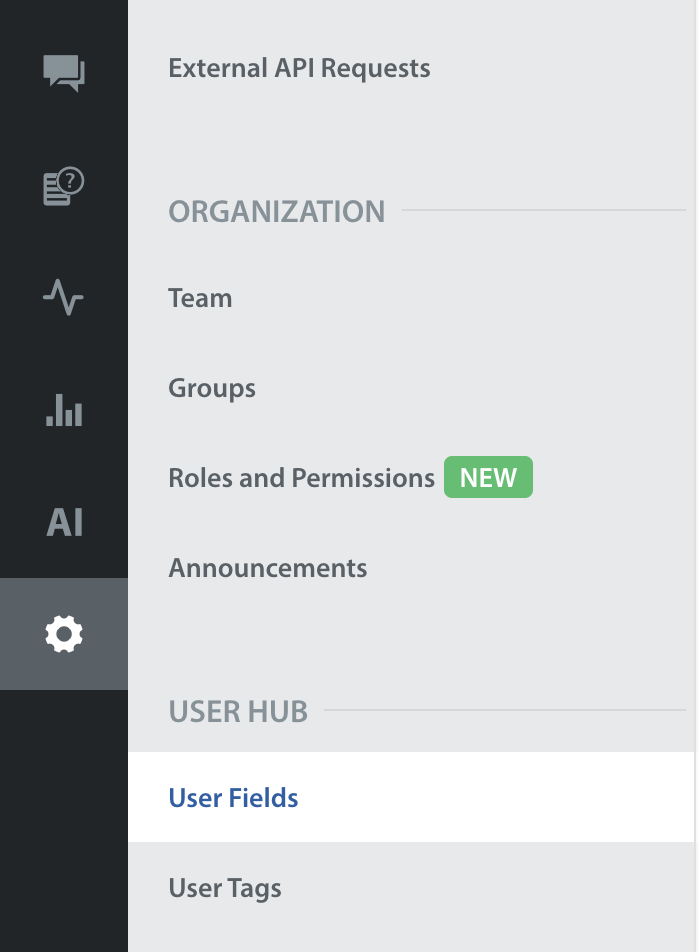
- [ユーザー]の[User Fields]をクリックします。
[グローバルユーザーフィールド]と[アプリレベルユーザーフィールド]の2つのタブが表示されます。

- いずれかのタブをクリックして、作成したいユーザーフィールドのタイプを選択します。
- 「+ 新規ユーザーフィールド」をクリックすると、ポップアップが表示され、フィールドタイプを選択できます。

- 必要なフィールドタイプを選択してください。

- 新しいフィールドのラベルとキーを入力してください。

- <strong>[保存]</strong>をクリックします。
フィールドの作成が確認されると、[新しいユーザーフィールドの確認]というポップアップが表示されます。

- 確認するには[保存]をクリックしてください。
ブランドレベルでは、ラベルまたはキーの重複は許可されていません。重複した名前またはキーを使用すると、システムによってエラーが発生します。
ラベルとキーの文字数は255文字を超えないようにしてください。
<a href="https://d2duuy9yo5pldo.cloudfront.net/support/a1094c28-1bc4-43ca-b451-7942b7eace72.png" target="_blank" data-lightbox="true" rel="nofollow"><img src="https://d2duuy9yo5pldo.cloudfront.net/support/a1094c28-1bc4-43ca-b451-7942b7eace72.png" srcset="https://d2duuy9yo5pldo.cloudfront.net/support/a1094c28-1bc4-43ca-b451-7942b7eace72-t.png 1x, https://d2duuy9yo5pldo.cloudfront.net/support/a1094c28-1bc4-43ca-b451-7942b7eace72-2t.png 1.5x" alt="" width="77" height="16"></a>カスタムユーザーフィールドが最大数(グローバルレベルで20、アプリレベルで30)に達すると、ボタンは無効になります。
ユーザーフィールド検索
グローバルとアプリレベルで設定されているすべてのユーザーフィールドを簡単に検索できます。

CUFの表示と複製
注記:現在のバージョンでは、カスタムユーザーフィールドを削除または編集するオプションはありません。ユーザーフィールドを作成すると、表示または複製のみが可能です。
カスタムユーザーフィールドを表示または複製するには、次の手順に従ってください。
- 管理したいユーザーフィールドの横にある[その他のオプション]ボタン(
)をクリックします。
- [表示]を選択してユーザーフィールドの詳細を表示するか、[複製]を選択して同様の構成を持つ同じユーザーフィールドのコピーを作成します。

ユーザーのプロフィール内でユーザーフィールドがどのように表示されるかについての詳細は、こちらをご覧ください。