注記: ユーザーハブ機能はクローズドベータ版です。詳細については、カスタマーサクセスマネージャーまでお問い合わせください。
ユーザー状況の新しいサイドパネルのレイアウト
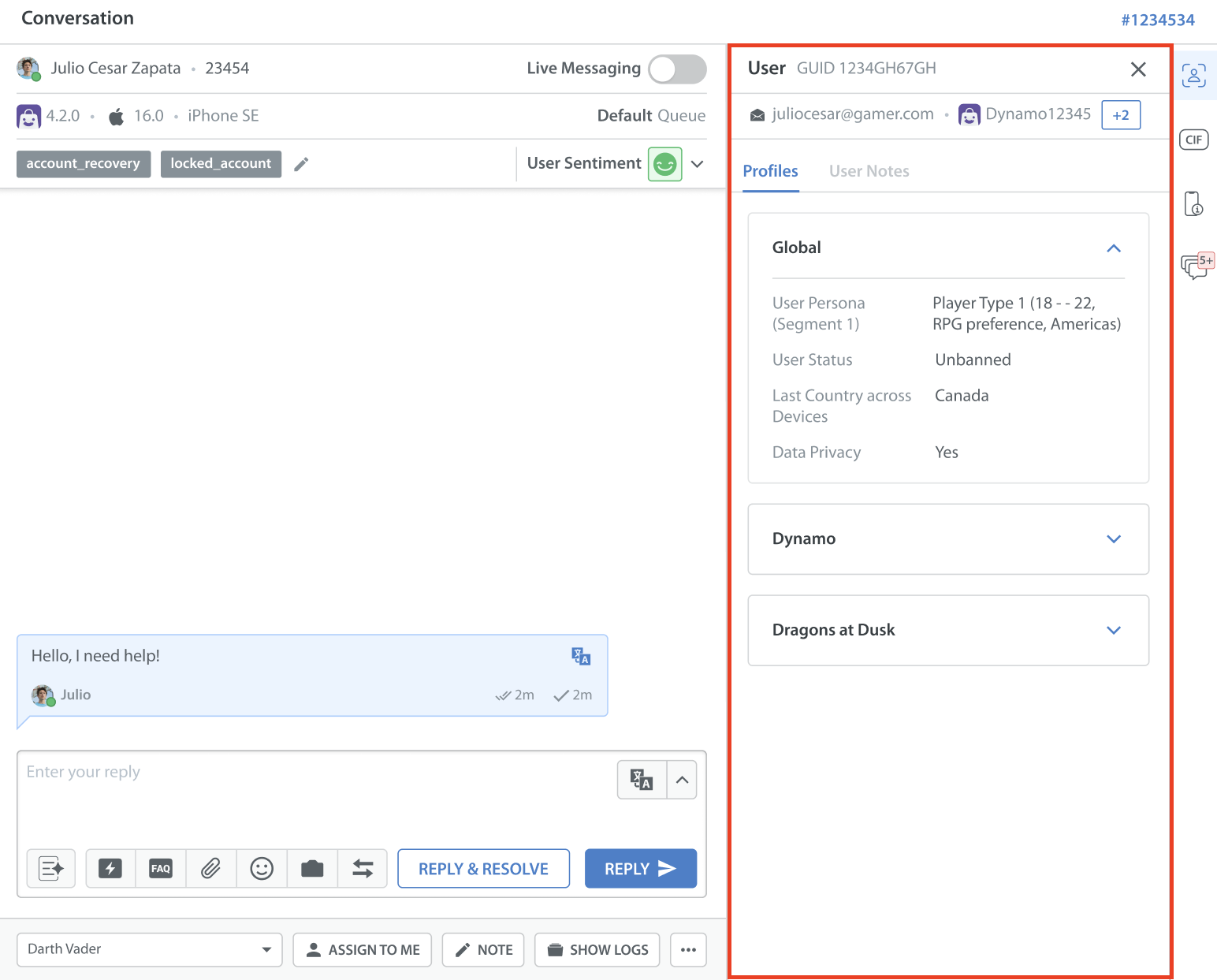
新しいIDシステムを有効にすると、スタッフ(エージェント、スーパーバイザー、管理者)は、会話と関連する「ユーザー状況」が並んで表示できるようになります。この機能強化により、パーソナライズ化された状況に応じて、サービスの提供がより効率的かつ効果的になります。
ユーザー状況にアクセスするにはどうすればいいですか?
Helpshiftダッシュボードでユーザー状況にアクセスするには、下記の手順をお試しください:
- エージェント/スーパーバイザー/管理者として、Helpshiftドメインにログインします。
- Helpshiftのツールバーで「チケット」をクリック。
- 「未解決のチケット」に移動して、チケットを選択します。
- 会話枠で、ダッシュボードの右上隅にカーソルを合わせます。
4 つのアイコンが表示されます:ユーザー ( )、 カスタムフィールド (
  )、メタデータ (
  )、 そしてその他のチケット (
 )
) - ユーザーアイコン(
 )をクリック。
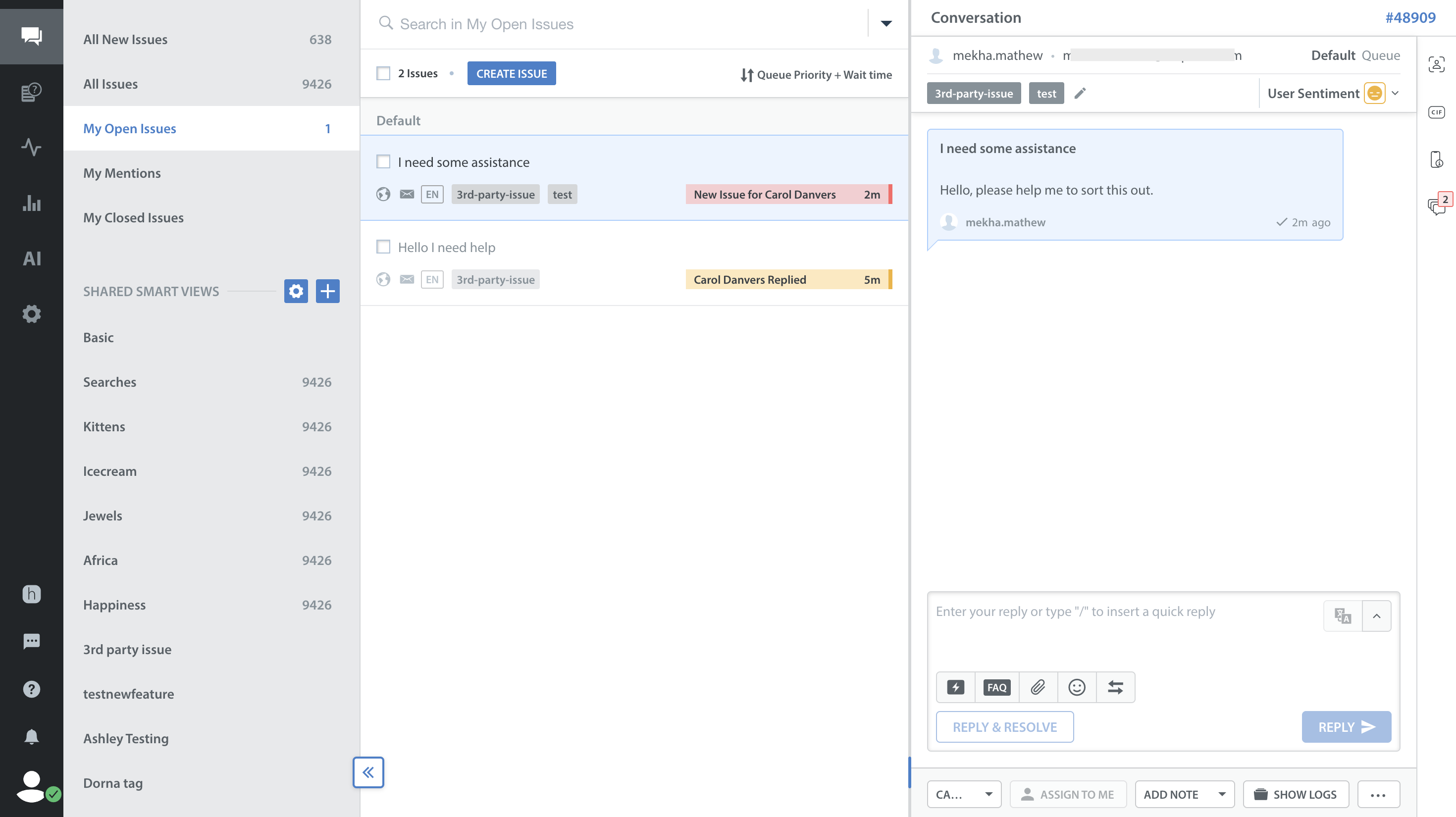
新しい縦型サイドパネルの詳細
- 縦型サイドパネルのサイズを変更して、見やすく便利に表示できます。
- 閉じるボタンをクリックすると、右側のパネルが閉じられ、2ペイン形式で表示できます。
- 左側のパネル(標準とスマートビュー)はレイアウトの好みに合わせて、折りたたむ(
 )または展開(
 )することができます。
ページビューを開いてレイアウトの変更
組織で未解決のページビュー(つまり2 x 2のレイアウト)での作業が好ましい場合は、下記の変更が適しています。
このビューにアクセスするには、 ダッシュボードの右上隅にある未解決のページビューを開くをクリックします。

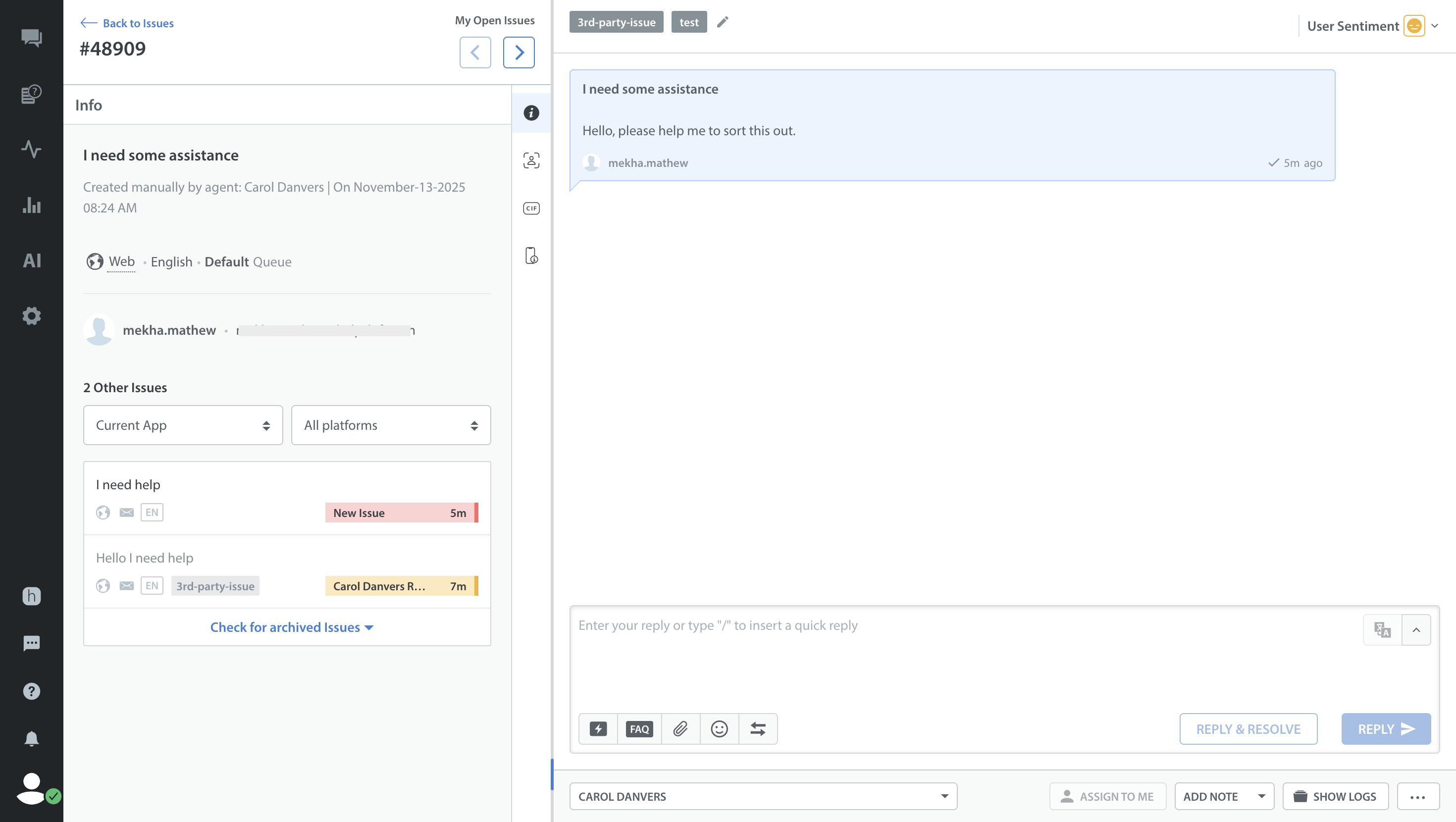
新しい縦型サイドパネルのレイアウトは、この開いたページビューの左側にあります。サイズは変更できますが、閉じることはできません。
情報(その他のチケット)、 CIF 、 メタデータ のタブの順序は変えないようにしました。 既存の設定を妨げないよう、ユーザータブは2番目に追加されています。将来的には、この記事の上記に示した3ページの表示に合わせて、このレイアウトを徐々に変更していく予定です。
注記: どのユーザーデータにもデータがない場合は、UIにその旨が表示されます。
ユーザータブの構成:ユーザーIDとプロフィール
ユーザーID
「ユーザー」タブのヘッダーの最初の行には、Helpshift によって生成されたGUID(グローバルユーザーID)が表示されます。これはアプリ、プラットフォーム、デバイス全体のユーザーを示しています。
2行目には、ブランドから送信された検証済みのすべての ユーザーID (メール、アプリ、ソーシャルIDなど)が表示されます。すべてのユーザーIDを表示するには「+n」アイコン()をクリックします。ここでの「n」 は、そのユーザーに関連付けられているIDの数を表します。
プロフィール
表示されるユーザー情報には 2 つのレベルがあります。
- グローバルレベルのユーザー情報: このプロフィールは、ユーザーステータス、国、ユーザーのペルソナなど、アプリ全体のユーザーに関する一般情報を提供します。
- アプリレベルのユーザー情報: このプロフィールには、ユーザーのアプリ固有の情報が表示されます。