
既存のテキストテンプレートでランゲージAIを有効にすると、より効率的に言語を更新または追加できます。
既存のテキストテンプレートに対するランゲージAIの有効化
デフォルトでは、ランゲージAI翻訳機能の開始前に作成された既存のテキストテンプレートはすべて、この機能が無効になっています。ただし、これらのテンプレートに対してランゲージAI翻訳を有効にすると、英語がデフォルトの言語として自動的に設定され、機械翻訳機能が有効になります。
- Helpshiftツールバーの「設定」に移動します。
- ワークフローエリアの[テキストテンプレート]をクリックします。
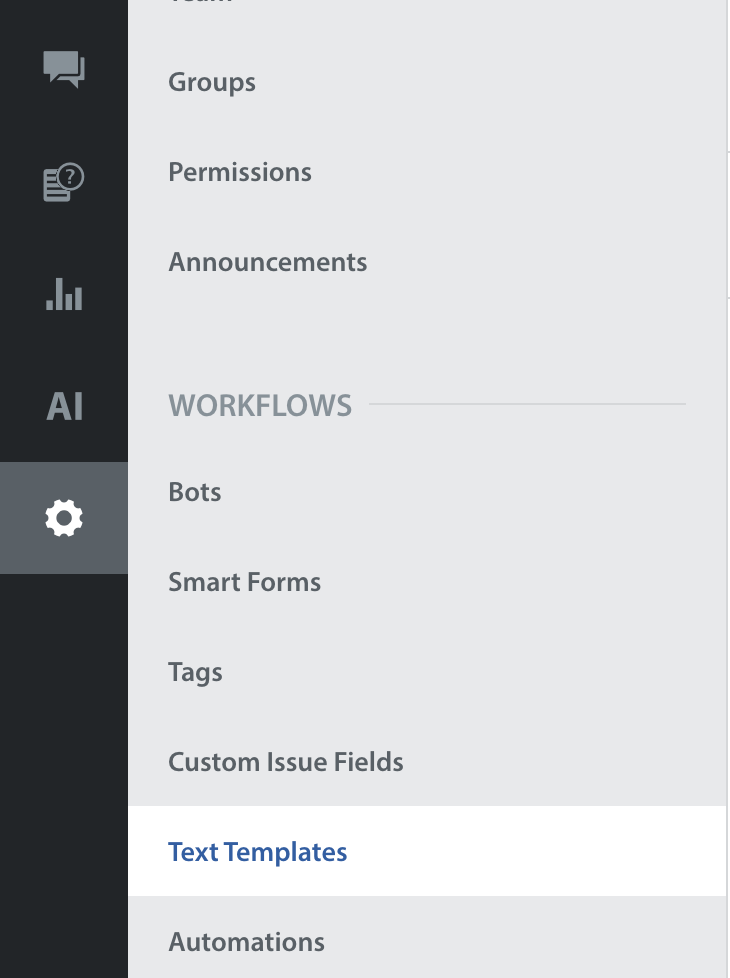
- 更新したい既存のテキストテンプレートに移動します。
- [その他のオプション]ボタンをクリックし、[編集]を選択してください。

- トグルをオンにして、ランゲージAI翻訳を有効にしてください。
確認のポップアップが表示されます。
- 有効にするをクリックしてください。

ランゲージAIを有効にすることの影響
ランゲージAIが有効になっている場合、以下の変更が表示されます。
- 英語が自動的にデフォルト言語として設定されます。

- 言語を追加のCTAは、すべての翻訳セクションで機械翻訳を追加に変更されます。

ランゲージAIでサポートされているすべての言語に、機械翻訳を追加できるようになりました。
機械翻訳の追加と再翻訳オプションがテキストテンプレート内で有効になります。
英語が利用できない場合にランゲージAIを有効にする
ランゲージAIを有効にする際、英語のコンテンツがない既存のテキストテンプレートには、まず英語でコンテンツを入力する必要があります。これは、英語がランゲージAIのデフォルト言語になるためです。
英語のコンテンツを入力せずに進もうとすると、必要なコンテンツを追加するように警告メッセージが表示されます。

英語のコンテンツを入力後、変更を保存するには、[完了]をクリックしてください。
注意: 英語のコンテンツがない場合は、テキストテンプレートを保存する前に、それを追加する必要があります。
英語をデフォルト言語とするテキストテンプレートの編集
ランゲージAIが無効になっている場合に、英語をデフォルト言語として設定している場合は、以下の手順に従ってください。
- すでに英語がデフォルト言語として設定されている既存のテキストテンプレートを開きます。

- ランゲージAIを有効にするには、トグルをオンにしてください。
- 確認するには、有効にするをクリックしてください。英語がデフォルトの言語のままになります。

- ランゲージAIが有効になると、必要に応じてテキストテンプレートに機械翻訳を追加できます。

注:ランゲージAIでサポートされていない言語については、翻訳を手動で更新する必要があります。