
テキストテンプレート用のランゲージAIは、テキストテンプレートを複数の言語に翻訳するプロセスを効率化します。この記事では、ランゲージAIを使用してテキストテンプレートを作成および翻訳する方法を説明します。
ランゲージAIを使用したテキストテンプレートの作成
まず、テキストテンプレートのランゲージAI機能がアカウントで有効になっていることを確認してください。機能を有効にする方法について、詳細はこちらをご覧ください。
テキストテンプレートを作成して翻訳するには、以下の手順に従ってください。
- Helpshiftツールバーの設定に移動します。
- ワークフローエリアの[テキストテンプレート]をクリックします。
「テキストテンプレート」ページが開き、ブランドで定義されたフォルダーとテキストテンプレートが表示されます。
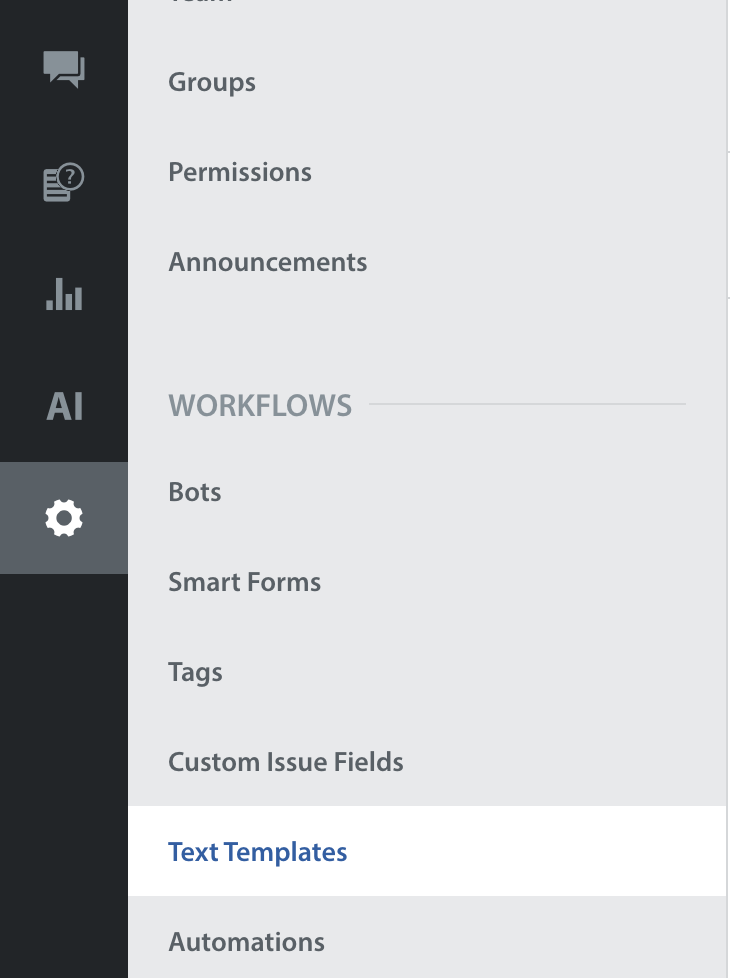
- フォルダを選択し、新規テキストテンプレートをクリックしてください。
[新規テキストテンプレート] ダイアログ ボックスが開きます。
ランゲージAI翻訳を有効にするトグルはデフォルトで有効になり、英語がデフォルトの言語として選択されます。 - 新規テキストテンプレートのタイトルを追加してください。
- 英語のデフォルトコンテンツを追加し、完了をクリックしてください。

テキストのテンプレートは自動的に下書きとして保存されます。
変更を加えると、自動的に保存されます。 - すべての翻訳に移動し、機械翻訳を追加をクリックします。
ポップアップが表示され、翻訳したい言語を選択できます。
注: アプリ全体でサポートされているすべての言語 (サポートされているドメイン) は、機械翻訳を追加の下に表示されます。ランゲージAIでサポートされている言語は、テキスト テンプレート翻訳の選択に使用できます。 - ご希望の言語の横にあるチェックボックスを選択し、[翻訳]をクリックしてください。
 [翻訳]をクリックすると、翻訳リクエストが非同期で処理され、進捗状況が表示されます。管理者は、ページを閉じて他の作業を続けることができます。
完了すると、管理者には通知で翻訳ステータスが通知され、テキストテンプレートのコンテンツは自動的に下書きとして保存されます。翻訳が完了すると、翻訳された言語には、機械翻訳と手動翻訳を区別するために、MTタグ(機械翻訳)が表示されます。 - 翻訳を確認した後、サポートされている機能全体で使用するためにテキストテンプレートを保存できます。
テキストテンプレートは正常に保存されます。

注意: テキストテンプレートの翻訳が進行中の場合、テキストテンプレート内のものを編集/変更することはできません。
テキストテンプレートの多言語翻訳の作成
もし、機械翻訳を追加ポップアップの下にあるすべての言語でテキストテンプレートを翻訳したい場合は、以下の手順に従ってください。
- すべて選択をクリックして、機械翻訳で利用可能なすべての言語を選択します。

- 翻訳を開始するには、翻訳ボタンをクリックしてください。この時点でページを閉じても構いません。翻訳はバックグラウンドで継続され、進捗状況が表示されます。
翻訳が完了すると、テキストテンプレートは自動的に下書きとして保存されます。翻訳が完了し、成功したときに通知されます。
- 翻訳を確認した後、テキストテンプレートを保存して、保存したバージョンを他の機能に使用できます。
翻訳後、必要に応じてテキストテンプレートを編集できます。

すべてのランゲージAI対応言語が翻訳されると、機械翻訳を追加 CTAが無効になり(追加する言語がなくなるため)、まだ追加されていないランゲージAI非対応言語がある場合は、言語を追加 CTAがプライマリCTAになります。

追加できる言語がなくなった場合、再翻訳 CTAが主要なCTAになります。
注:
管理者は、CSVを介したテキストテンプレートの一括アップロードによる作成または更新を、中断なく継続してご利用いただけます。
CSV経由で更新されたテキストテンプレートについては、機械翻訳を示すMTタグが削除されます。そのため、必要なテキストテンプレートのみをCSV経由で更新することをお勧めします。
個別の言語翻訳の取得
ランゲージAI機能が有効になっている場合、サポートされている各言語の翻訳を個別に取得できます。
特定の言語の翻訳を取得するには、以下の手順に従ってください。
- Helpshiftツールバーの「設定」に移動します。
- ワークフローエリアのテキストテンプレートに移動します。
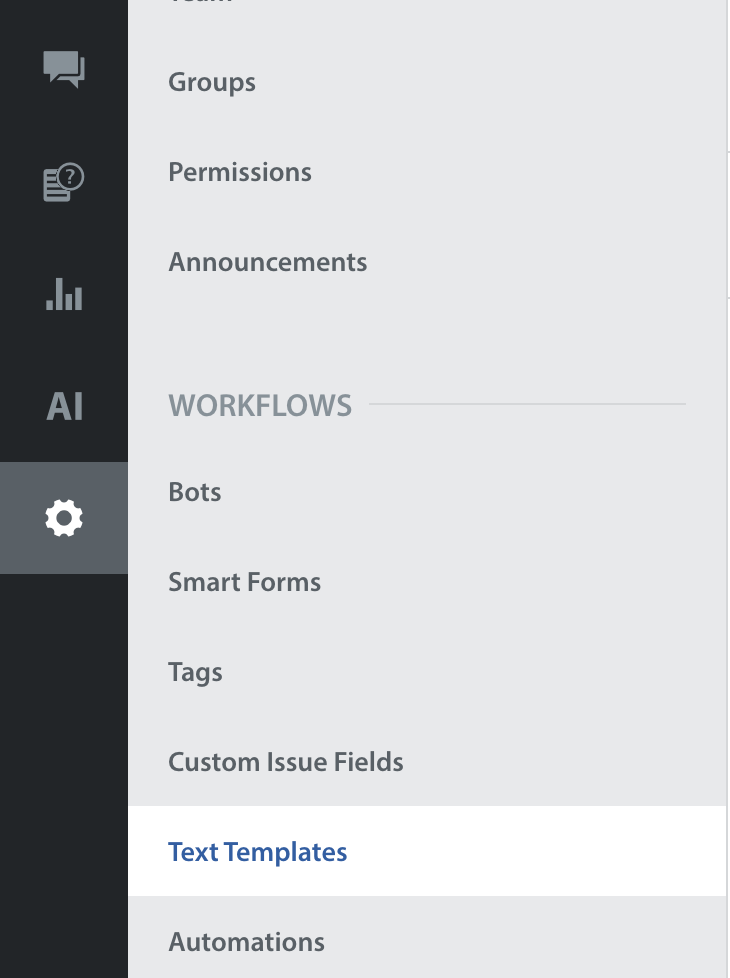
- フォルダを選択し、新規テキストテンプレートをクリックしてください。
[新規テキスト テンプレート] ダイアログ ボックスが開きます。
ランゲージAI翻訳を有効にするトグルはデフォルトで有効になり、英語がデフォルトの言語として選択されます。 - 新規テキストテンプレートのタイトルを追加してください。
- 英語のデフォルトコンテンツを追加し、完了をクリックしてください。
- 「すべての翻訳」セクションで、手動で「言語を追加」をクリックし、AI対応言語を選択してください。
- 選択した言語の中に、翻訳を取得アイコンが表示されます。翻訳を取得(
 )をクリックすると、その単一言語の翻訳を取得できます。これは、サポートされている言語でランゲージAIを使用する別の方法です。
- システムは、英語のコンテンツをソースとして翻訳を生成し、手動による変更はすべて機械翻訳されたコンテンツに置き換えられます。すべての変更は下書きとして自動保存されます。
翻訳されたコンテンツには、MTタグが付き、コンテンツがランゲージAIを使用して翻訳されたことを示します。
注:テキストテンプレートのコンテンツに変数が追加されるたびに(例:{{$1, Gamer}})、変数名(例:$1)は言語間で保持され、フォールバック値(例:Gamer)はテキストテンプレートのコンテンツとともに翻訳されます。