
テキストテンプレート翻訳のランゲージAIをリクエスト/有効にするには、以下の手順に従ってください。
- 管理者としてHelpshiftドメインにログインしてください。
- Helpshiftツールバーで、[Helpshift AI]をクリックします。

- 「クリック」機能リクエストを、ランゲージAIのテキストテンプレートカードの下で選択してください。
画面に「機能リクエスト」の確認ダイアログボックスが表示されます。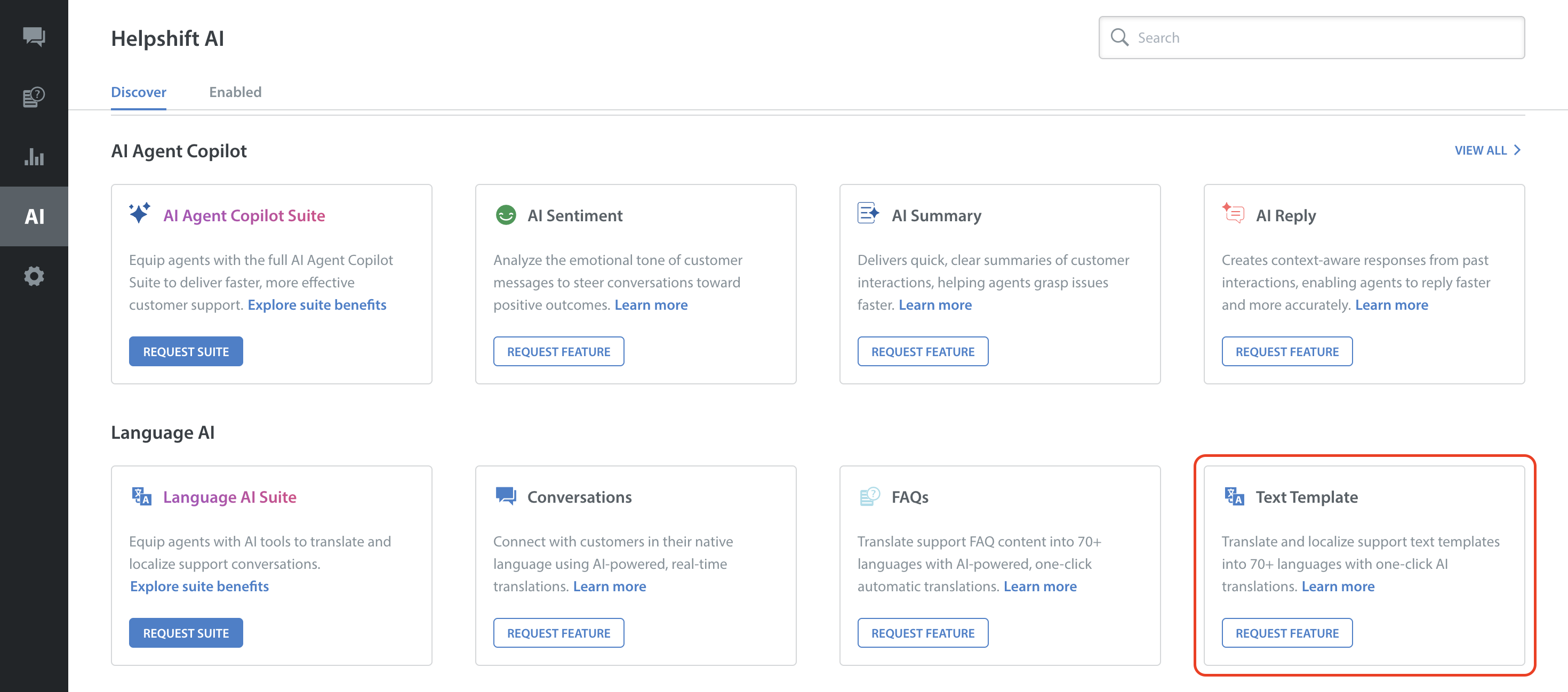
- 「機能リクエスト」をクリックしてください。
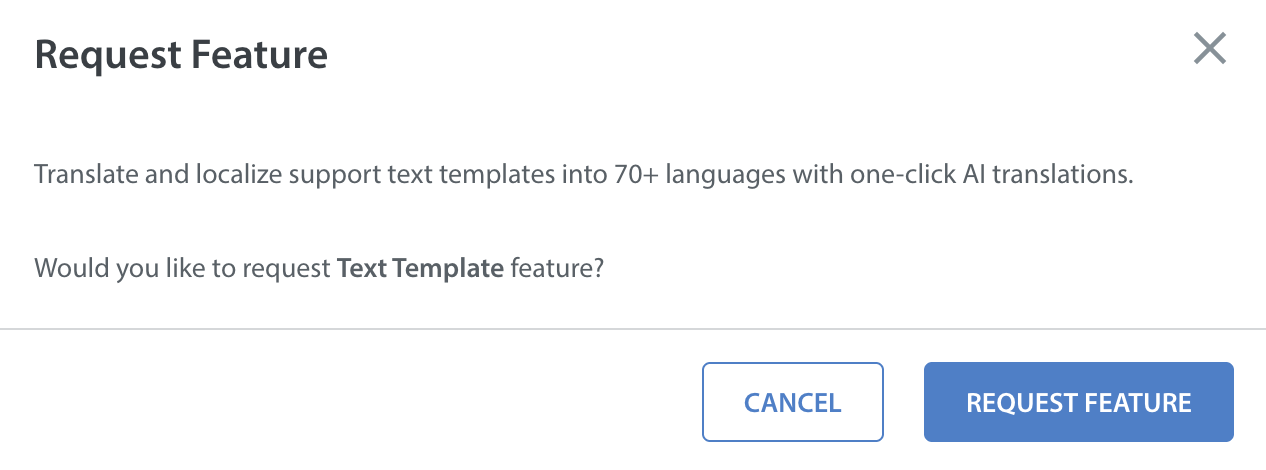
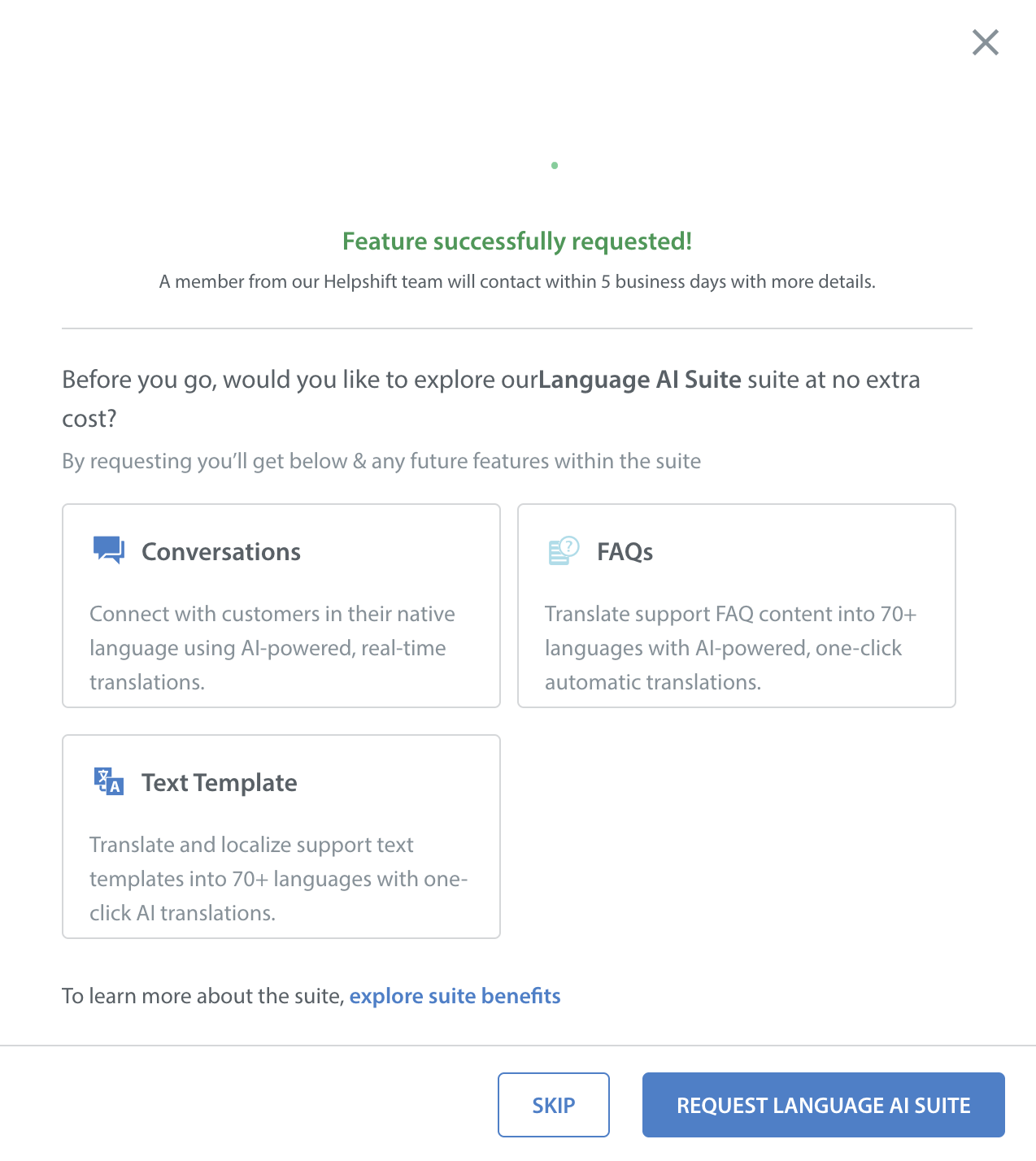
- 機能のご要望は正常に送信されました。
注:機能がリクエストされると、当社のチームの担当者からご連絡いたします。
テキストテンプレートはランゲージAI Suiteの機能の 1 つであるため、Suiteに含まれる他の機能を探索するオプションも表示されます。
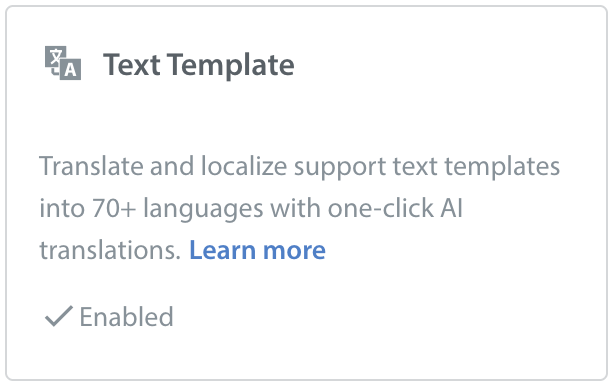
- ドメインで機能が有効になると、カードが [有効] に変わります。
または、以下の手順で機能をリクエストすることもできます。
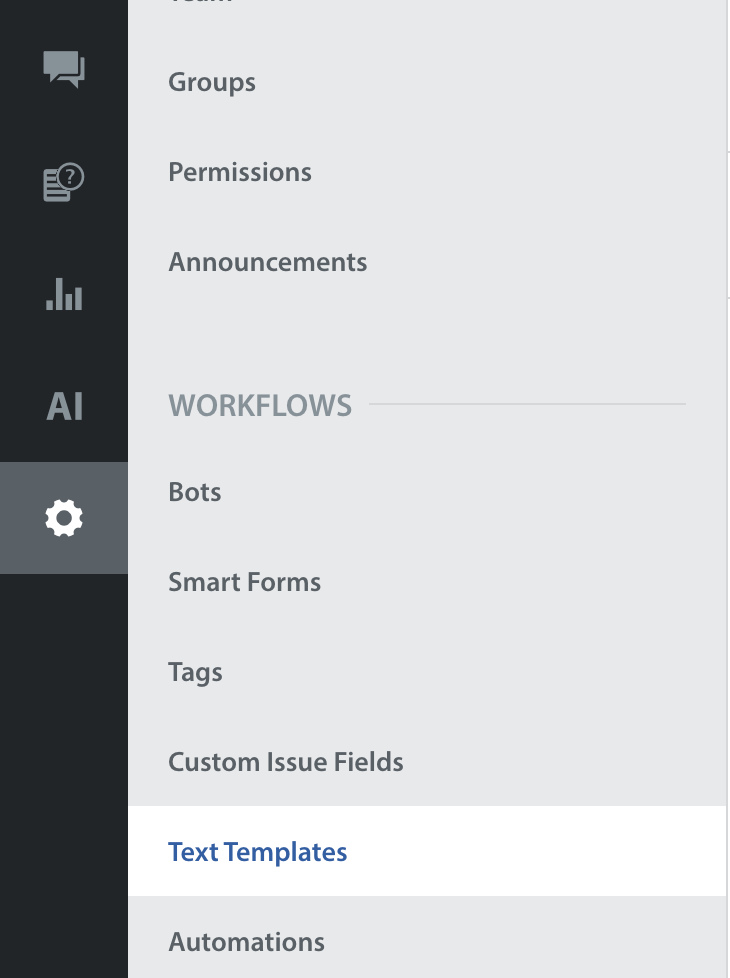
- Helpshiftツールバーの設定に移動します。
- ワークフローエリアの[テキストテンプレート]をクリックします。
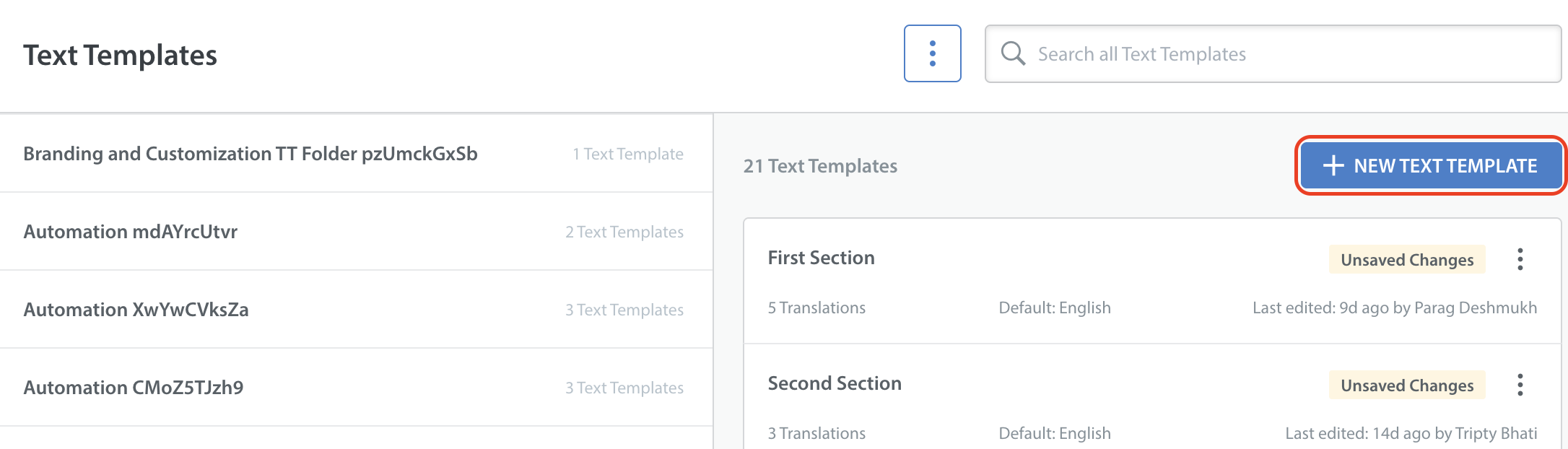
「テキストテンプレート」ページが開き、ブランドで定義されたフォルダーとテキストテンプレートが表示されます。
- フォルダを選択し、新規テキストテンプレートをクリックしてください。
新規テキストテンプレートのダイアログボックスが開きます。
- タイトルの下に、ロックされるランゲージAI翻訳を有効にするためのトグルボタンがあります。
ロックされたトグルをクリックして、機能をリクエストしてください。
- 機能が有効になると、テキストテンプレート翻訳用のランゲージAIを使用してテキストテンプレートを翻訳できます。

ここに英語のコンテンツを入力して、選択した言語に翻訳できます。
ドロップダウンの3つのオプションが表示されます。
- 機械翻訳を追加: 英語のコンテンツをランゲージAIがサポートする言語に翻訳します。
- 言語を追加: 任意の言語を追加し、コンテンツを手動で翻訳します。
- 再翻訳: ランゲージAIがサポートする言語で既存のコンテンツを再翻訳します。
機械翻訳のデフォルト言語は英語になります。デフォルト言語を変更するには、トグルをクリックしてランゲージAIを無効にする必要があります。
ランゲージAIが無効になっている場合のテキストテンプレート
ランゲージAIが無効になっている場合、テキストテンプレートを手動で作成および翻訳できます。
テキストテンプレートのランゲージAIが無効になっている場合、[ランゲージAI翻訳を有効にする]の近くにあるトグルボタンはロックされます。
ランゲージAIなしでテキストテンプレートを作成する方法について、さらに詳しくはこちらをご覧ください。