
ユーザーのアプリ内エクスペリエンスの連携を確実に成功させるには、最初に SDK とダッシュボードの構成を次のように更新することを強くお勧めします。
- 新しい会話型チケット提出フローをテストするために、Helpshiftダッシュボードにテストアプリを作成します。
- 開発者にダッシュボードのテストアプリのアプリIDとAPIキーを使用してアプリのテストバージョンを作成してもらいます。
- 最新のHelpshift SDKをテストアプリに連携する
- テストアプリのアプリ内SDK設定ページから会話型のチケット報告を有効にする
- プッシュ通知やアプリ内通知を含む以下の設定をテストして、正しく動作していることを確認してください。
会話型のチケット報告機能を有効にしたら、アプリ内SDK設定ページで切り替えスイッチを有効または無効にして、会話型エクスペリエンスで利用可能なさまざまな設定をテストしてください。これらの切り替えスイッチを使用することで、ユーザーにカスタマイズされた会話型エクスペリエンスを提供できます。
- 挨拶メッセージ: ユーザーが初めて会話を開始したときに表示されるカスタムの挨拶を作成できます。複数の言語でユーザーをサポートする場合は、それぞれの言語の挨拶メッセージを追加する必要があります。
- クイックサーチボット: このボットを有効にすると、エンドユーザーの最初の質問に、関連するFAQの提案で自動的に応答します。このボットは、アカウントをアップグレードすることでロック解除できるアドオン機能です。
- アイデンティティボット: このボットは、ユーザーの名前とメールアドレスが以前に収集されていない場合、自動的にこれらの情報を要求します。これらの情報がユーザーのプロフィールに既に登録されている場合、このボットは再度要求しません。
- エージェントのニックネームを表示: 会話中にエンドユーザーに表示される、エージェントがアカウントに設定したニックネームを表示します。
- エージェント入力インジケーターを表示: 入力中インジケーターを使用すると、エンドユーザーはエージェントが自分のメッセージに返信しているかどうかを確認でき、会話がより魅力的な体験になります。エンドユーザーがチャットを継続できるよう、ライブチャットワークフローでこの機能を有効にすることを強くお勧めします。
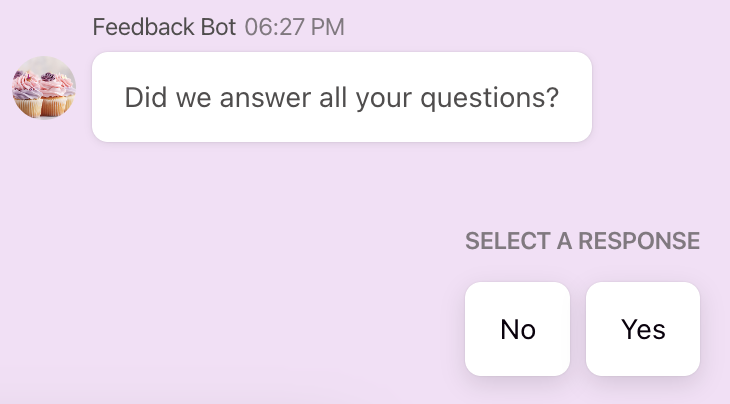
- フィードバックボット: 会話の終了後にエンドユーザーがフィードバックを提供して、エージェントのパフォーマンスに関する情報を収集できるようにします。
- 解決に関する質問: 会話の最後に「解決に関する質問」を提示することで、ユーザーは問題が解決したかどうかを尋ねられます。「いいえ」と回答した場合は、会話が再開され、エージェントがフォローアップを行います。

会話エクスペリエンスをテストするときは、次の手順を実行して、構成が正しく設定されていることを確認してください。
一般的なUIフロー
- 試しにアプリ内から「ヘルプ」または「お問い合わせ」ボタンをタップしてみてください。新しい会話画面が開くことを確認してください。
- サポートされている各言語で、挨拶メッセージ、推奨される FAQ、ボット メッセージがすべて正しく表示されているか言語の切り替えをテストします。
- ダッシュボードに新規チケットを提出し、チケットが表示されること、および設定したいカスタムチケットフィールドとタグが存在するかどうかを確認してください。
- 設定した新規チケット自動化機能が新規チケットに対して適切に動作していることを確認してください。新規チケット自動化によって送信されるメッセージが、ボットから送信されるメッセージと競合しないことを確認するために、いくつかのテストチケットを送信してください。
- エージェントとして、またエンドユーザーとして返信してチャットフロー中に UI バグが発生しないことを確認します。
- 会話の流れを終了して再度参加します。すべてがスムーズに読み込まれることを確認します。
- アプリ内通知とプッシュ通知が会話中にどのように機能するかをテストします(アプリをフォアグラウンドで実行してから、アプリをバックグラウンドで実行してみてください)。
- Android では、プッシュ通知 (アプリがバックグラウンドにあるとき) は通知ドロワーに表示され、ユーザーがアプリに再度アクセスするまでアプリ内通知のように動作しません。
- iOS でプッシュ通知をテストする場合は、必ず .p12 証明書の「開発者」バージョンを参照してください。
チケットの解決と再開
- チケットを解決したら、CSAT(顧客満足度) と解決に関する質問のフローを試して、あらゆる種類の問い合わせに対して適切に機能することを確認してください。解決に関する質問に「いいえ」と答えてみてダッシュボードでチケットが再開されたことを確認します。
- チケットを解決した後、再度お問い合わせをして新規チケットを開いてください。アプリ内で、以前の会話のメッセージが新しい会話の上に表示されているかどうかを確認します。
- 新規チケットが開かれると、ダッシュボードをチェックして、新規チケットが以前の問題にリンクされていることを確認してください。エージェント側のチケット詳細ビューの左側にある「詳細を表示」をクリックします。
理想的なセットアップでは、上記の構成を組み合わせて、エンド ユーザーにシームレスな会話型のサポート エクスペリエンスを提供します。
ワークフローに最適な設定を選択したら、開発者と協力して、会話型チケット提出機能を使用して本番環境のアプリとダッシュボードの設定を更新してください。詳細な手順については、こちらをご覧ください。 会話型チケット提出とは何ですか? また、どのように設定すればよいですか?