
Helpshiftでは、管理者はテキストテンプレートを使用して、QuickSearch ボットがボットフローで使用するテキストを編集できます。
QuickSearch ボットを編集するには、
- 設定 > ワークフロー > ボットに進み、QuickSearch ボットをクリックしてください。QuickSearch ボットページには、進行中の会話の数と、[編集]および[QuickSearch ボットをプレビュー]のオプションが表示されます。
- 「編集」をクリックしてください。
「編集 – QuickSearch ボット」がボット Builderで開きます。 - 以下のタスクを実行してください:
- ステップ内のすべての文字列を更新するには、完了をクリックしてください。
- プレビューフローをクリックし、アプリ、言語、プラットフォームを選択して、エンドユーザーがメッセージを入力したときに表示されるFAQを表示します。
- 変更を確定し、QuickSearch ボットに割り当てられた進行中および新規の会話すべてに変更を適用するには、[変更を保存]をクリックしてください。
- 続行するには、変更を保存をクリックしてください。
- (オプション) 変更を破棄するには、変更を破棄をクリックしてください。
- 変更を確定して完全に破棄するには、変更を破棄をクリックしてください。QuickSearch ボット の編集を続ける場合は、編集を続けるをクリックしてください。
- 肯定的な偏向が発生した場合、「チケットが作成されませんでした」モーダルで、ボットメッセージにテキストテンプレートを使用できます。
- 変更をすべて保存するには、完了をクリックしてください。
- QuickSearch ボットをプレビューをクリックすると、適切なアプリ、言語、プラットフォームを選択する必要があります。変更しない限り、英語がデフォルトの言語です。
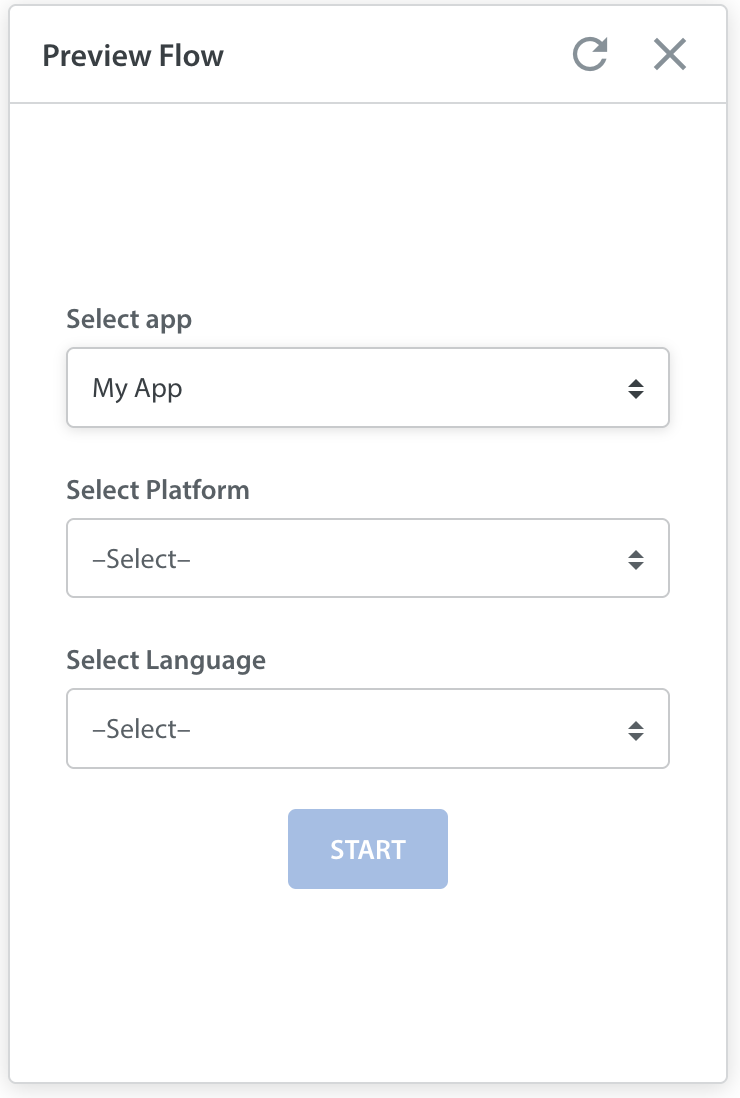
- 「開始」ボタンをクリックすると、設定で挨拶メッセージが「オン」になっている場合、挨拶メッセージが表示されます。
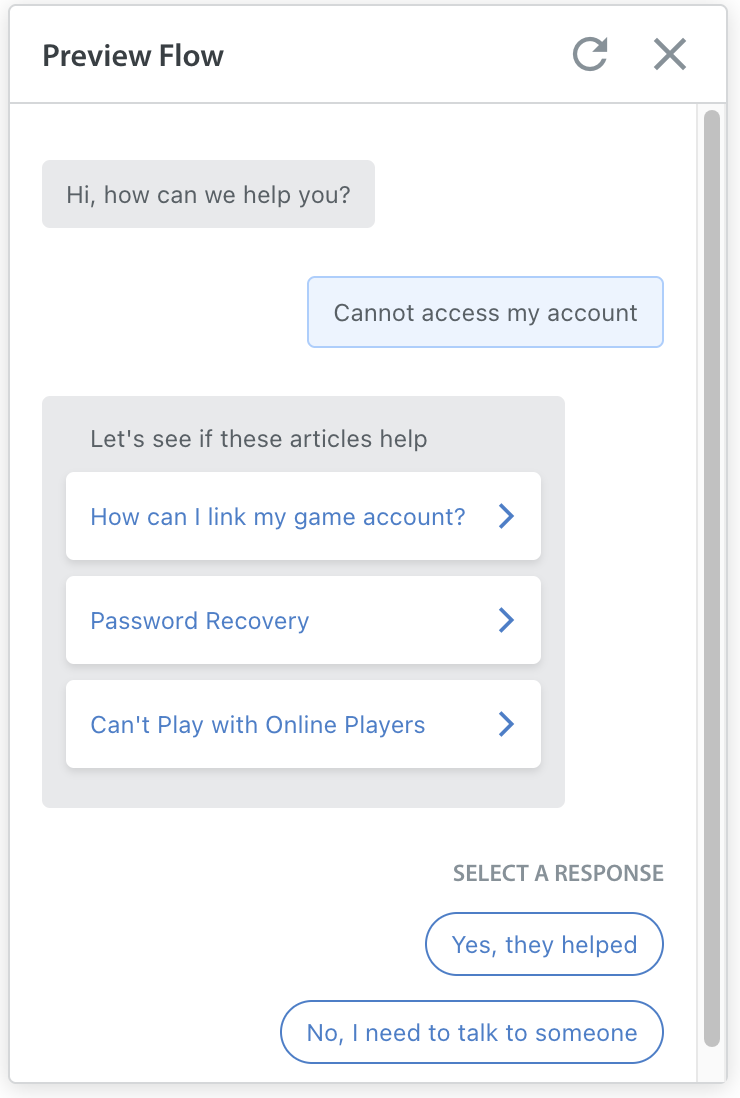
- メッセージを入力してEnterキーを押すか、送信アイコンをクリックしてください。メッセージは「プレビューフロー」モーダルに表示されます。
- 特定のメッセージに対するFAQがない場合、コンテンツが不足しているためFAQを表示できないというポップアップが表示されます。
- 「再試行」をクリックして、プレビューフローモーダルに戻ってください。
特定のメッセージに対するFAQの提案がある場合、利用可能なオプションから適切な回答を選択するオプションとともに、すべての提案が表示されます。 - 応答オプションの [はい、役に立ちました] をクリックすると、チケット解決済みのメッセージが表示されます。
または、応答オプションの「いいえ、担当者と話したい」をクリックすると、チケットが作成され、「?」アイコンにカーソルを合わせるとボット情報ポップアップが表示されます。 - コンテンツを表示するには、FAQをクリックしてください。または、戻る(←)をクリックして、FAQの提案状態に戻ります。
- QuickSearchボットの編集が完了したら、プレビューフローモーダルを閉じてください。
- すべてのメッセージをクリアしたい場合は、再読み込みをクリックしてください。