
**背景:** 以前、HelpshiftサーバーインスタンスをHelpshift SDKを連携したモバイルアプリにバインドする際、オプションの手順として、アプリストアのリスティングURLを入力できました。このURLをリクエストした理由の一つは、通常、モバイルアプリのアイコンをそこから自動的に取得し、対応するHelpshiftコンテナアプリに同じアイコンを自動的に適用するためでした。その後、ヘルプセンターやウェブサポートポータルでアイコンを適切に使用できます。
**使用例:**Helpshiftがアイコンを自動的に取得できないシナリオがあります。たとえば、あなたのアプリがそのプラットフォームの主要なストアにまだリストされていない場合があります。または、代替のアプリ配布方法を使用しているかもしれません。いずれにせよ、Helpshiftコンテナアプリのアプリアイコンを手動で設定またはリセットできます。
**ステップ 1.** ヘルプシフトのインスタンスに管理者としてログインします。次に、ヘルプシフトのツールバーで、**設定**をクリックします。** **
**
**ステップ2.** ナビゲーションペインで、APP SETTINGSエリアまでスクロールします。次に、アイコンを追加または置き換えるコンテナアプリの名前をクリックします。APP SETTINGSページが開きます。このページには、小さなアイコン— —が右上隅に表示されます。
ステップ3. クイック編集メニューを開くには、 アイコンをクリックします。次に、クイック編集メニューから、アプリのアイコンを編集を選択します。
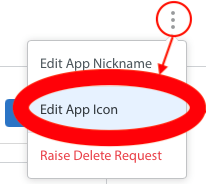
「アプリアイコンを編集」ダイアログボックスが開きます。
ステップ4. [アプリのアイコンを編集] ダイアログボックスから Helpshift のイメージセレクターを開くには、 ボタンをクリックします。
イメージセレクターが開きます。
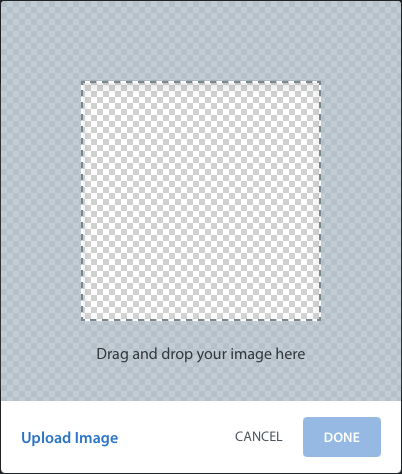
**ステップ5.** 以下のいずれかを実行してください。
- ローカルにインストールされたOSのファイルエクスプローラーアプリで、アイコンイメージファイルをクリックし、WebブラウザのHelpshiftイメージセレクターにドラッグします。次に、「**ここにイメージをドラッグアンドドロップ**」と表示された領域にアイコンをドロップします。
**OR**
- Helpshiftのイメージセレクターで、Upload Imageボタンをクリックします。アイコン画像ファイルを見つけて選択し、Enterキーを押します。
ステップ6。 イメージセレクターを閉じるには、完了をクリックしてください。
**ステップ7.** コンテナアプリにアイコンを保存して適用するには、**保存**をクリックします。