
Helpshiftでは、管理者は公開済みおよび無効化済みのカスタムボットのメッセージと終了アクションを編集できます。
カスタムボットを編集するには、
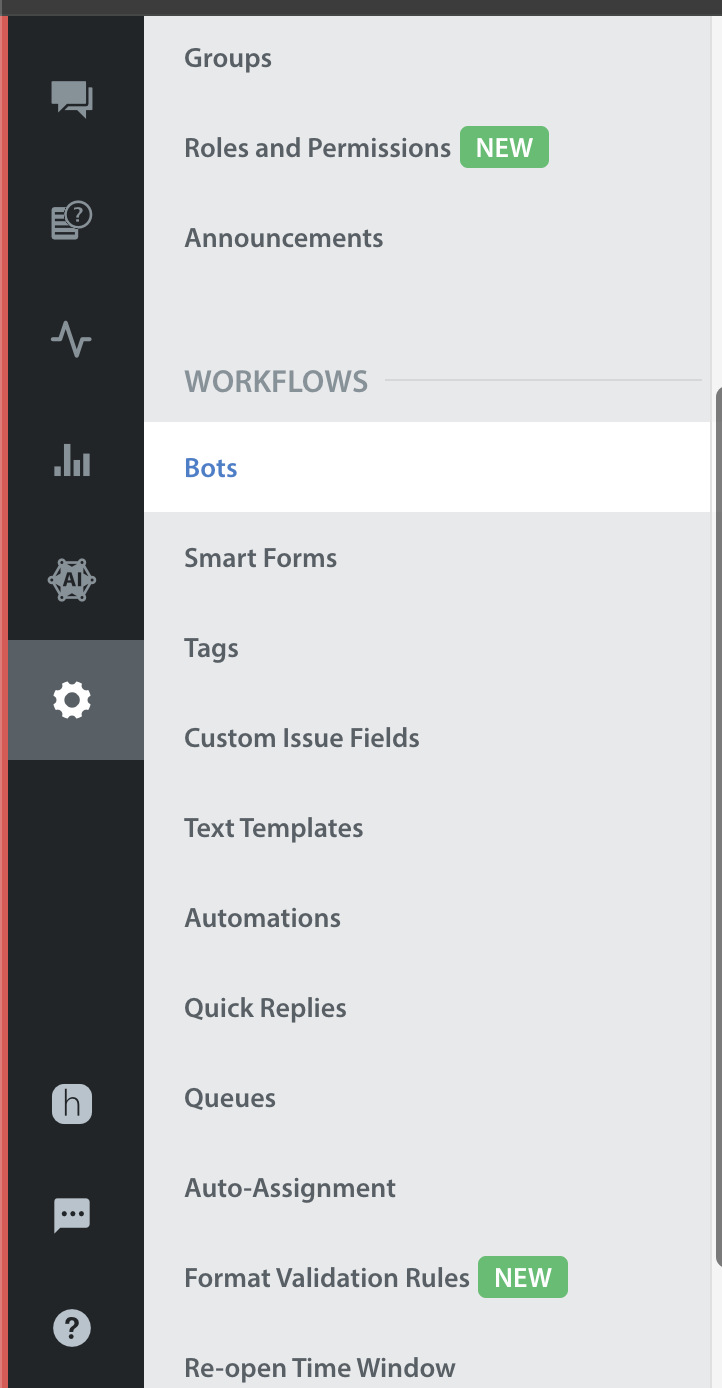
- 設定>ワークフロー>ボットに移動し、カスタムボットをクリックします。ボットページには、公開済み、未公開、および無効化されたカスタムボットのリストが表示されます。
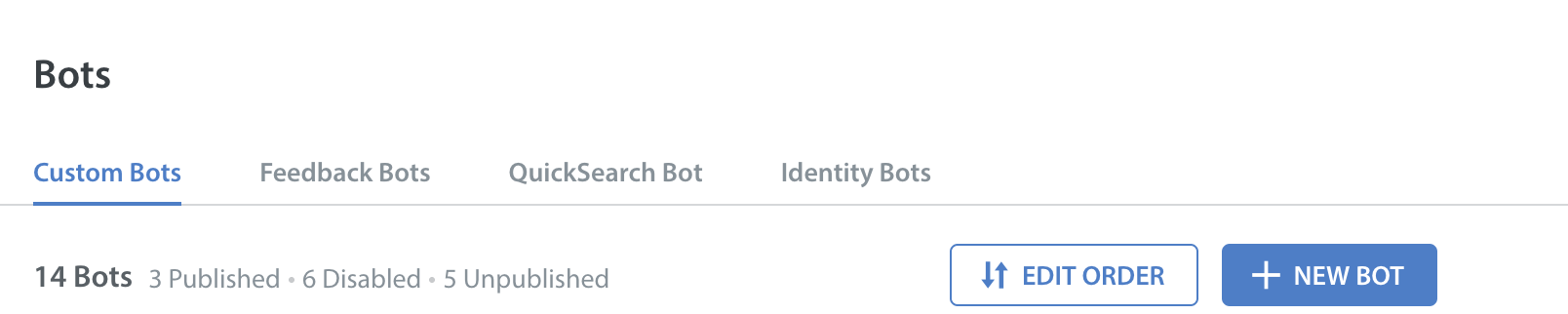
- 編集したいカスタムボットをクリックしてください。ボットの編集ページが表示されます。また、進行中のチケットがある場合は、その数も表示されます。

- 「ボットの編集」ページで、歯車のアイコンをクリックして、ボット情報モーダルを開きます。

- 「名前」、「ニックネーム」のフィールドは編集できます。保存をクリックしてボットの情報を更新・保存してください。ただし、「メールアドレス」のフィールドは編集できません。
 注: 未公開のボットの場合は、まず公開ボタンをクリックして公開してから、ボット情報を編集してください。
 - 公開済みおよび無効化されたボットの場合は、編集ボタンをクリックして、次の種類のステップを編集します。
- メッセージを送信
- ユーザーから情報を取得
- 会話フローを終了します。
- ステップの種類がメッセージを送信の場合、以下のフィールドを編集できます。
- ステップ名
- ボットメッセージ

- 更新された情報を表示するには、完了をクリックしてください。
- ステップタイプ「ユーザーから情報を取得」の場合、以下のフィールドを編集できます。
- ステップ名
- ボットメッセージ
- ラベルをスキップ
- ユーザー返信フォーマット(テキストオプションのリストは編集および並べ替え可能です)

- 更新された情報を表示するには、完了をクリックしてください。
- ステップタイプ「会話フローの終了」では、以下のフィールドを編集できます。
- ステップ名
- ボットメッセージ
- チケットの処理
- 既存のアクションを編集したり、新規アクションを追加したりするには、[アクションを追加]ボタンをクリックします。

- 更新された情報を表示するには、完了をクリックしてください。
- ステップを編集したら、[変更を保存]ボタンをクリックして、ボットに割り当てられた進行中および新規の会話に対するすべての変更を確認し、適用します。
 注: 未公開のボットの場合、変更を保存ボタンと保存して公開ボタンの両方が存在します。すべての変更は自動保存され、最後に保存された時刻が更新されます。
 - 変更を破棄する場合は、[変更を破棄]ボタンをクリックして確定してください。
 注:ボットの編集を続ける場合は、[編集を続ける]ボタンをクリックしてください。
 - 公開されたボットは、編集されると、既存の会話を含め、最新の変更がすぐに反映されます。