
以下は、カスタムボットで外部APIを設定する手順です。
- 設定ページの「外部APIリクエスト」オプションを選択し、「新規APIリクエスト」ボタンをクリックしてください。
- 「新規APIリクエスト」ページが表示されます。「リクエストタイトル」ボックスにAPI名を入力してください。
- API コールのために、[Method] ボックスから適切なメソッドを選択してください。以下のメソッドを使用できます。
• GET – 外部システムからデータを取得する
• POST – データの書き込み
• PUT – 外部システム内のデータを更新します - APIエンドポイントの「ターゲットURL」を入力してください。オプションで、ターゲットURLフィールドにパラメータと変数を含む動的なURLを入力することもできます。
- 動的なURLを入力すると、URLパラメータは読み取り専用フィールドの「パラメータキー」セクションに表示されます。
- 認証の下で、利用可能な2つのオプションのうち1つを選択してください。
• Basic Auth: ユーザー名とパスワードを入力してください。
• カスタム認証: カスタムのユーザー名とパスワードを入力してください。 - 「パラメーターキー」ボタンを使用すると、リクエストで渡したいAPIパラメーターのキーを追加できます。パラメーターの入力は必須ではありませんが、少なくとも1つは追加することをお勧めします。
- 必要に応じて、[+ クエリパラメータキー]ボタンをクリックして、クエリパラメータキーを追加します。ボタンをクリックすると、編集可能なクエリパラメータ行が一番下に表示されます。
- 上記のステップを完了したら、「次へ」をクリックしてください。
- API設定をテストするために、ダミー値を入力できます。たとえば、パラメータ値が日付の場合、日付ピッカーを使用して日付を入力してください。
- APIリクエストが成功した場合、ステータスコードとレスポンスボディの両方が表示されます。
- テストが失敗した場合は、サンプル値を編集して「もう一度テスト」ボタンをクリックしてください。
注意:次のステップに進むには、ステータスボックスに成功ステータスコードAPI応答が表示されていることを確認してください。 - 「次へ」をクリックすると、アプリケーションはAPI応答を表示します。
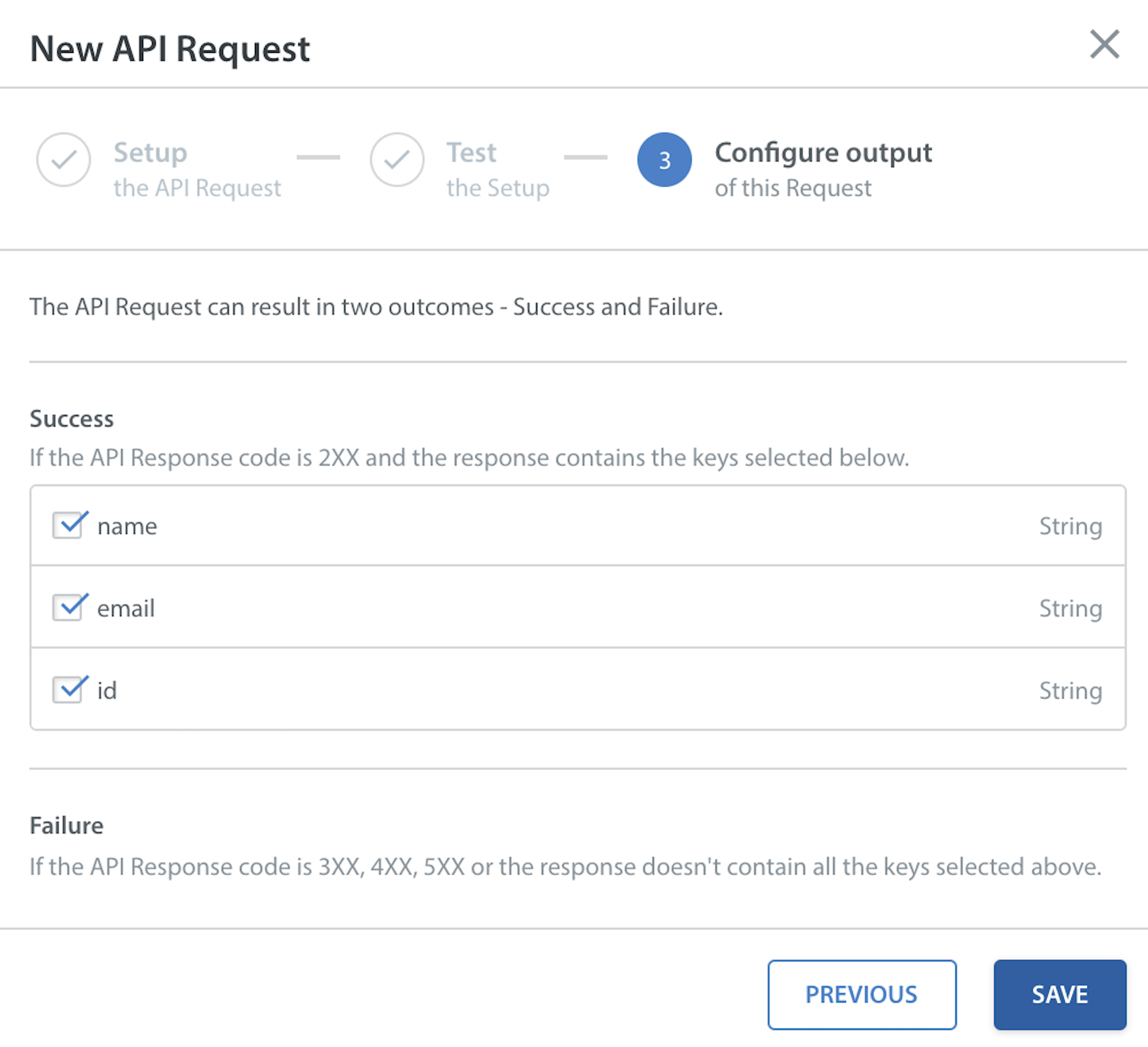
- APIレスポンスの成功コードは2XXで、選択されたすべてのキーが含まれています。
- カスタムボットで使用したいキーを選択してください。特にPOST/PUTのシナリオでは、キーを何も選択しないこともサポートされています。
- 失敗の場合、API応答コードは3XX、4XX、5XXのいずれかになります。
- 「保存」をクリックします。新しいAPIが「新規APIリクエスト」リストに表示されます。
詳細については、カスタムボット APIをご参照ください。
注: カスタムボットで外部APIを設定する権限は管理者ユーザーが利用でき、外部APIコールの適切な構成と動作を確認する責任も管理者にあります。