
管理者は、特定の期間が経過した後、エンドユーザーがチケットを再開できないように、再開時間枠を設定できます。
メールとウェブのチケットに対する再開時間枠を設定するには:
- 設定 → ワークフロー → 再開時間枠に移動します。
- メールとウェブのサポートポータルの再開時間枠は、それぞれ個別に設定する必要があります。
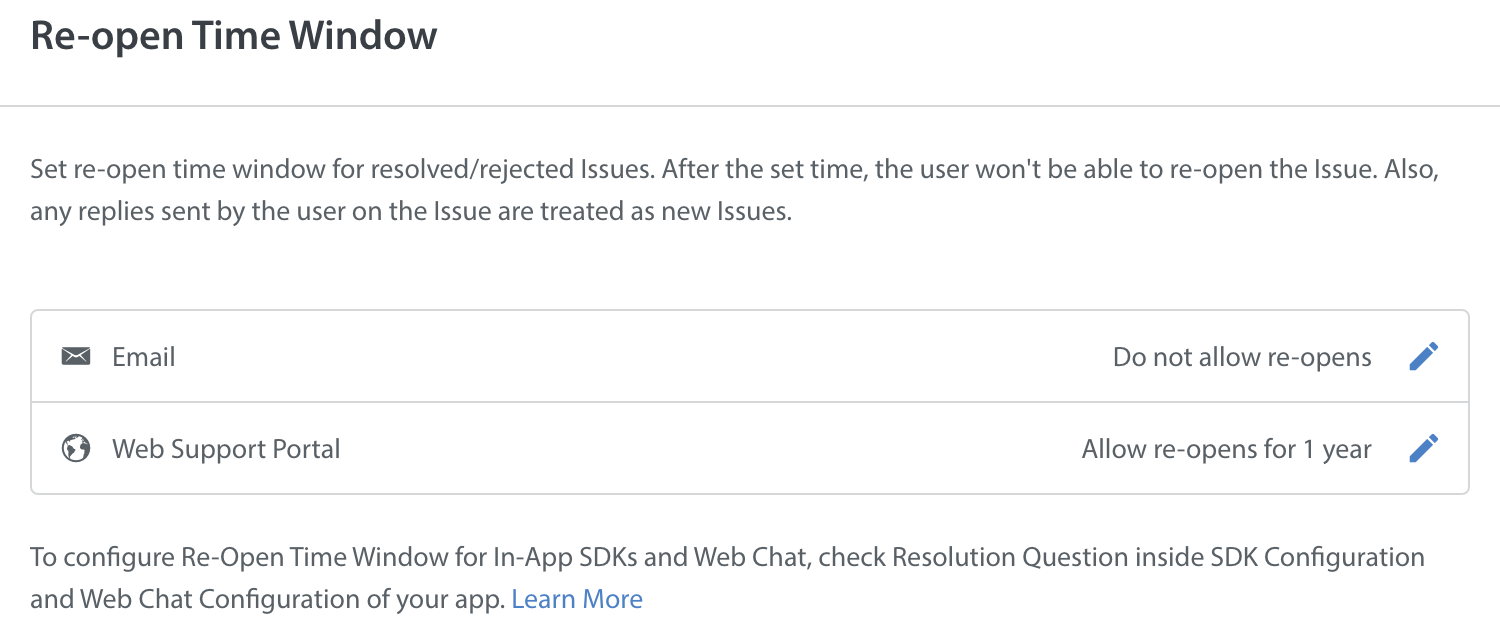
- 「再開時間枠」を編集するには、設定したいチャネルの横にある編集アイコンをクリックしてください。
- 「再開時間枠の編集」ポップアップで、ユーザーが「解決済み」または「終了」のチケットを再開できないようにする場合は、[再開を許可しない]オプションを選択してください。
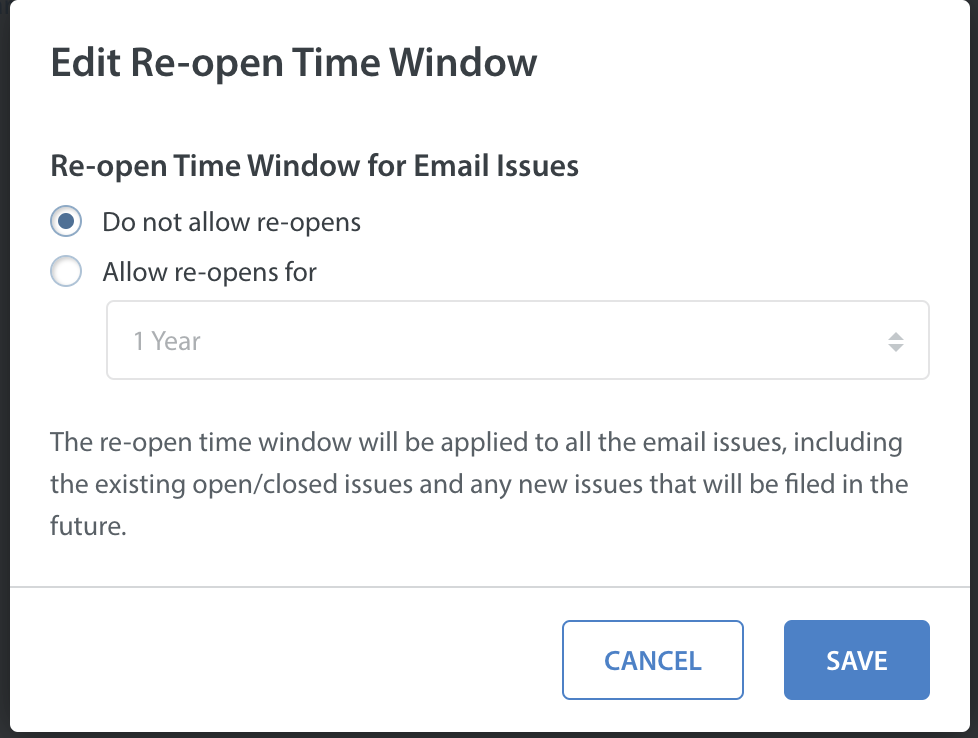
- 特定の期間、ユーザーが「終了」または「解決済みのチケット」を再開できるようにする場合は、[再開を許可する対象]オプションを選択してください。
- 次の値のドロップダウンリストから値を選択できます。
- 6時間
- 12時間
- 1日
- 2日間
- 3日間
- 5日間
- 7日間
- 10日間
- 15日間
- 20日間
- 30日間
- 2か月
- 6ヶ月
- 9ヶ月
- 1年間
- 「保存」をクリックしてください。
再開時間枠は、「解決済み」と「終了」の両方のチケットに適用されます。再開時間枠が複数回変更された場合、新規変更は以前に期限切れになったチケットに影響します。
注意: デフォルトの時間枠は、「解決済み」または「終了」のチケットについては1年間です。ユーザーは、2019年5月7日より前に「解決済み」または「終了」のチケットを、2020年5月7日まで再開できます。
SDK/ウェブチャットの解決に関する質問の時間枠を設定するには:
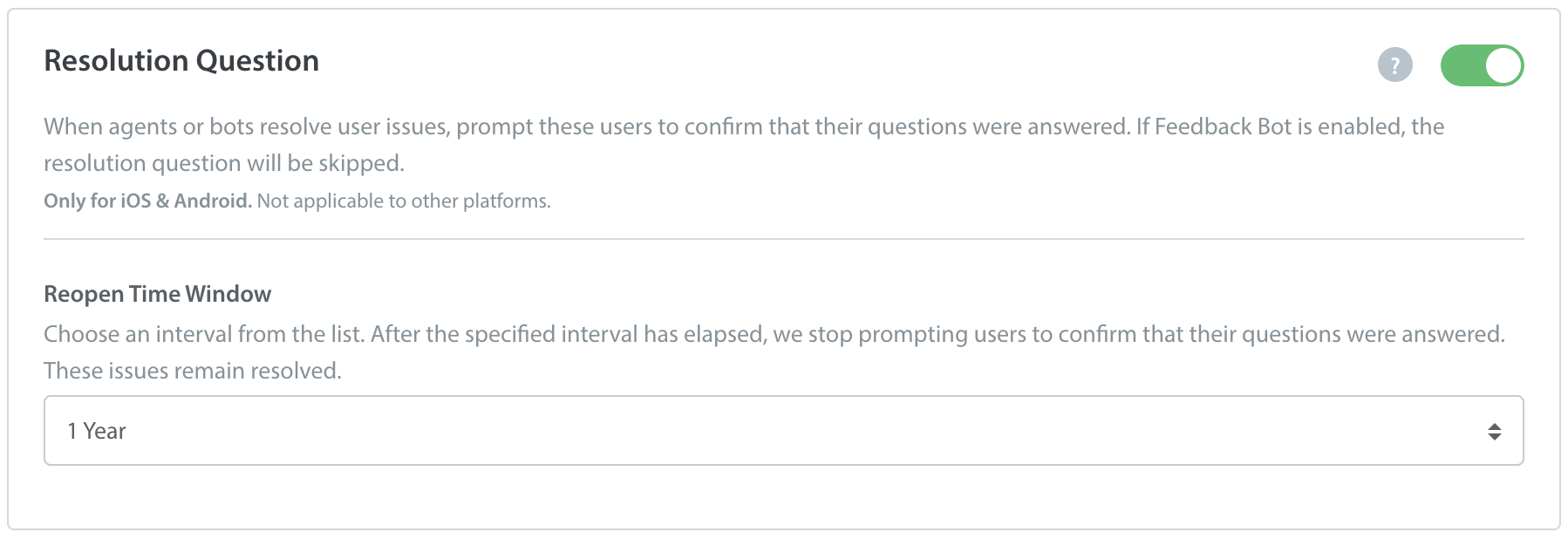
設定 → アプリ設定 → アプリ → SDKの設定またはウェブチャットの設定に移動します。
- SDKとウェブチャットの再開時間枠を、それぞれのアプリレベルの設定で構成する必要があります。
- 時間枠は、解決に関する質問の切り替えが有効になっている場合にのみ適用されます。
- デフォルトでは、時間枠は1年に設定されています。ドロップダウンから以下のいずれかの値に変更できます。
- 6時間
- 12時間
- 1日
- 2日間
- 3日間
- 5日間
- 7日間
- 10日間
- 15日間
- 20日間
- 30日間
- 2か月
- 6ヶ月
- 9ヶ月
- 1年間
- 右上の「保存して公開」をクリックしてください。
注:有効期限が1日未満に設定されている場合は、プッシュ通知を有効にすることをお勧めします。
解決に関する質問の有効期限時間枠は、時間枠の設定後に「解決済み」となったチケットに適用されます。再開時間枠を複数回調整した場合、すでに期限切れとなっているチケットには、新規変更は影響しません。有効期限時間枠が過ぎると、エンドユーザーには解決に関する質問が表示されなくなります。