
Helpshift分析を使用すると、ユーザーのサポートエクスペリエンスを向上させ、チームのワークフローを最適化できます。すべての組織が分析データを異なる方法で使用するため、このガイドは、チームにとって最も重要なデータを特定し、目標を達成するために効果的に使用する方法を説明するように設計されています。
1.ダッシュボードの概要
分析ダッシュボードでは、チケットの種類、量、チームのパフォーマンスごとに、各アプリケーションの指標を確認できます。受信するチケットの量が増えるにつれて、これらの指標は、応答、FAQ記事、および個々のエージェントの効果を追跡するのに役立ちます。分析セクションの概要ページを見ると、現在未解決チケット、タグレポート、およびユーザーエンゲージメントの3つのセクションに焦点を当てます。
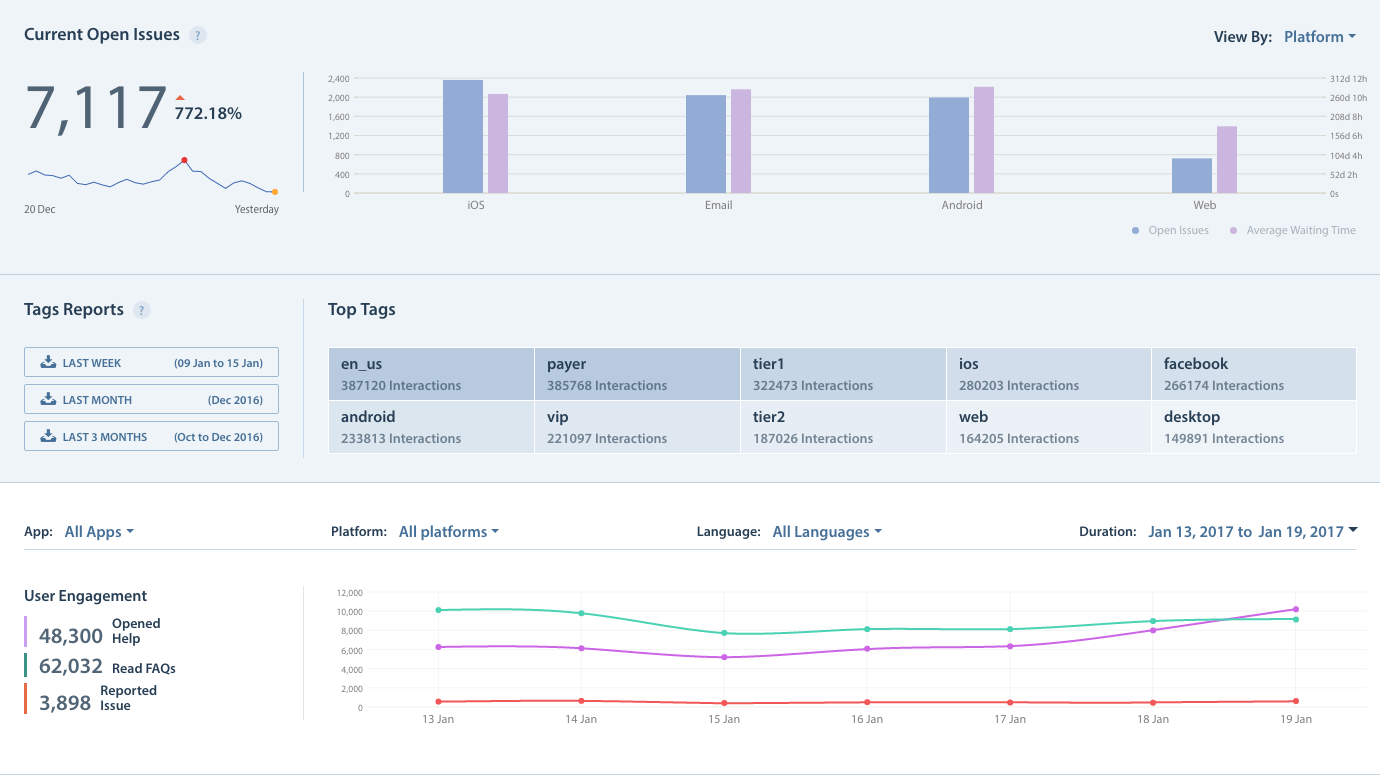
現在未解決チケットは、過去30日間の未解決チケットの数を追跡します。右上にあるドロップダウンメニューを使用すると、これらの指標をプラットフォーム、アプリ、または言語で並べ替えることができます。また、列にカーソルを合わせると、未解決チケットの現在の量と平均待ち時間を確認できます。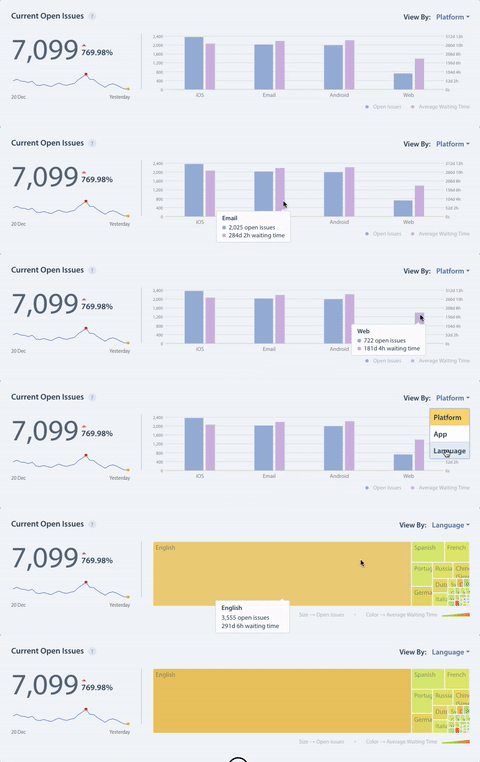
タグレポートは、アプリ内チケットに追加されたHSタグ、自動化を介して追加されたタグ、およびエージェントによって手動で追加されたタグなど、すべての種類のタグの使用を追跡できる場所です。タグの使用状況に関する個々のレポートをダウンロードするためのアイコンが左側に表示されます。このレポートには、同じ週、月、または過去3か月で作成および更新したチケットのみが含まれます。ただし、先週作成し、今週の週次レポートで更新したチケットは含まれません。また、右側に自動的にレンダリングされるトップタグのリストを表示することもできます。

この情報を使用して、どのような種類のユーザーが最も頻繁に書き込んでいるか(有料、無料、VIPなど)、どのような種類のチケットが送信されているか(フィードバック、バグ)、および通常のチケット量に対する変更を特定できます。整理されたタグシステムを構築することは、このデータを効果的に使用するために重要です。タグの操作方法については、タグを作成して使用するにはどうすればよいですか?を参照してください。ユーザーエンゲージメントは、ユーザーがWebサポートポータルを開いた数、FAQ記事を読んだ数、チケットを報告した数など、ユーザーがサポートツールとどのようにやり取りしたかに関する情報を提供します。アプリ、プラットフォーム、言語、および期間のドロップダウンを使用して、さまざまな指標セットを確認できます。

左側のユーザーエンゲージメントエリアには、デフォルトで3つの主要な指標がリストされています。ヘルプを開く、FAQを読む、およびチケットを報告する。正常なHelpshiftアカウントでは、FAQの読み取りがヘルプの開封の1.5倍になります。これは、ユーザーがサポートに連絡する前に、複数のFAQを読んで質問への回答を見つけていることを意味します。報告されたチケットがヘルプの開封の10%である場合、FAQに関連コンテンツを含めることで、チケットの90%を回避しています。これらのタブのデータは30分ごとに更新されます。どのデータがいつ更新されるかの詳細については、分析の指標は毎日何時に更新されますか?を参照してください。連絡率もこのエリアにリストされています。これがどのように計算されるかについては、「連絡率」はどのように定義/計算されますか?を参照してください。
2.エージェントのパフォーマンスの評価
エージェントのパフォーマンスに関する豊富な情報は、チームタブのトレンド、エージェント別の概要、およびグループ別の概要の3つのエリアに整理されています。トレンドエリアでは、上部のドロップダウンを使用して、チームメンバー、アプリ、プラットフォーム、言語、日付などで指標を確認できます。本のアイコンは分析用語集につながり、Helpshift分析の用語を確認できます。クラウドアイコンを使用すると、今日利用可能なすべての指標を自動的にダウンロードできます。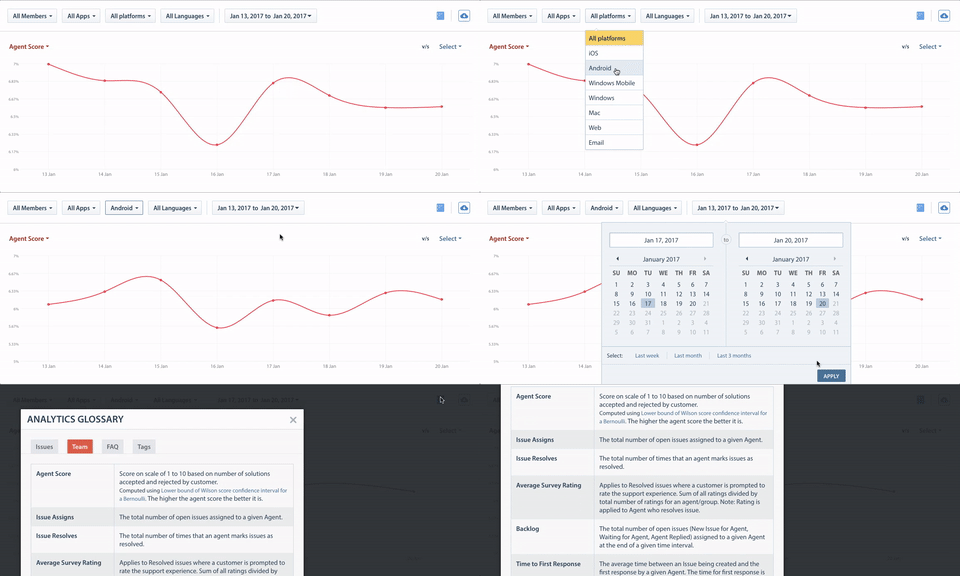
エージェント別の概要タブには、すべてのエージェントのリストと、エージェントスコア、チケットの割り当て、チケットの解決、平均アンケート評価などが表示されます。矢印をクリックしてリストを下に移動し、追加の指標を確認します。次の指標を使用して、エージェントのパフォーマンスを評価できます。
- エージェントスコア:エンドユーザーによって承認および拒否されたソリューションの数に基づく1〜10のスケール。スコアが高いほど、基本的に、より多くのユーザーがエージェントの応答に満足していることを意味します。
- 平均アンケート評価:エージェントの平均CSAT(顧客満足度)応答。エージェントは、CSAT(顧客満足度)応答をできるだけ高くすることを目指す必要があります。
- 保留時間:チケットがエージェントに割り当てられてからエージェントが応答するまでの平均時間。これには、新しいチケットの自動化は含まれません。
- 初回応答までの時間:エージェントがチケットに最初に応答するまでにかかる時間。最高のサポートエクスペリエンスを提供するには、この数値をできるだけ低くする必要があります。
- 解決までの平均時間:チケットの解決にかかる時間。目標は、解決までの時間を短くし、平均CSAT(顧客満足度)スコアが高いか、承認されたソリューションの数が多いことです。
- FCR(初回応答解決率):一度のアウトバウンドインタラクションで解決されたケースの割合。これは、エージェントの承認率に対して確認する必要があります。
- 承認率:FCRの割合が高いことは、承認率が低い場合は理想的ではありません。
- アウトバウンドインタラクション:特定のエージェントからの送信メッセージの数。数値が低いということは、エージェントが非常に少ないやり取りでチケットを効果的に解決していることを意味します。
この情報は、アプリ、プラットフォーム、または言語で並べ替えることでさらにフィルタリングできます。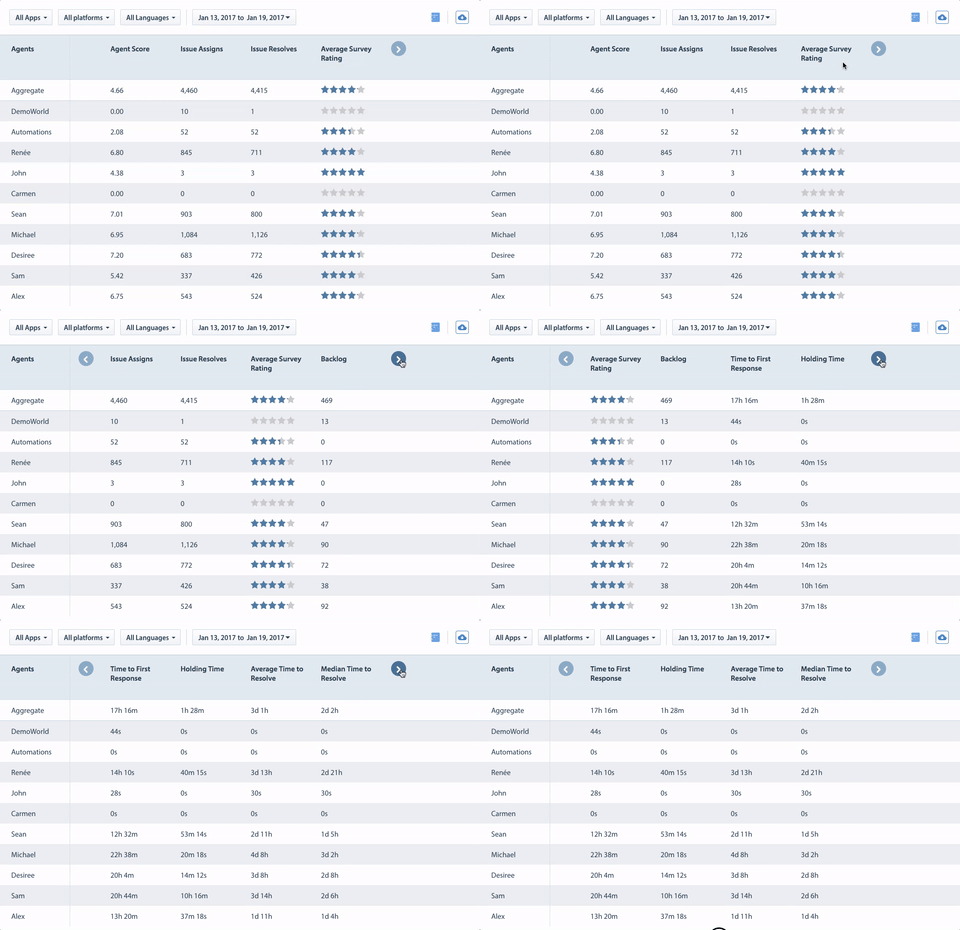
各平均アンケート評価の横に感嘆符アイコンが表示されます。これをクリックすると、平均スコア内で要約されている各CSAT(顧客満足度)評価ごとのチケットの数を確認できます。

また、評価番号をクリックして、これらの正確なチケットをフィルタリングする高度なSearchステートメントにジャンプすることもできます。この機能の詳細については、高度な検索とは何ですか?また、どのように使用しますか?を参照してください。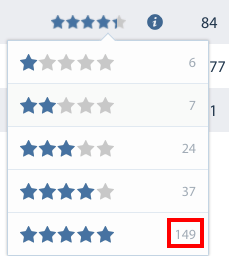
最後のタブであるグループ別の概要では、作成したすべてのエージェントグループについて同じ指標を確認できます。エージェントグループを使用していない場合は、エージェントグループを作成するにはどうすればよいですか?を参照して、この機能の使用を開始してください。グループは、VIPまたは高額課金ユーザー、緊急の技術的エラー、およびその他の種類のチケットに優先順位を付けて、より迅速なサポートを受けるための優れた方法です。優先度の高いグループを追跡する際に使用する必要がある指標を次に示します。
- CSAT(顧客満足度)スコア:VIPグループのCSAT(顧客満足度)スコアは高くする必要があります。
- 初回応答までの時間:VIPユーザーに可能な限り最高のエクスペリエンスを提供したいため、初回応答までの時間は他のグループよりも短くする必要があります。
- 保留時間:初回応答までの時間と同様に、保留時間は他のグループよりもVIPグループの方が短くする必要があります。
3.FAQの効果測定
「FAQ」のタブを確認して、分析ダッシュボードを介してFAQの効果に関する情報を確認できます。ここで利用できるデータは、トレンド、FAQ別の概要、および言語別の概要の3つのカテゴリに分類されます。3つのタブごとに、ページの上部にあるドロップダウンからアプリ、FAQ記事、プラットフォーム、および日付範囲を選択して、そのFAQまたは言語のデータを表示する必要があります。選択した条件にデータが存在しない場合、ページに「選択したフィルターのFAQデータはありません」というメッセージが表示されます。FAQの挿入のすべての使用(偶発的または未送信のものを含む)は、FAQの指標にカウントされることに注意してください。送信済みまたは未送信のステータスに基づいてフィルタリングされません。
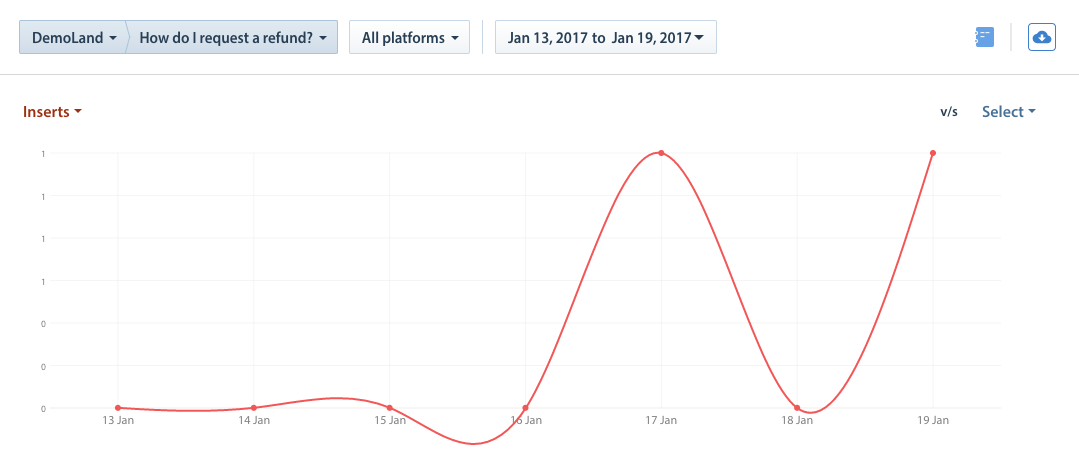
FAQの効果は次のように測定できます。
- (メインページの)トップタグを、それらのタグに関連付けられたFAQコンテンツと比較します。これらはユーザーが最も多く書き込んでいるチケットであるため、セルフサービスとFAQを通じてチケットを回避する可能性が最も高くなります。
- FAQ記事とFAQセクションのデータを確認します。これらは、最も多くのチケットを受け取っているトピックであるため、単一のFAQではなく、特定の記事を中心にFAQセクション全体を作成する価値があるかどうかを検討してください。
FAQを改善するには、FAQセクションと記事を作成するにはどうすればよいですか?およびFAQ記事に何を含める必要がありますか?を参照してください。
4.アプリ間のデータ比較
アプリケーション間のデータを比較することは、標準(すべてのアプリケーションで一貫している指標)を特定し、異常(アプリケーションの1つでのみ発生する指標)を特定するのに役立ちます。異常は、単一のアプリ内で提供される非常に優れた、または貧弱なサポートエクスペリエンスの結果である可能性があります。この比較の結果を調査すると、1つ以上のアプリケーションを改善して、すべてのアプリケーションで一貫性のある肯定的なサポートエクスペリエンスを提供する機会が得られる場合があります。チケット、エージェント、グループ、またはFAQのアプリデータを比較するには、これらのタブのそれぞれの「トレンド」ページに移動します。そこから、ページの上部にあるデフォルトで「すべてのアプリ」になっているドロップダウンをクリックし、特定のアプリを選択します。データを比較するアプリをプルアップしたら、右上のクラウドアイコンをクリックして、このデータをエクスポートします。
これらの手順を繰り返して、複数のアプリケーションに対して同じデータセットをダウンロードします。スプレッドシートソフトウェアを使用して、不要な列を削除し、異なるファイルを1つのスプレッドシートにまとめます。このデータを確認するときは、次の点を探してください。
- 最高のパフォーマンスを発揮するアプリケーション:成功に寄与する指標と、それらが縮小または拡大する原因を特定します。最高のパフォーマンスを発揮するアプリには、充実したFAQが用意されていますか?チームの構成は異なりますか?チケットへの回答はより迅速かつ/または効果的ですか?この情報を使用して、他のアプリケーションを改善します。
- パフォーマンスが最も低いアプリケーション:最高のアプリケーションと同様に、パフォーマンスが最も低いアプリの指標が低下する原因となっている可能性のある要因を特定します。FAQを追加する必要がありますか?特定のユーザーまたはチケットの種類を優先しますか?そのアプリケーションのサポートを提供するチームを再構築しますか?
- 外れ値:良い、悪い、または中立のいずれであっても、アプリケーション間で指標に違いが生じる可能性のある要因を検討してください。アプリケーションの1つで、解決が難しい種類のチケットが発生することがよくありますか?特定のチケットの種類に、より多くのサポートリソースを割り当てる必要がありますか?特定の種類のチケットを防ぐために、事前にサポートを提供できますか?
追加機能を設定し、Helpshiftのベストプラクティスについて詳しく知るには、ナレッジベースを確認してください。