自動解決の自動化を使用すると、一定期間ユーザーからの返信がない場合に、チケットを自動的に解決できます。これらは、エンドユーザーが関心を失ったチケットをクローズし、Helpshiftダッシュボードを整理するのに役立ちます。
自動解決の自動化を設定するには、次の手順に従ってください。
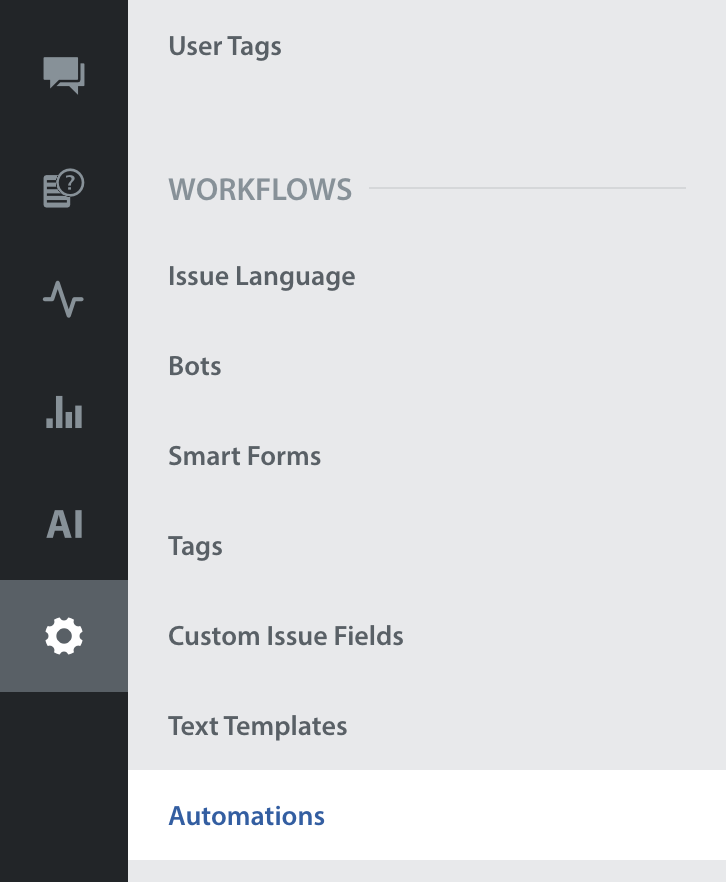
- 設定 > ワークフロー > 自動化に移動します。
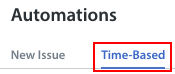
- ページ上部の「時間ベース」を選択してください。
- 「新規自動化」ボタンをクリックしてください。

- 「自動化の作成」ポップアップで、自動化のタイトルを入力し、時間条件、フィルター(自動化を実行するトリガー)、およびアクション(条件の基準を満たす未解決チケットに対して自動化が行うこと)を選択します。
たとえば、15秒以内に返信がないチケットを解決する自動化が必要な場合、「ユーザーがエージェントまたはボットのメッセージに返信しなかった時間」という時間条件を選択し、時間枠を15秒に設定します。ただし、これをVIP チケットに適用したくない場合もあるため、「タグに次のものが含まれていない」という条件を設定して、これらのチケットがこの自動化に含まれないようにします。
アクションについてですが、ユーザーからの返信がないため、チケットを解決し、会話を終了するための簡単なメモを送信します。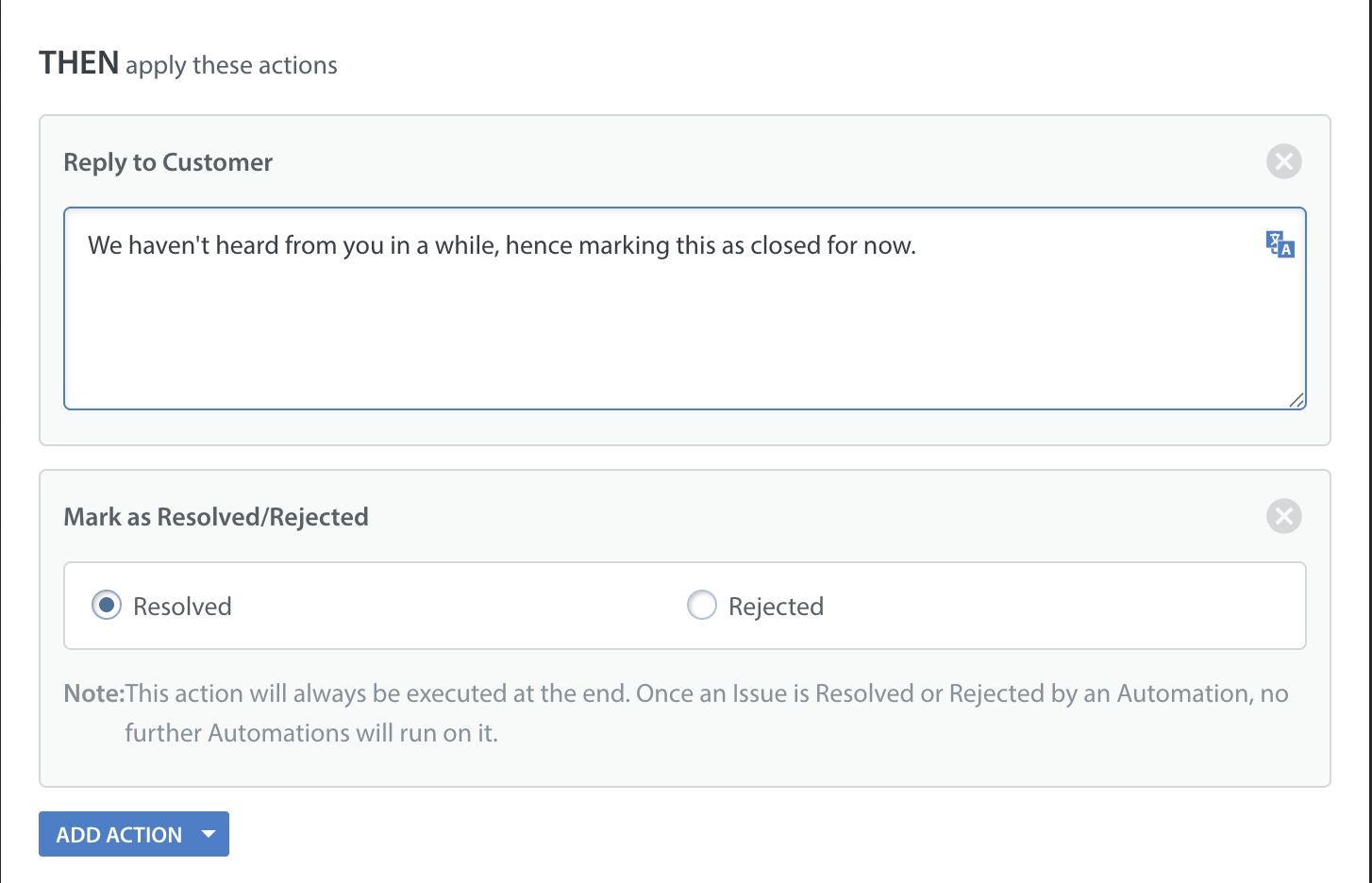
自動解決の自動化を作成する際は、以下の点にご注意ください。
フォローアップのためにいくつかのチケットを開いたままにする場合は、任意の「フォローアップ」タグを追加し、「これらのタグがない」フィールドに入力することで、自動解決アニメーションでこれらのチケットをスキップできます。これらのタグを作成するには、タグの作成と使用方法を参照してください。 - 自動化の設定が完了したら、右下の「保存」ボタンをクリックしてください。自動化を保存しても、選択内容が保存されるだけで、自動化は開始されません。自動化を有効にして、起動する必要があります。

有効にせずに保存すると、新規自動化がチームのワークフローに与える影響に備えて、チームと自動化を最初に確認できます。 - 自動化を開始する準備ができたら、自動化のリストまたは「自動化の編集」ポップアップ内から、「有効にしますか?」のトグルをONに切り替えてください。