自動応答を使用すると、チケットを受け取ったことをユーザーに保証したり、チケットの条件に基づいて関連情報を提供したりできます。
たとえば、特定のチケットタイプ(VIPからの問い合わせや払い戻しリクエストなど)に対して保証されたSLAがある場合、それらのユーザーに、x時間以内に返信が届くことを知らせる自動応答を送信できます。このチケットに自動的にタグを付け、適切なチームメンバー、エージェントグループ、キュー、またはボットを割り当てて、期待される時間枠内で対応されるようにすることができます。
自動応答を作成するには、新規チケット自動化を使用します。以下の手順を実行する前に、これらに慣れておくと役立ちます。復習として、新規チケット自動化の設定方法をご確認ください。
特定のチケットの種類に応じて、特定の応答で返信する自動応答を設定できます。これらの特定の応答は、特定のタグまたはキーワードによってトリガーできます。
自動応答を設定するには:
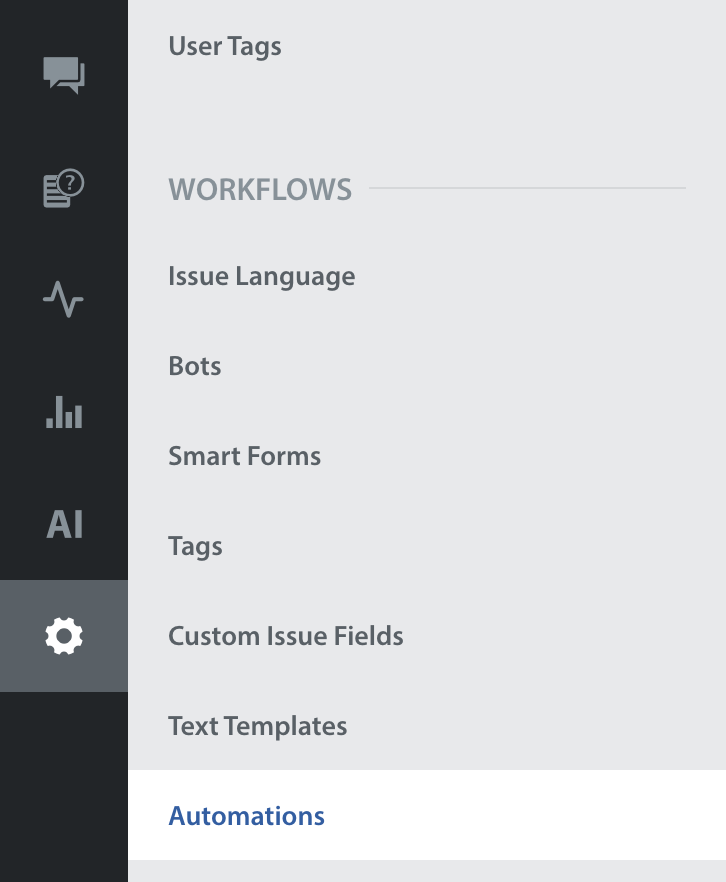
- 設定 > ワークフロー > オートメーションに移動します。
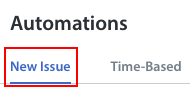
- ページ上部の「新規チケット」を選択してください。
- 「+新規自動化」ボタンをクリックしてください。

- 「自動化の作成」ポップアップで、自動化のタイトルを入力し、時間条件、フィルター(自動化を実行するトリガー)、およびアクション(条件の基準を満たす未解決の問題に対して自動化が実行する内容)を選択します。
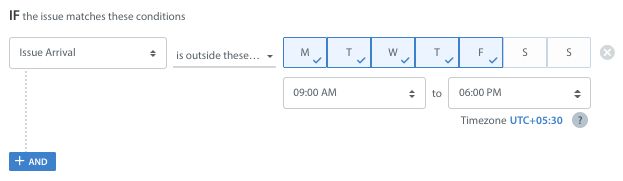
たとえば、VIPユーザーが営業時間開始後1時間以内に返信を受け取ることを知らせる自動応答を設定するとします。VIPタグを検出するように自動化を定義します。VIPが営業時間外に書き込みを行ったかどうかを検出するには、チケット着信条件を使用します。
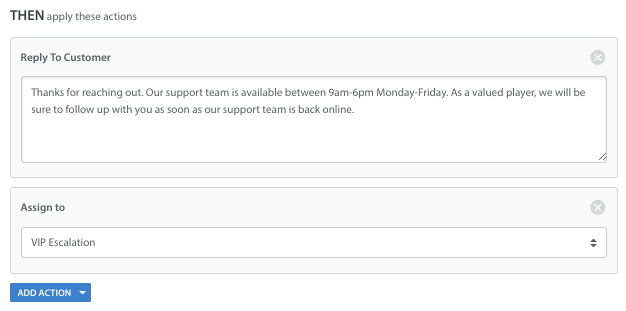
次に、アクション「顧客に返信する」を追加して、ユーザーへの返信を定義し、送信する返信を提供します。また、チケットを適切なキューまたはエージェントに割り当てて、適切に対処されるようにすることもできます。
自動応答を作成する際は、以下の点にご留意ください。
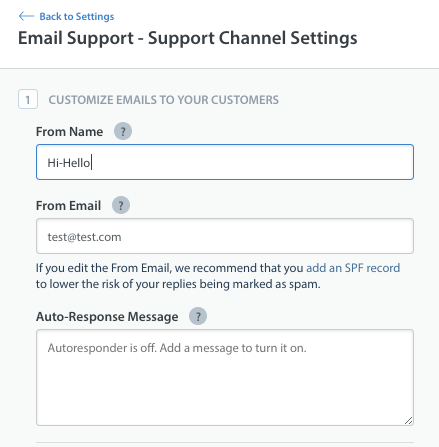
メールサポートの設定内で、ユーザーが書き込んでいるメールアドレスに基づいてカスタム応答メッセージを設定するように、メールサポートをカスタマイズするオプションがあります。
これは、新規チケット自動化を使用して自動応答を設定するのと同じではありません。メールチャネルの応答はチケットの条件に基づいてカスタマイズできず、チケットの着信時にそのメールアドレスに書き込むすべてのユーザーに送信されます。
自動応答自動化に加え、カスタムメールの返信を使用している場合は、自動化に適用されている設定を見直し、互いに競合しないようにしてください。現在、自動応答がすべてのプラットフォームからのチケットに対応するように設定されている場合は、プラットフォームでフィルタリングし、メール以外のすべてのプラットフォームを選択して、メールのチケットが2つの返信を受信しないようにすることをお勧めします。 - 自動化の設定が完了したら、右下の「保存」ボタンをクリックしてください。自動化を保存しても、選択内容が保存されるだけで、自動化は開始されません。自動化を有効にして、起動する必要があります。
有効にせずに保存すると、新規自動化がチームのワークフローに与える影響に備えて、チームと自動化を最初に確認できます。
自動化を開始する準備ができたら、自動化のリストまたは「自動化の編集」ポップアップ内から、「有効にしますか?」のトグルをONに切り替えてください。