自動応答は、ユーザーに課題を受け取ったことを伝えたり、課題の基準に基づいて関連情報を提供したりするために使用できます。
たとえば、特定の課題タイプ(VIPからの問い合わせや返金リクエストなど)に対してSLAが保証されている場合、それらのユーザーに「x時間以内に返信が届きます」という自動応答を送信できます。この課題を適切なチームメンバー、エージェントグループ、キュー、またはボットに自動的にタグ付けして割り当てることで、期待される時間枠内で対応されるようにすることができます。
自動応答を作成するには新規課題自動化を使用しますので、以下の手順を完了する前にこれらに精通しておくと役立ちます。復習のために、新規課題自動化の設定方法をご確認ください。
課題の種類に応じて特定の返信で応答するように自動応答を設定できます。これらの特定の返信は、特定のタグまたはキーワードによってトリガーできます。
自動応答を設定するには:
- 設定 > ワークフロー > 自動化に移動します。
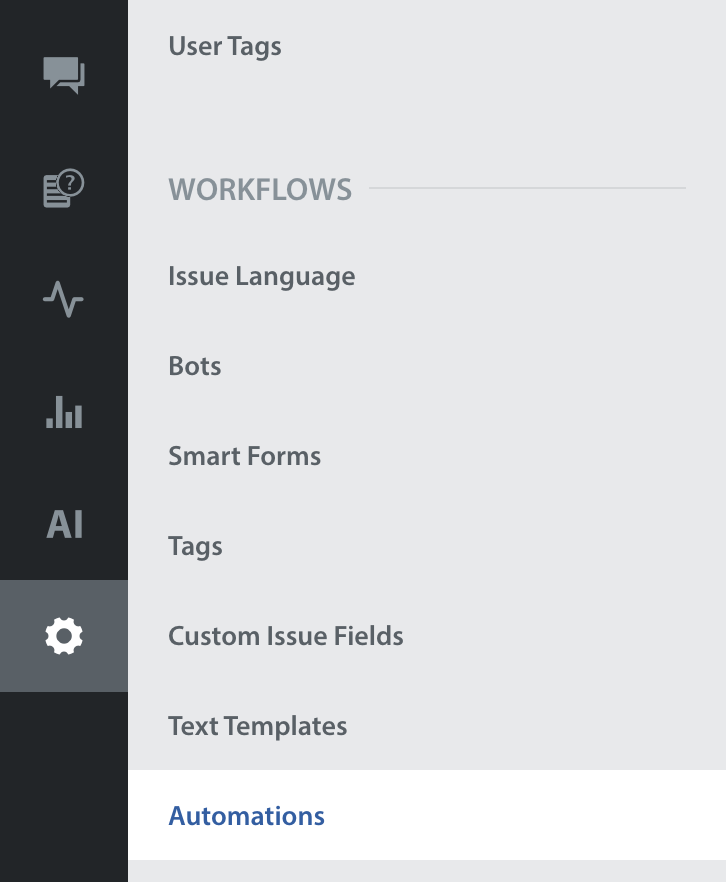
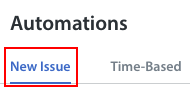
- ページ上部の「新しい課題」を選択してください。
- 「+新規自動化」ボタンをクリックします。

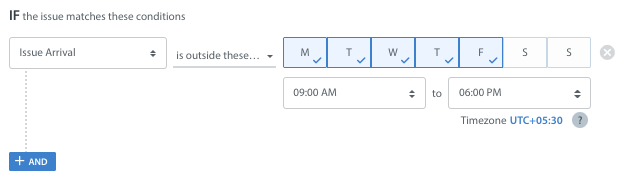
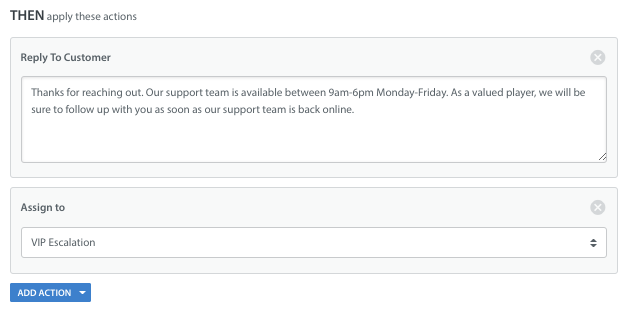
- 「自動化を作成」ポップアップで、自動化のタイトルを入力し、時間条件、フィルター(自動化を実行するトリガー)、およびアクション(条件の基準を満たすオープンな課題に対して自動化が実行すべきこと)を選択します。
例として、VIPユーザーに営業時間開始後1時間以内に返信することをお知らせする自動応答を設定したいとします。VIPタグを検出するように自動化を定義します。VIPが営業時間外に書き込みを行ったかどうかを検出するために、「Issue Arrival」条件を使用します。
次に、「顧客に返信」アクションを追加し、送信すべき返信を提供して、ユーザーへの返信を定義します。また、適切に対処されるように、問題を適切なキューまたは担当者に割り当てることもできます。
自動応答を作成する際は、以下の点にご注意ください。
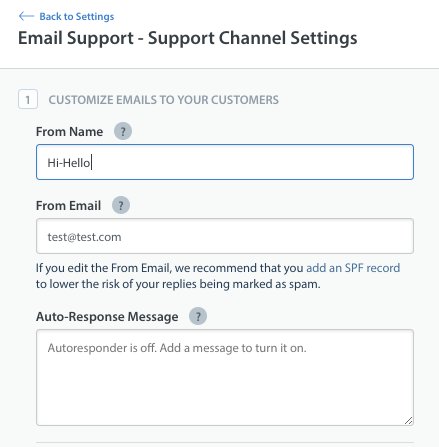
メールサポート設定内で、ユーザーがメールを送信するメールアドレスに基づいてカスタム応答メッセージを設定し、メールサポートをカスタマイズするオプションがあります。
これは、新規課題自動化を使用して自動応答を設定するのとは異なります。メールチャネルの応答は課題基準に基づいてカスタマイズできず、課題受信時にそのメールアドレスにメールを送信したすべてのユーザーに送信されます。
自動応答オートメーションに加えてカスタムメール応答を使用している場合は、オートメーションに適用されている設定を確認し、互いに競合しないようにしてください。現在、すべてのプラットフォームからの問題に応答するように自動応答を設定している場合、プラットフォームでフィルタリングし、メール以外のすべてのプラットフォームを選択して、メールの問題が2つの応答を受け取らないようにすることをお勧めします。 - オートメーションを設定したら、右下の「保存」ボタンをクリックしてください。オートメーションを保存しても、選択内容が保存されるだけで、オートメーションは開始されません。オートメーションを有効にする必要があります。
有効化せずに保存すると、チームと最初に自動化を確認し、新しい自動化がワークフローに与える影響に備えることができます。
オートメーションを起動する準備ができたら、オートメーションのリストまたは「オートメーションを編集」ポップアップから「有効」トグルをオンに切り替えてください。