
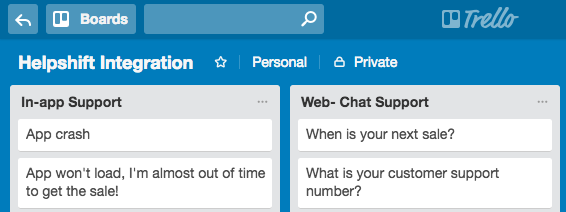
Webhook経由でTrelloとHelpshiftを連携させることで、Helpshiftのチケットの情報を使って新規Trelloボードやカードを作成できます。これは、製品チームとサポートチーム間の連携に役立ちます。
このプロセスを完了するために、Webアプリケーションを連携するためのツールであるZapierを使用します。Zapierを使用すると、TrelloやHelpshiftなどの2つのアプリケーション間でデータを更新および送信するサービスであるWebhookを構成できます。WebhookとHelpshiftの連携方法の詳細については、Helpshift Webhookとは何ですか?また、どのように設定しますか?を参照してください。
Zapierの使用は開発者の支援を必要とせず、チームのサポート管理者によって完了できます。このガイドのプロセスを完了するには、まずZapierアカウントを作成してZapを作成する必要があることに注意してください。
1. ZapierでWebhookを作成する
2. HelpshiftでWebhookを構成する
3. Helpshift WebhookをZapierに同期する
4. Webhook経由で情報を関連付ける
5. メッセージ情報をクリーンアップする
6. Trelloボードまたはカードを作成する
1. ZapierでWebhookを作成する
Zapierにサインアップした後、「Zapを作成」ボタンを選択します。Zapを作成するときは、次の手順に従ってください。
- トリガーアプリを選択する必要があります。「ZapierによるWebhook」を検索します。
- 「フックをキャッチ」というオプションが表示されます。これは、新規ペイロードを追加する場所です。「続行」ボタンをクリックします。
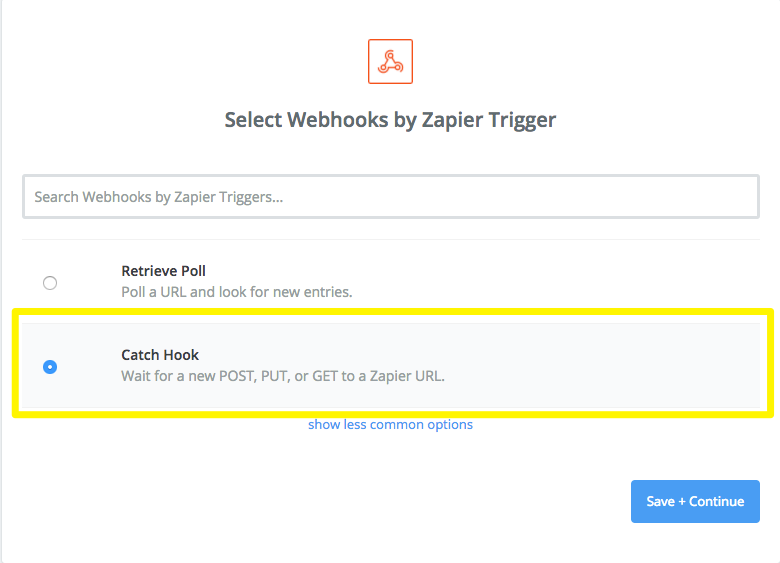
- 子キーの選択を無視して、「続行」をクリックします。
- ステップ2で使用するために、カスタムWebhook URLをコピーします。
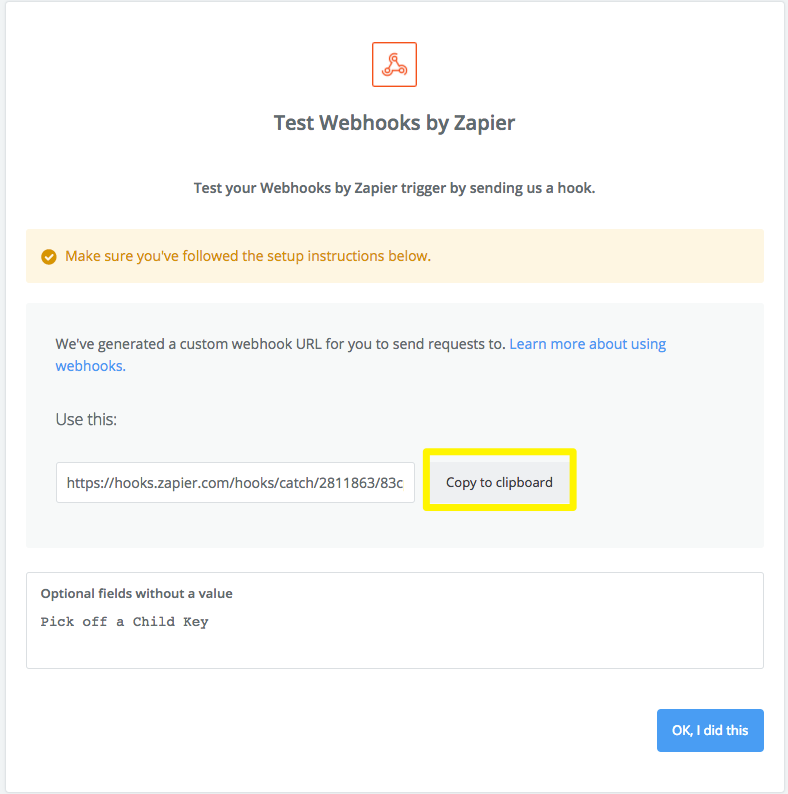
- 「OK、完了しました」をクリックして、次のステップに進みます。
2. HelpshiftでWebhookを構成する
- https://[yourdomain].helpshift.com/admin/settings/api/ に移動して、HelpshiftダッシュボードのAPIページにアクセスします。
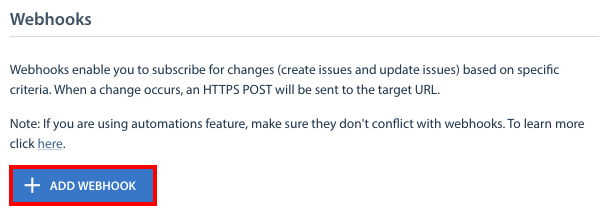
- このページで、下部にある「+Webhook」ボタンをクリックします。
- 「新規Webhookの作成」ポップアップが表示されます。
次のように完了します。- Webhook名:Webhookにわかりやすい名前を付けます。
- ターゲットURL:ステップ1でコピーしたZapierからのURLを貼り付けます。
- 認証:サーバーに必要な認証タイプを選択します:なし、基本認証、またはカスタム認証(開発者がこの情報を提供する必要がある場合があります)。
選択したタイプに基づいて、サーバーの資格情報を提供する必要がある場合があることに注意してください。 - イベント:新規チケットが作成されたとき(チケットの作成)、またはチケットが更新されたとき(チケットの更新)にWebhookを実行するように定義します。
- フィルター:次のいずれかに基づいてWebhookをトリガーするための追加のフィルターを適用できます。
- アプリ:Helpshiftダッシュボードにリストされている、このWebhookを適用するアプリ
- ステータス:Helpshiftチケットのステータス
- プラットフォーム:アプリがサポートを提供するプラットフォーム(例:iOS、Windows、Webチャット、メールなど)
- チケット ID:チケットに関連付けられたチケット ID #
- タグ:このチケットに適用されたタグ
- 言語:チケットが記述されている言語
- 担当者:チケットが割り当てられているチームメンバー、エージェントグループ、またはキュー
- カスタムメタ:チケットのフィルタリングに使用するカスタムメタデータ
- カスタムフィールド:Helpshiftダッシュボードに追加したチケットのフィルタリングに使用するカスタムチケットフィールド
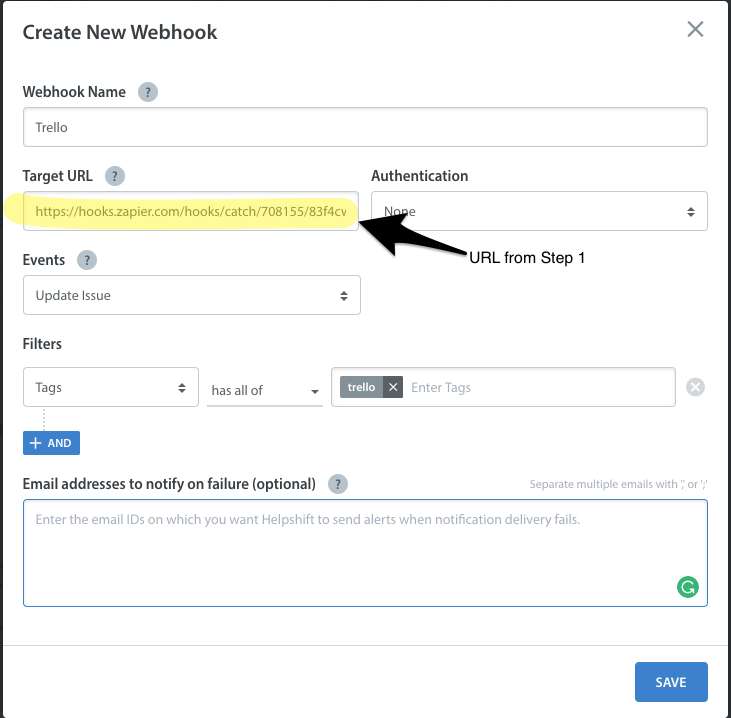
- 「保存」をクリックすると、新規Webhookが作成されたことを確認するポップアップが表示され、WebhookがWebhookページにアクティブとしてリスト表示されます。
3. Helpshift WebhookをZapierに同期する
新規Helpshift Webhookを保存したら、Zapの変更を続行できるように、HelpshiftとZapierの間でテスト実行を調整する必要があります。この例では、すでに作成されているチケットにタグ「trello」を追加します。
注:Helpshiftで新規チケットをトリガーする前に、Zapierの「OK、完了しました」ボタンをクリックする必要があります。
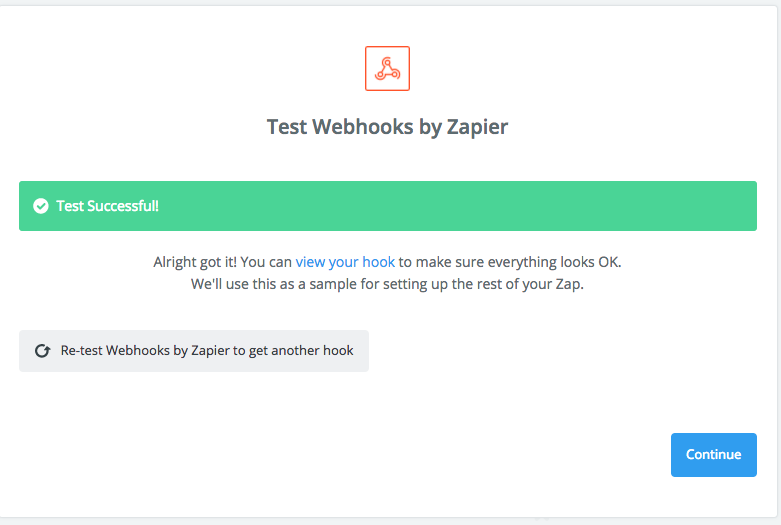
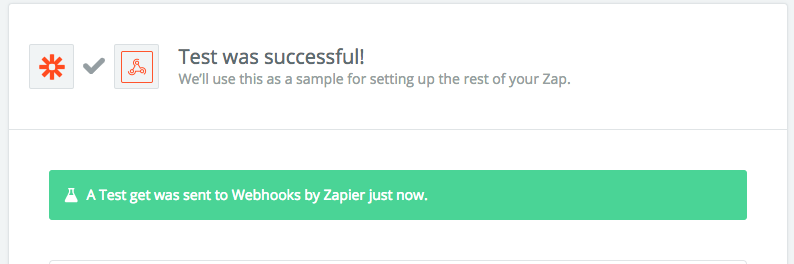
テスト実行が完了すると、Zapierは成功したテストメッセージを返し、Zapの作業を続行できます。
4. Webhook経由で情報を関連付ける
このステップでは、Zapierで呼び出すことができるHelpshift APIのデータポイントを確立します。
- Zapにアクションを追加します。
- Webhookを検索して選択します。
- 取得と保存 + 続行を選択します。
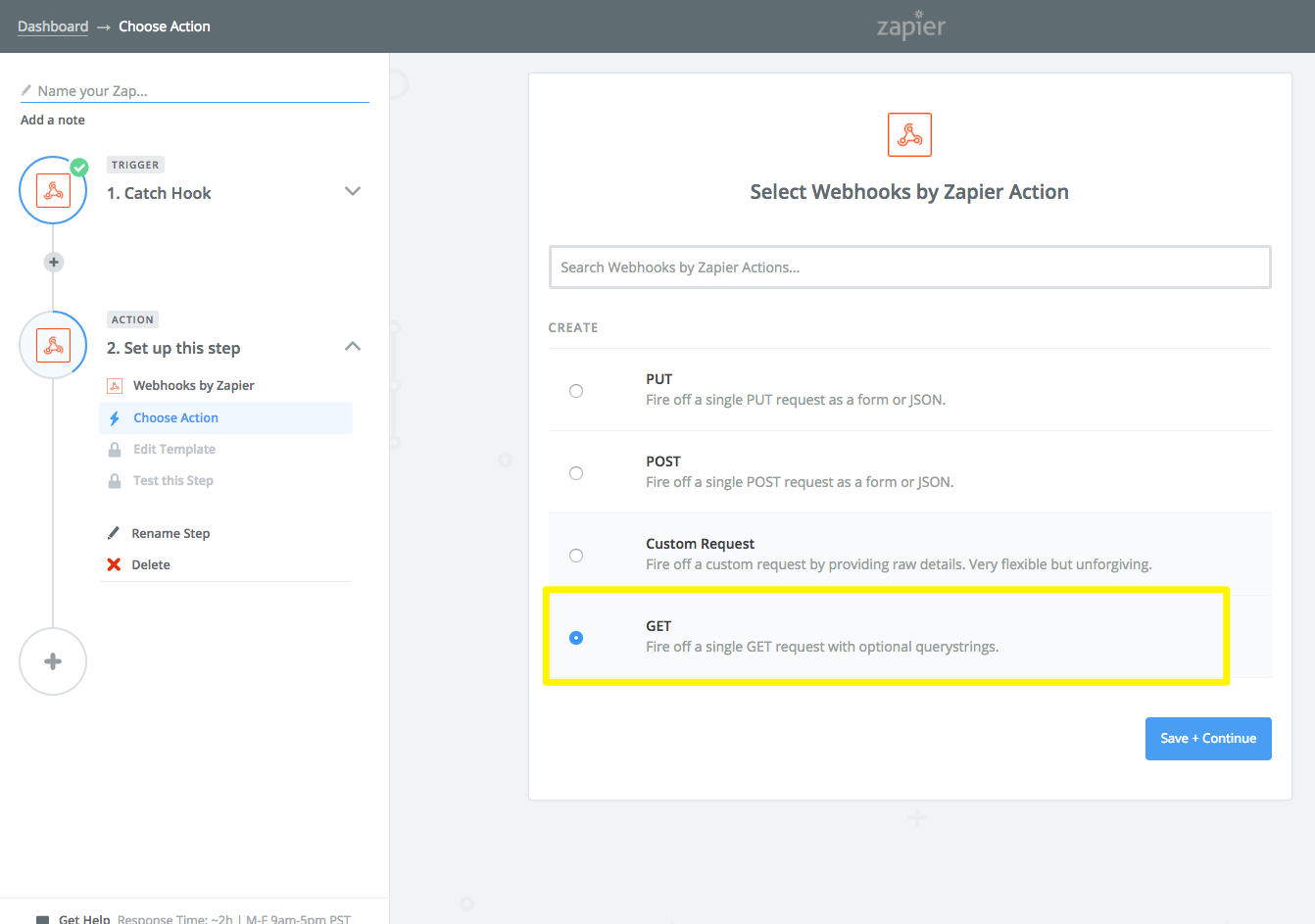
- URL:https://api.helpshift.com/v1/[yourdomain]/issues/ DATA ID – Zapierの「追加」アクションを通じて追加することで、データIDを取得できます。
- 「基本認証」セクションまでスクロールし、HelpshiftダッシュボードのAPIセクションからWeb APIキーを挿入します。この情報を見つける方法については、Helpshift REST APIキーにアクセスする方法を参照してください。
注:APIキーの後にパイプ(|)を配置して、正しく処理されるようにしてください。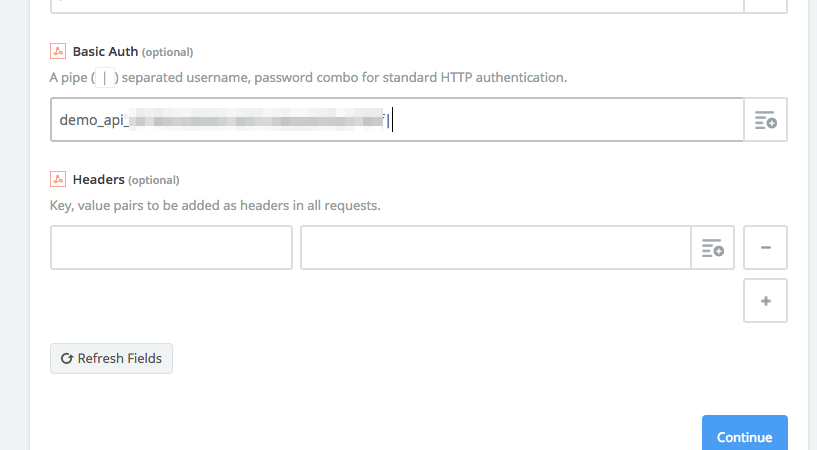
- 続行してテストを実行します。
5. メッセージ情報をクリーンアップする
このステップは、Trelloカードまたはボードに読みやすいテキストが含まれるようにするために必要です。HTMLのZapierのテキストクリーンアップツールを使用します。
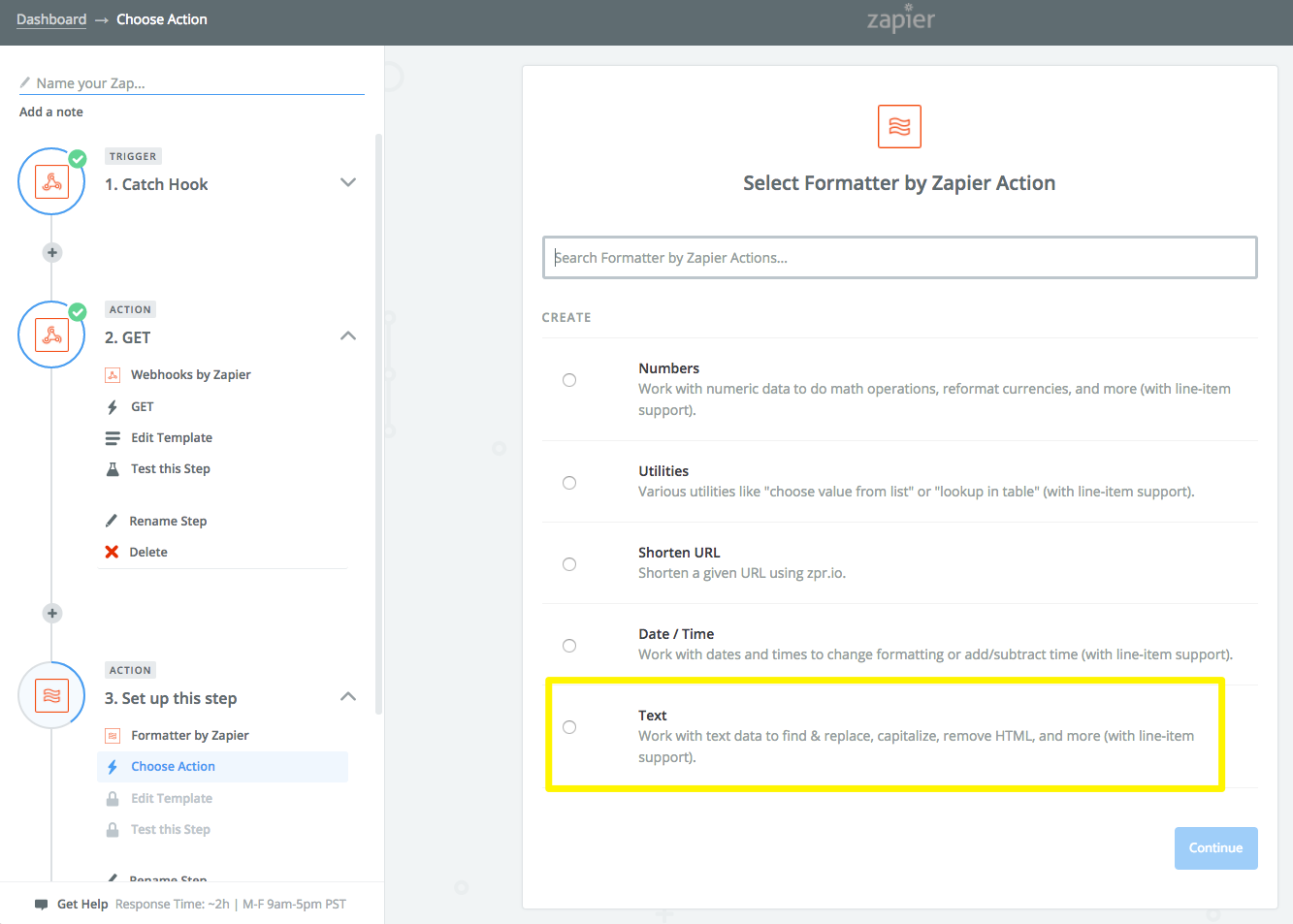
Zapierで、次のステップとしてZapierによるFormatterを追加します。次のように設定します。
- Zapにアクションを追加します。
- FormatterとTextを選択します。
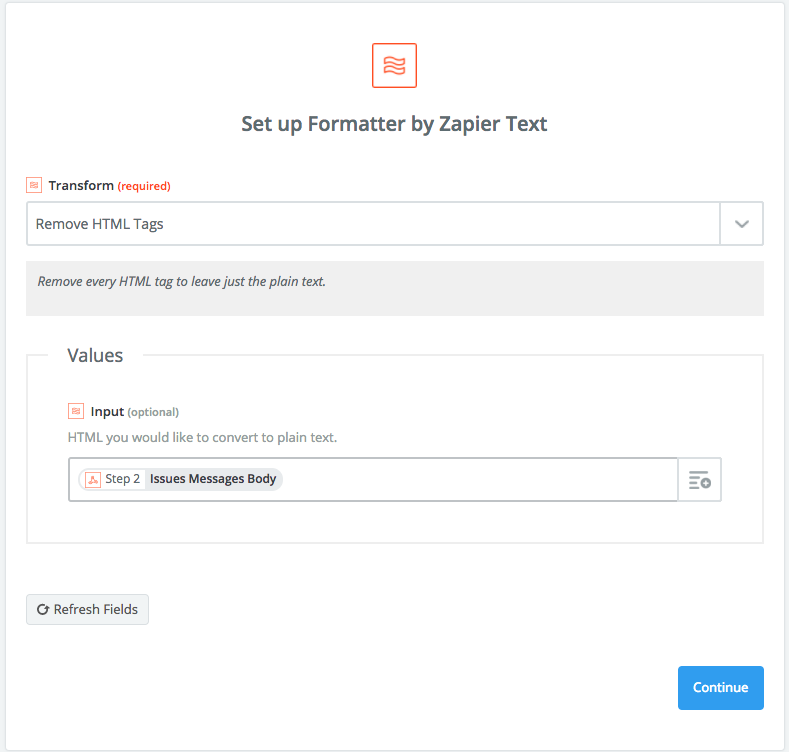
- 変換:HTMLタグを削除します。
- 入力:Zapierステップ2(フックを取得)から、「チケットメッセージ本文」の値を選択します。
これがこれまでのZapの外観です: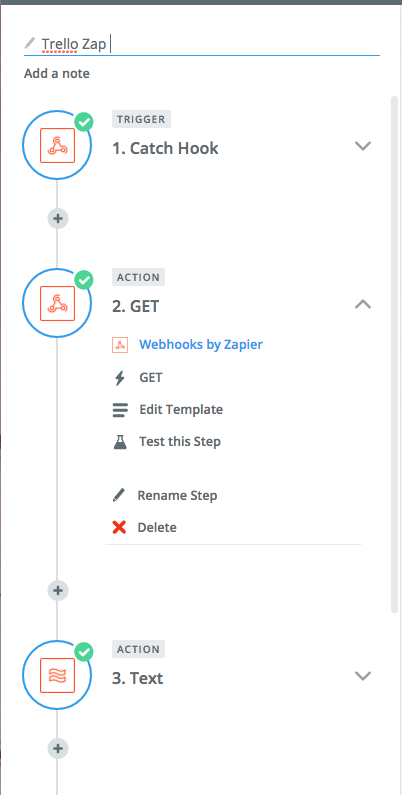
6. Trelloボードまたはカードを作成する
Webhookが設定されたので、それを使用して最初のTrelloボードまたはカードを次のように作成できます。
- Zapにアクションを追加します。
- Trelloを検索します。
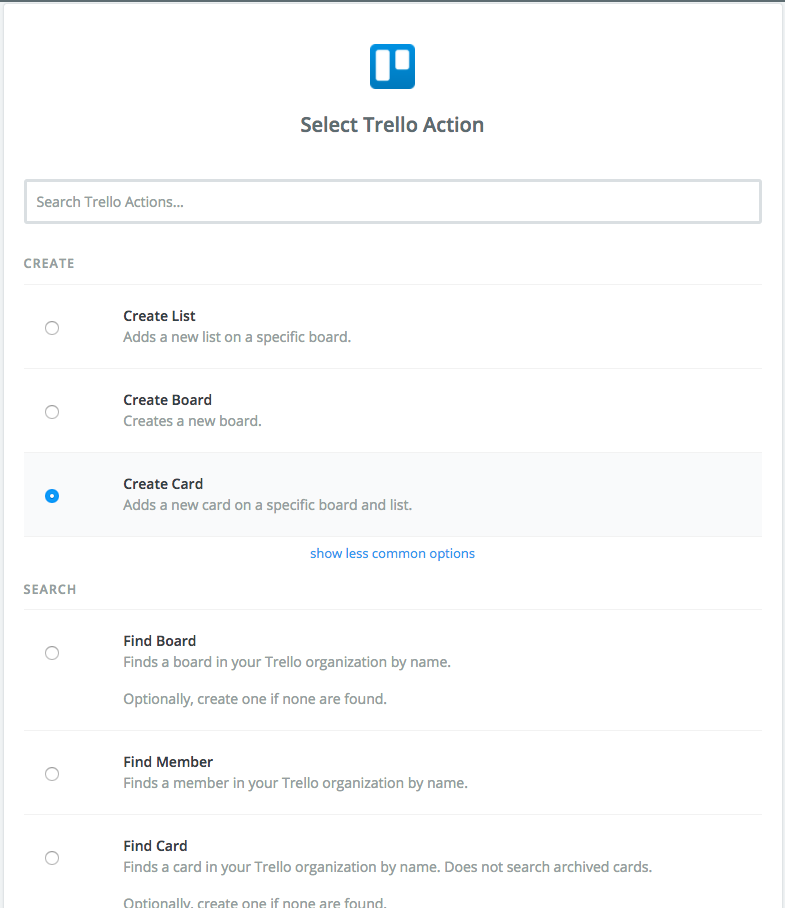
- ZapにTrelloで実行させるアクションを選択します。
- リストを作成
- ボードを作成
- カードを作成
- ボードを検索
- カードを検索
- メンバーを検索
- Trelloアカウントを接続します。
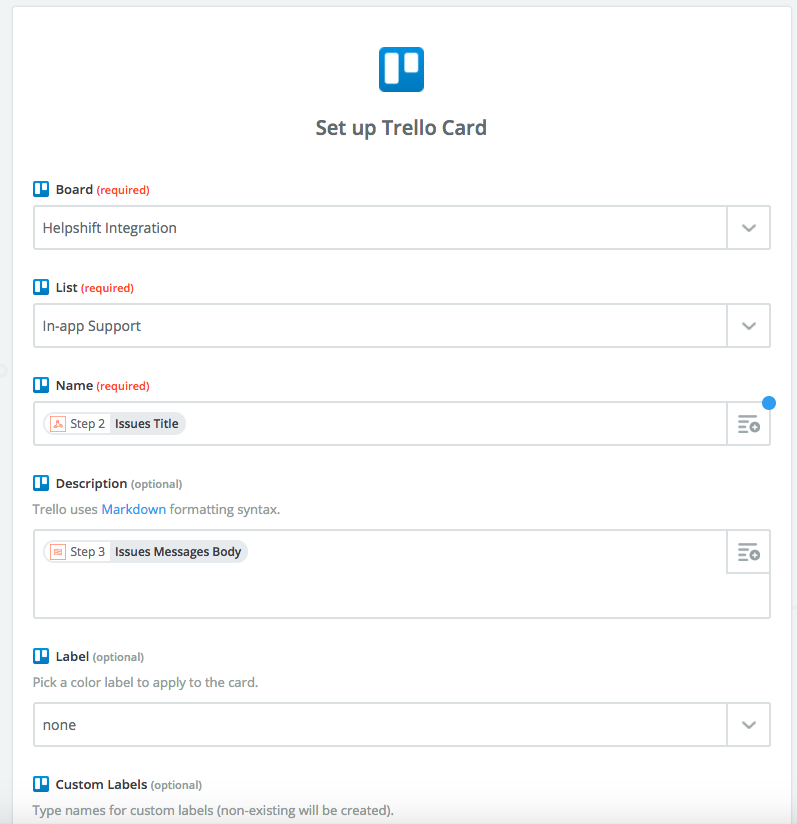
- Trelloカードを設定します。
- ボード(Trelloから)
- カード(Trelloから)
- 名前:チケットのタイトル
- 説明:チケットからデータポイントを自動的にプルします。
- チケットのURL
- 顧客の名前とメールアドレス
- 会話(テキストFormatterステップからプル)
追加機能を設定し、Helpshiftのベストプラクティスについて詳しく知るには、ナレッジベースをご覧ください。