
JIRAとHelpshiftをWebhook経由で連携すると、Helpshiftのチケットの情報を使って新規JIRAチケットを作成できます。これは、製品チームとサポートチーム間の連携に役立ちます。
Helpshiftから作成されるJIRAチケットの種類は、慎重に選択することをお勧めします。たとえば、チケットに「クライアント側のバグ」というタグが付けられた場合にJIRAを作成できます。
このプロセスを完了するには、Webアプリケーションを連携するためのツールであるZapierを使用します。Zapierを使用すると、JIRAやHelpshiftなど、2つのアプリケーション間でデータを更新および送信するサービスであるWebhookを構成できます。WebhookとHelpshiftの連携方法の詳細については、Helpshift Webhookとは何ですか?また、どのように設定しますか?をご覧ください。
Zapierの使用には開発者の支援は不要で、チームのサポート管理者が完了できます。このガイドのプロセスを完了するには、まずZapierアカウントを作成する必要があります。
ZapierでZapとWebhookを作成する
Zapierにサインアップしたら、ページの上部にある[Zapを作成]ボタンを選択します。

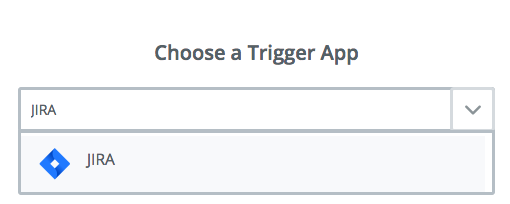
表示されるページで、JIRAトリガーアプリを検索して選択します。
トリガーとして[新規チケット]オプションが選択されていることを確認し、[保存して続行]をクリックします。

JIRAアカウントをZapierアカウントに接続する必要があります。[アカウントを接続]ボタンを選択すると、ポップアップが表示されますので、完了してください。
この手順を完了すると、ページは次のようになります。
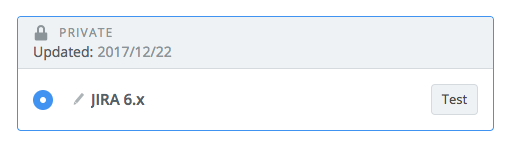
最後に、これらのJIRAをファイルするプロジェクトを選択する必要があります。

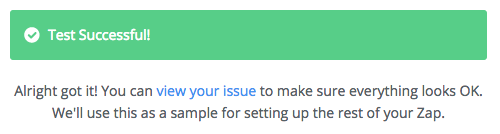
既存のJIRAチケットを調べて、セットアップをテストするように求められます。この手順を完了すると、ページに成功したことが通知され、チケットを確認する機会が提供されます。
次に、アクションを追加するように求められます。連携に使用する内容に応じて、作成または検索アクションのいずれかを選択するか、[あまり一般的でないアクションを表示]をクリックして別のアクションを見つけます。
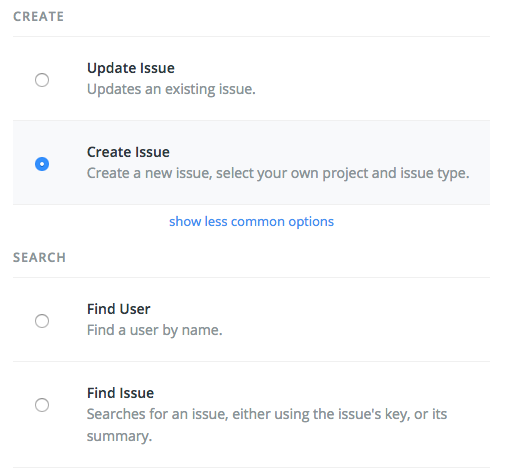
次の手順で[保存して続行]をクリックして、JIRAの選択を再確認します。[JIRAチケットの設定]ページで、[プロジェクト]、[チケットタイプ]、[サマリー]フィールド、および必要なオプションフィールドを事前に入力します。

この手順をテストするように求められます。テストが完了すると、テストJIRAを確認できるリンクが提供されます。
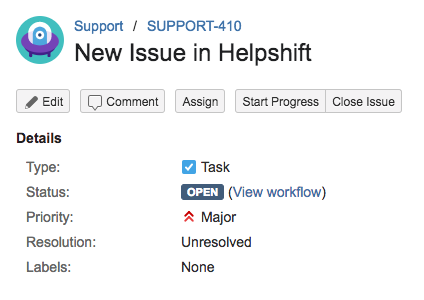
最後に、Zapに名前を付け、[Zap]トグルを[オン]に切り替えてオンにします。

Zapが作成されたので、最初のWebhookを作成します。Zapier Webhookページに移動し、下にスクロールして、作成したZapの横にある[このZapを使用]をクリックします。
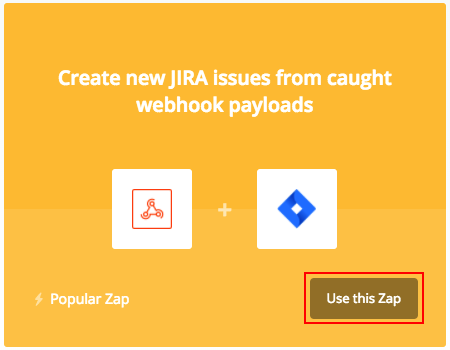
Webhookを作成するときは、[フックをキャッチ]オプションを選択し、[保存して続行]をクリックして、[フィールドの選択]ページをスキップします。


表示される[ZapierによるWebhookのテスト]ページで、[クリップボードにコピー]ボタンをクリックして、カスタムWebhook URL(下の図に示す)をコピーします。これは、手順2で使用する必要があります。

HelpshiftでWebhookを構成する
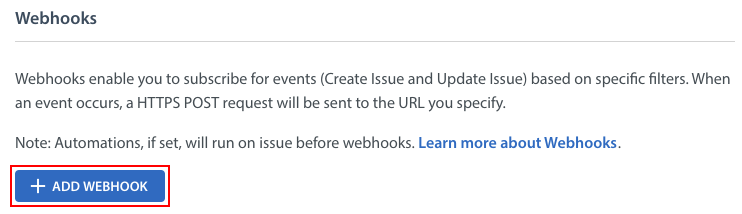
Webhookを構成するには、Helpshiftダッシュボードの[設定]>[API]に移動し、[Webhook]領域まで下にスクロールして、[+Webhookを追加]ボタンをクリックします。
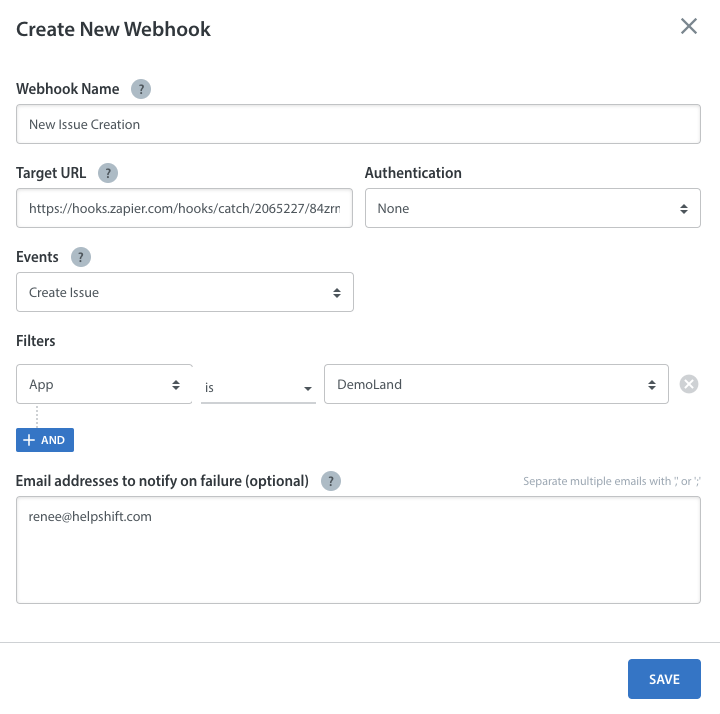
[新規Webhookの作成]ポップアップが表示されます。次のように完了します。
- Webhook名:Webhookにわかりやすい名前を付けます
- ターゲットURL:手順1でコピーしたZapierのURLを貼り付けます
- 認証:サーバーに必要な認証タイプを選択します:なし、基本認証、またはカスタム認証(開発者がこの情報を提供する必要がある場合があります)選択したタイプに基づいてサーバーの資格情報を提供する必要がある場合があることに注意してください
- イベント:新規チケットが作成されたとき(チケットの作成)、またはチケットが更新されたとき(チケットの更新)にWebhookを実行するように定義します
- フィルター:次のいずれかに基づいてWebhookをトリガーするための追加フィルターを適用できます。
- プラットフォーム:アプリがサポートを提供するプラットフォーム(iOS、Windows、Webチャット、メールなど)
- チケット ID:チケットに関連付けられたチケットID#
- タグ:このチケットに適用されたタグ
- 言語:チケットが記述されている言語
- カスタムメタ:チケットのフィルタリングに使用するカスタムメタデータ
- カスタムフィールド:チケットのフィルタリングに使用する、Helpshiftダッシュボードに追加したカスタムチケットフィールド
[保存]をクリックすると、新規Webhookが作成されたことを確認するトーストが表示され、WebhookがWebhookページにアクティブとしてリストされます。
Helpshift WebhookをZapierに同期する
新規Helpshift Webhookを保存したら、HelpshiftとZapierの間でテスト実行を調整して、Zapの変更を続行できるようにする必要があります。この例では、すでに作成されているチケットにタグ「jira」を追加します。
注:Helpshiftで新規チケットをトリガーする前に、Zapierの[OK、完了しました]ボタンをクリックする必要があります。

[OK、完了しました]ボタンをクリックしたら、Webhookをトリガーするための要件とフィルターを満たすテストチケットを送信します。
テスト実行が完了すると、Zapierは成功したテストメッセージを返し、Zapの作業を続行できます。
Webhook経由で情報を関連付ける
この手順では、Zapierで呼び出すことができるHelpshift APIのデータポイントを確立します。
Zapierで、別のWebhookステップを追加します。ステップを追加するときは、次のように設定します。
1. フックを取得
2. URL:https://api.helpshift.com/v1/[アカウント名]/issues/ 下に示すように、[値を追加]ボタンをクリックしてデータIDを取得できます。
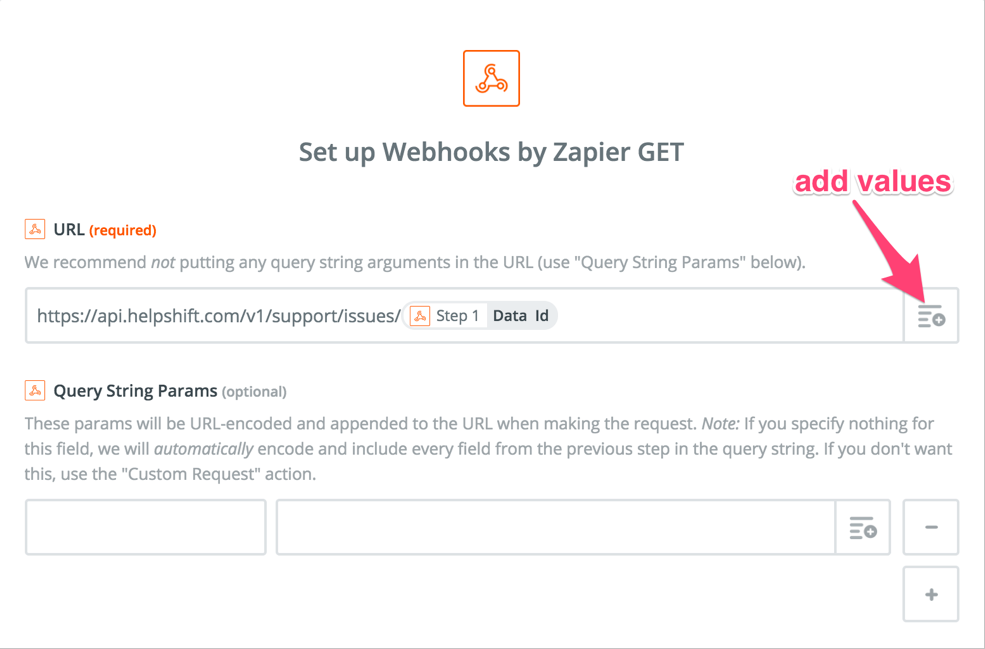
下にスクロールして[基本認証]セクションに移動し、Helpshiftダッシュボードの[API]セクションからWeb APIキーを挿入します。
この情報の検索方法については、Helpshift REST APIキーにアクセスするにはどうすればよいですか?をご覧ください。
注:APIキーの後にパイプ(|)を配置して、正しく処理されるようにしてください。

メッセージ情報をクリーンアップする
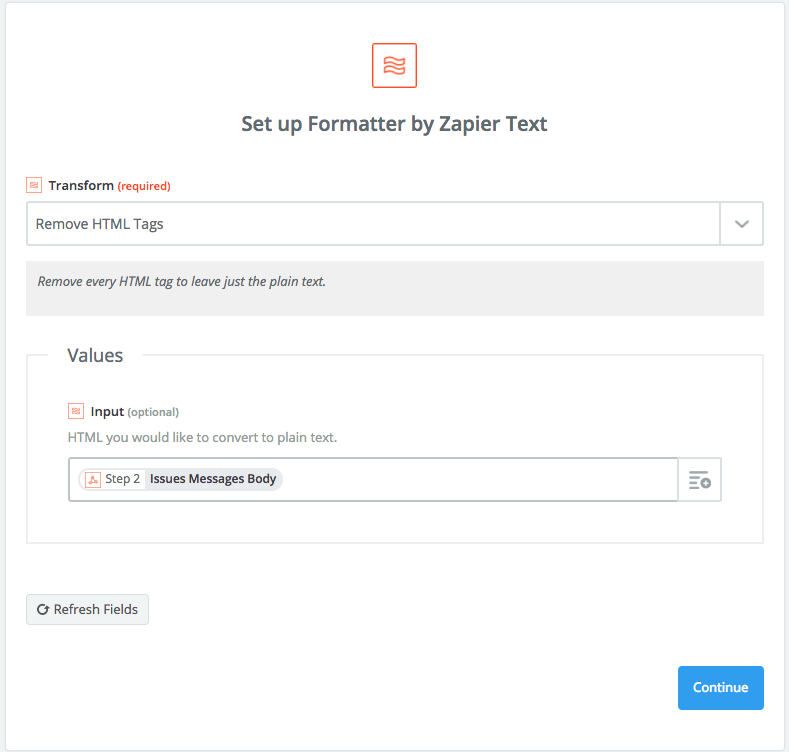
この手順は、JIRAチケットに読みやすいテキストが含まれるようにするために必要です。HTMLにZapierのテキストクリーンアップツールを使用します。
Zapierで、次のステップとしてZapierによるFormatterを追加します。次のように設定します。
1. テキスト
2. 変換:HTMLタグを削除
3. 入力:Zapierステップ2(フックを取得)から、「チケットメッセージ本文」の値を選択します
Zapの安全チェック
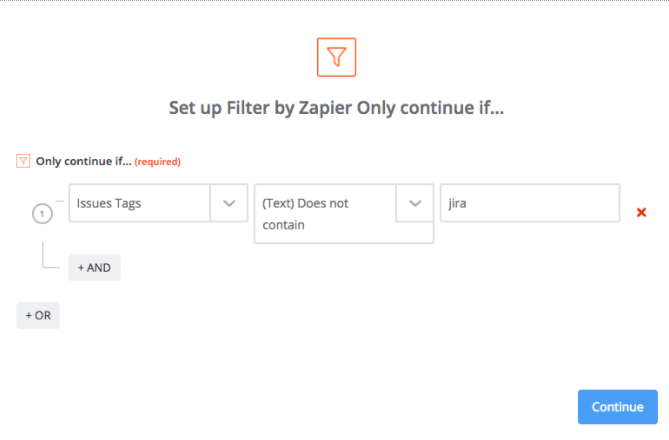
Zapierでは、これはStepではなく、フィルターを追加します。この手順は、Webhookがチケットのすべての更新で常に実行されるわけではないようにするために必要です。次のフィルターを追加してください。
1. 次の場合のみ続行
2. チケットタグ+(テキスト)含まない+ jira(またはWebhookトリガータグ)
JIRAチケットを作成する
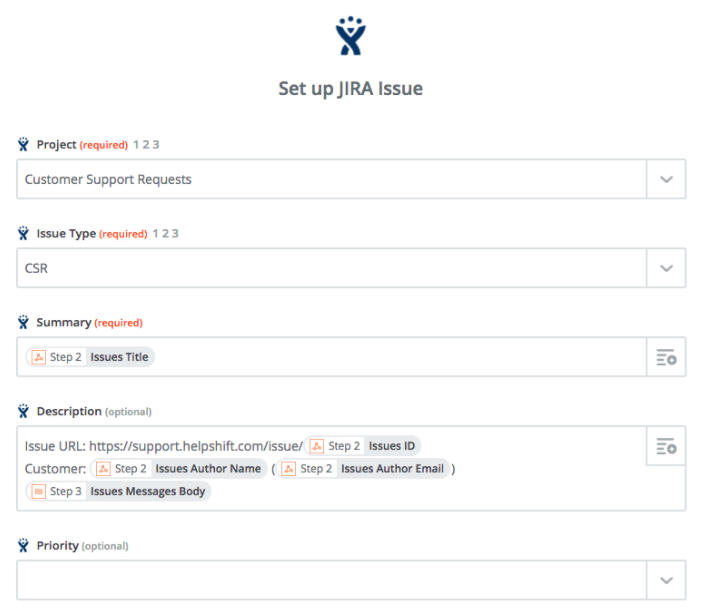
この手順では、JIRAに接続し、Helpshift APIから受信した情報をJIRAがどのように処理するかに関するルールを設定します。すべてのJIRA環境が異なるため、この例では、「CSR」ブランチの新規チケットを作成する基本的なフローを示します。
Zapierで、次のステップとしてJIRAを次のように追加します。
- チケットを作成
- プロジェクト:(JIRAからプル)
- チケットタイプ:(JIRAからプル)
- 説明:チケットからデータポイントを自動的にプルします。
- チケット URL
- 顧客名とメール
- 会話(テキストFormatterステップからプル)
JIRAチケットのリンクをSlackに投稿する(オプション)
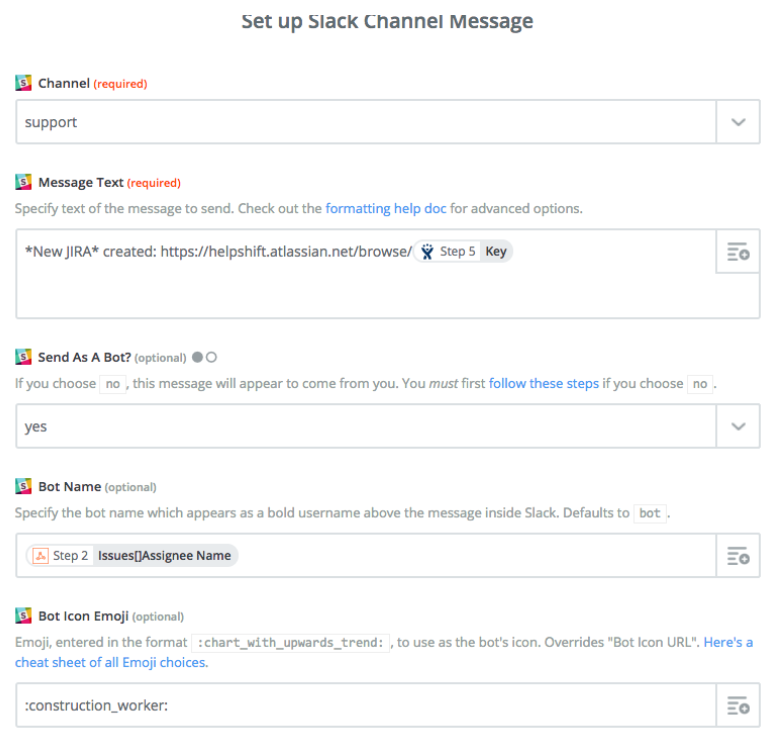
一部のチームは、開発チームとサポートチーム間のコミュニケーションを追跡するためにSlackを使用することを好みます。この手順では、新しく作成されたJIRAリンクをSlackチャネルに投稿して、組織内の他のユーザーがそれを表示、追跡、およびコメントできるようにします。
Zapierで、次のステップでSlackを追加します。
- チャネルメッセージを送信
- チャネル:通知を送信するチャネルはどれですか?
- メッセージテキスト:Slackの通知メッセージの内容。チケットのJIRAにリンクを投稿できます
- ボット:組織内の1人からのみ送信する場合は、ボットとして保持します
- ボット名:ボットの名前は、JIRAチケット作成ZAPをトリガーしたHelpshiftのユーザーになります
- 絵文字:ボットの楽しい絵文字を選択します
追加機能を設定し、Helpshiftのベストプラクティスについて詳しく知るには、ナレッジベースをご覧ください。