
Helpshift Webhooksを使用すると、Helpshiftイベントに基づいてサードパーティサービスとの連携を設定できます。この連携を使用すると、Helpshiftイベントが発生するたびに、テキスト、メール、またはコミュニケーションアプリ経由で通知を有効にできます。Helpshiftダッシュボード内で、通知を受信するために必要な条件を定義できます。
Helpshiftダッシュボードから、独自のHTTPコールバックを定義して、Helpshiftイベントを通じてアクションや通知をトリガーできます。Webhookごとに、対応するリスナーを設定し、イベントにサブスクライブする必要があります。Webhookリスナーは、定義されたURLで、受信HTTPS POST通知メッセージを監視します。
Webhookを使用してHelpshiftに接続できる一般的なサービスの例:
- Slack
- PowerBIのような分析エンジン
- Facebook Messengerのようなボットエンジン
Webhook を使用すると、次のことが実現できます。
- Helpshiftダッシュボードで作成されたすべての新規チケットに関する通知
- 特定の新規チケットに関する通知(例: ‘VIP’としてタグ付けされたAndroidユーザー)
- 既存のすべてのチケットに対する変更の通知
- 特定のチケットの変更に関する通知(例えば、誰かがスペイン語の言語タグが付いたiOS チケットを変更した場合の通知)
Zapierというウェブアプリケーション連携ツールを使用すると、Webhook経由でHelpshiftをサードパーティのウェブアプリケーションに接続できます。以下のガイドを使用して、Zapierを使った以下の連携を簡単に設定できます。
以下の手順に従って、Zapierを使用せずにサードパーティサービスを連携するためのカスタムWebhookを設定できます。
Webhook は、チームの管理者のみが作成できます。エージェントの方は、管理者にご確認いただくようお願いいたします。
最初のWebhookを作成するには、次の手順に従ってください。
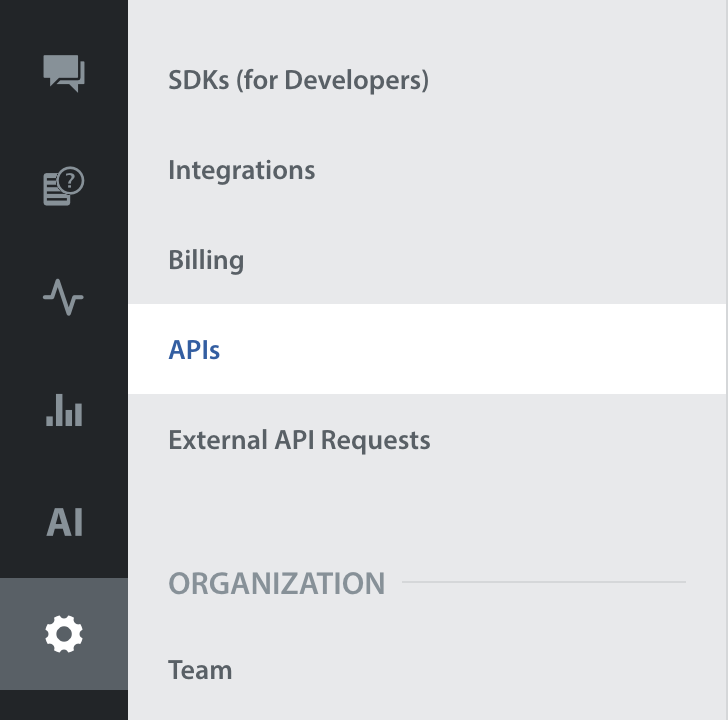
- 設定 > API に移動します。
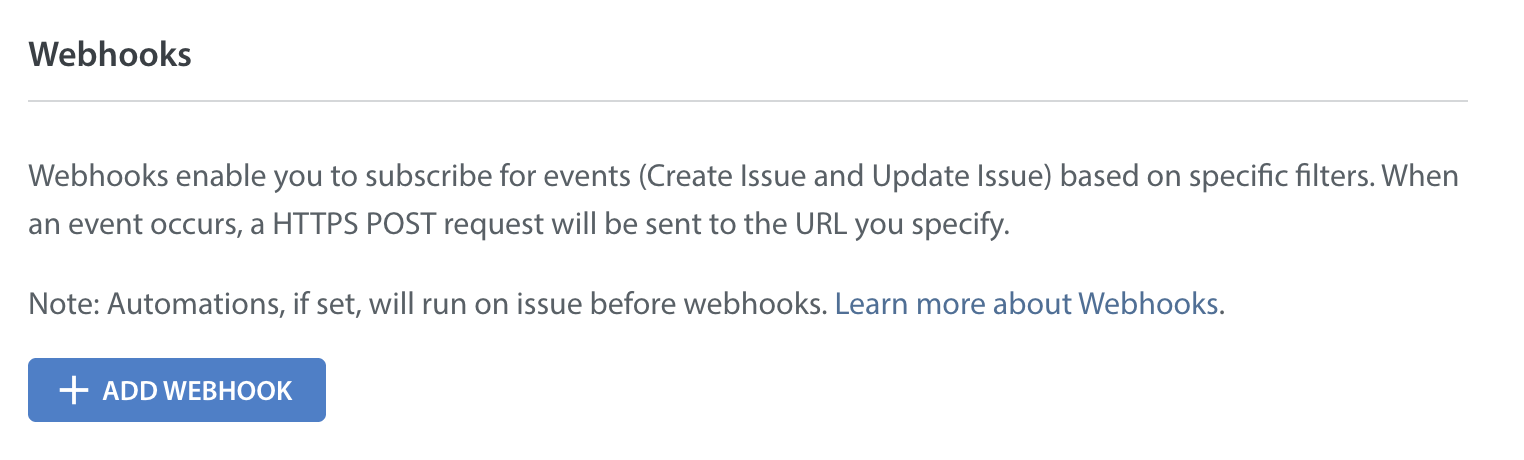
- Webhooksセクションまでスクロールし、「Webhookを追加」ボタンをクリックしてください。
- 表示されるポップアップで、以下の情報を入力してください。
- Webhook名: Webhookの名前。これはあなたのドメインで一意になります。
- ターゲットURL: 必須のHTTPS URL – 不正アクセスを防ぐためのデータ暗号化を確実にするため、HTTPSリスナーURLのみを許可しています。
- 認証メカニズム: Helpshiftでは、セキュリティをさらに強化するためのオプションを以下のように提供しています。
- Basic auth: ユーザー名とパスワードベース
- カスタム認証: シークレットキーベース
- 認証なし: 選択した場合、認証は適用されません。これにより、テスト中に柔軟性が得られます。
- アプリ: Helpshiftが連携されたアプリを1つまたは複数選択してください。
- イベント: ここでは、チケットの更新やフォローアップメールの送信(ウェブチャットのチケットのみ)など、Webhookを実行させるイベントを定義できます。
- フィルター: Webhookを実行するトリガーを指定します。以下の例では、カスタムメタデータが欠落しているiOSおよびAndroidのチケットに関する通知を設定しています。
- 通知配信失敗メール: 通知配信が失敗した場合にメールで通知を受け取るためのオプションフィールドです。
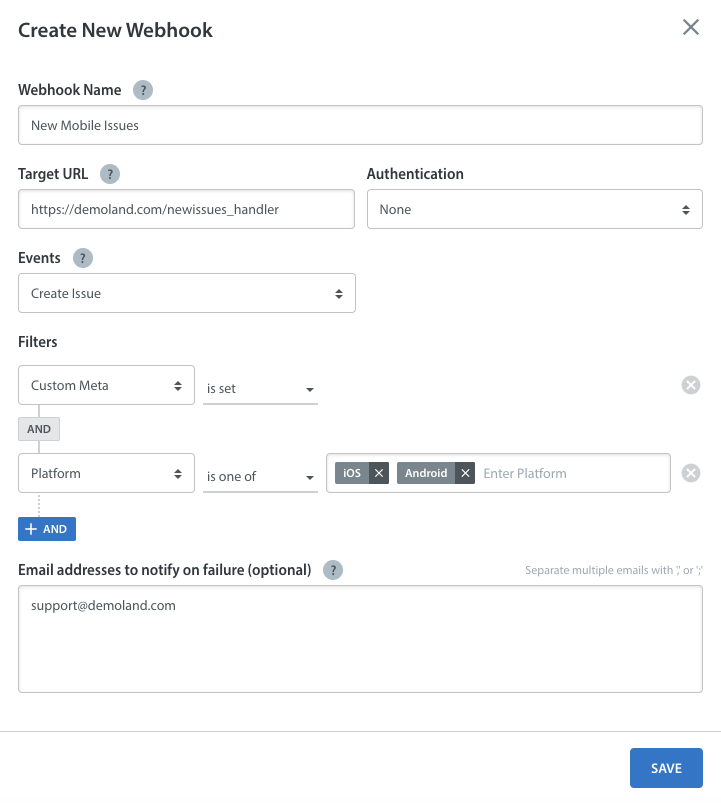
- 「保存」をクリックすると、WebhookがWebhookのリストに表示され、すぐに動作を開始します。

Webhookを変更または削除するには、Webhook名の右側にある歯車アイコンをクリックしてください。ポップアップが表示され、このWebhookの関連情報をすべて更新できます。
注記:失敗した場合(429または5xxのHTTPエラーコード)、Webhookの配信は最大5回まで即座に再試行されます。