
Webhook経由でSlackとHelpshiftを連携させると、新規チケットに関するカスタムSlack通知を設定したり、Slackコンソールから離れることなくHelpshiftチケットの詳細を確認したりできます。
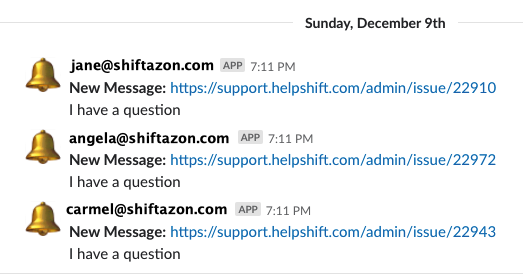
このガイドでは、Helpshiftダッシュボードで新規チケットが作成されたときに、Slackチャンネルに通知する方法について説明します。
Helpshiftチケットの更新に関するSlack通知を受信することもできます。これらのアプリを接続すると、優先度の高いチケットに対する初回応答までの時間を短縮できます。
このプロセスを完了するには、Webアプリケーションを連携するためのツールであるZapierを使用します。Zapierを使用すると、SlackやHelpshiftなど、2つのアプリケーション間でデータを更新および送信するためのサービスであるWebhookを構成できます。
WebhookとHelpshiftの連携について詳しくは、Helpshift Webhookとは何ですか?また、どのように設定しますか?をご覧ください。
Zapierの使用に開発者の支援は不要で、チームのサポート管理者が完了できます。このガイドのプロセスを完了するには、まずZapierアカウントを作成する必要があります。
1. ZapierでZapとWebhookを作成
2. HelpshiftでWebhookを設定
3. Helpshift WebhookをZapierに同期
4. Webhook経由で情報を関連付け
5. Slack通知を接続してカスタマイズ
1. ZapierでZapとWebhookを作成
Zapierにサインアップしたら、ページ上部の[Zapを作成]ボタンを選択します。

表示されるページで、Slackトリガーアプリを検索して選択します。
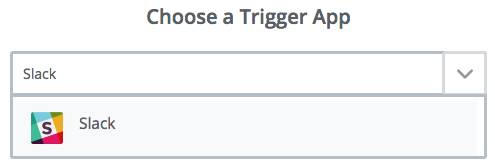
このページでは、新規Helpshiftチケットが作成されたときにSlackで発生するアクションを選択できます。#issuefeedなど、これらのWebhookコールバック専用のSlackチャンネルを作成し、[チャンネルに投稿された新規メッセージ]オプションを選択することをお勧めします。
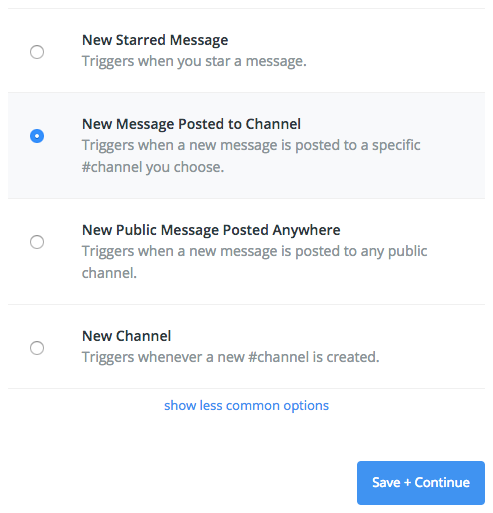
[保存+続行]をクリックして次に進みます。Slackアカウントに接続するように求められます。[アカウントを接続]をクリックし、表示されるポップアップで[承認]をクリックします。完了すると、ページが更新され、接続されたアカウントが表示されます。

次のページでは、これらのメッセージを投稿するSlackチャンネルを選択するように求められます。ボットメッセージをトリガーするものも選択できます。
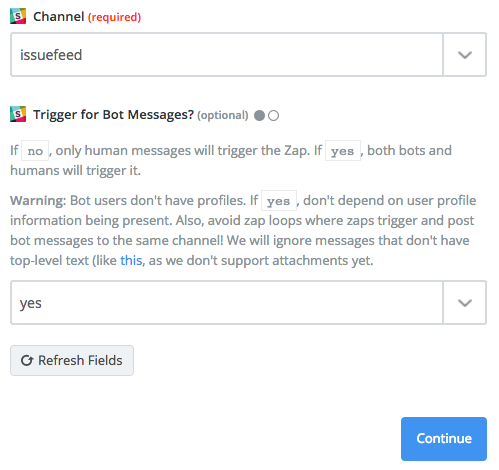
次に、トリガーをテストするように求められます。テストが成功すると、ポップアップで確認されます。

新規Slackアプリがアクションアプリのリストに表示されます。クリックして次のステップに進み、アクションを追加します。
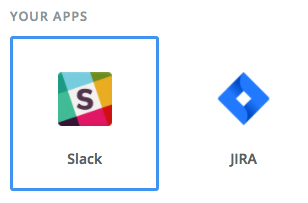
[チャンネルメッセージを送信]を選択するか、新規チケットがHelpshiftダッシュボードに入ってきたときにアプリが実行するアクションの好みに基づいて別のオプションを選択します。

下部の[保存+続行]をクリックして続行します。アカウントを再選択するように求められます。[保存+続行]をもう一度クリックして先に進むことができます。
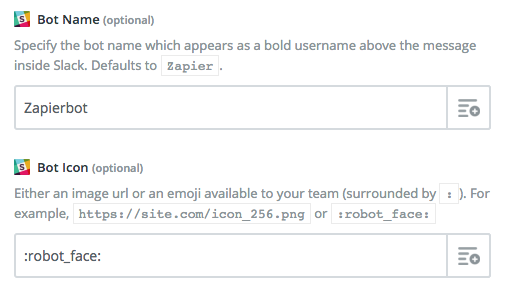
Slackチャンネルメッセージを設定するように求められたら、チャンネルとメッセージテキストを選択する必要があります。ボット名とボットアイコンを追加して、Webhookを少しパーソナライズすることもできます。
設定を確認し、次のページの[Slackにテストを送信]ボタンをクリックして、テストチャンネルメッセージをSlackに送信して新規アクションをテストします。
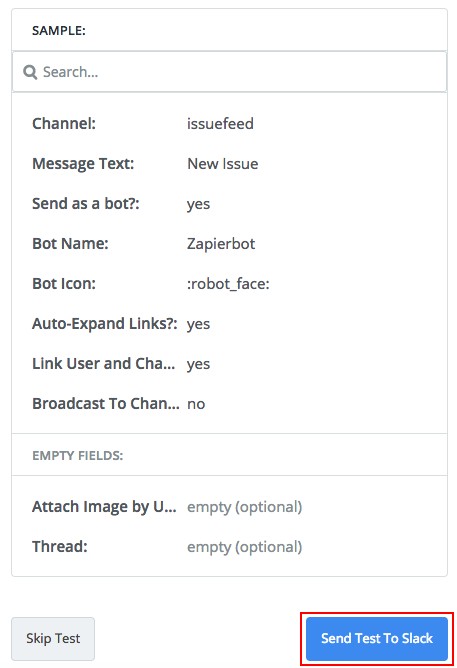
次のページで、テストが成功したことが確認されます。[完了]をクリックして、この部分のプロセスを完了します。

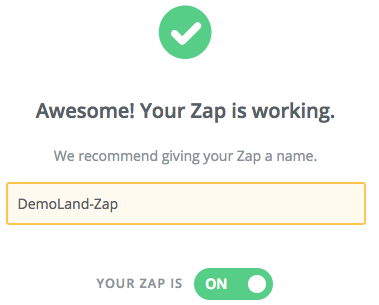
最後に、Zapに直感的な名前を付けてから、トグルを有効にして起動して実行します。
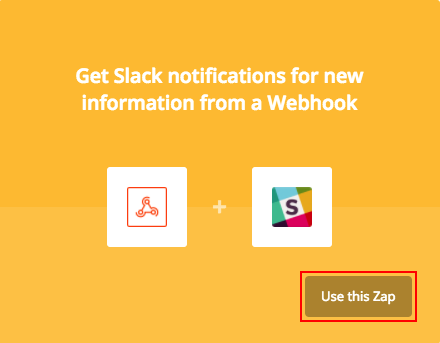
Zapが作成されたので、最初のWebhookを作成します。Zapier Webhookページに移動し、下にスクロールして、作成したZapの横にある[このZapを使用]をクリックします。
トリガーを作成するときは、[フックをキャッチ]オプションを選択し、[保存して続行]をクリックして、[フィールドの選択]ページをスキップします。
Webhookを作成するときは、[フックをキャッチ]オプションを選択し、[保存して続行]をクリックして、[フィールドの選択]ページをスキップします。

表示される[ZapierによるWebhookのテスト]ページで、[クリップボードにコピー]ボタンをクリックして、カスタムWebhook URL(下の画像に表示)をコピーします。これは、ステップ2で使用するために必要になります。

2. HelpshiftでWebhookを設定
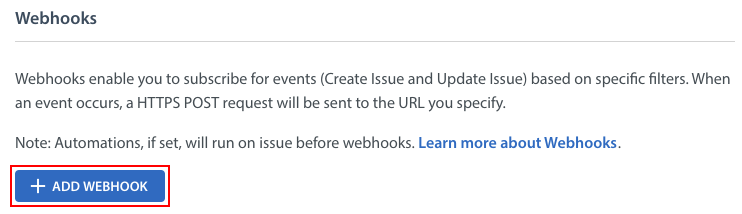
Webhookを設定するには、Helpshiftダッシュボードの[設定]>[API]に移動し、[Webhook]領域まで下にスクロールして、[+Webhookを追加]ボタンをクリックします。
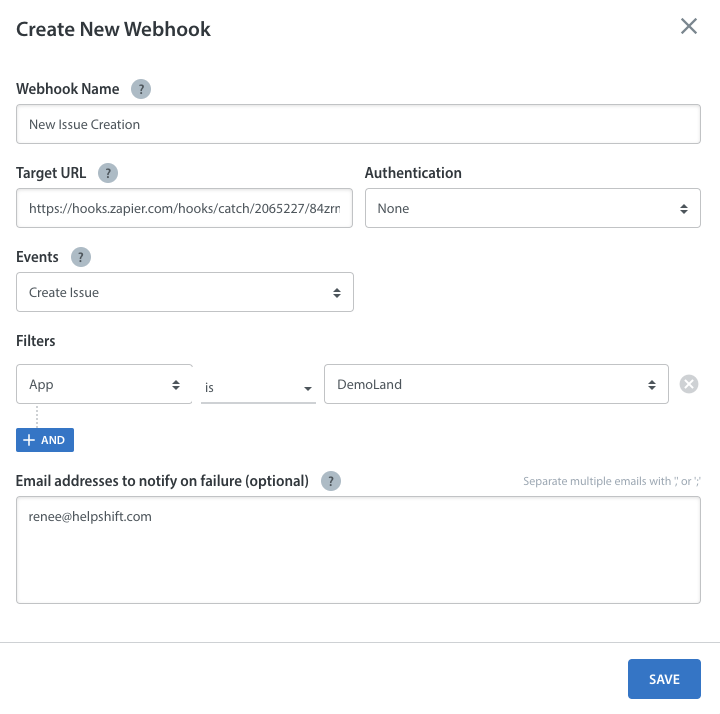
[新規Webhookを作成]ポップアップが表示されます。次のように入力します。
- Webhook名:Webhookにわかりやすく直感的な名前を付けます
- ターゲットURL:ステップ1でコピーしたZapierのURLを貼り付けます
- 認証:サーバーに必要な認証タイプを選択します:なし、基本認証、またはカスタム認証(開発者がこの情報を提供する必要がある場合があります)選択したタイプに基づいてサーバーの認証情報を提供する必要がある場合があることに注意してください
- イベント:新規チケットが作成されたとき(チケットの作成)、またはチケットが更新されたとき(チケットの更新)にWebhookを実行するように定義します
- フィルター:次のいずれかに基づいてWebhookをトリガーする場合にのみ、追加のフィルターを適用できます。
[保存]をクリックすると、新規Webhookが作成されたことを確認するトーストが表示され、WebhookがWebhookページにアクティブとしてリストされます。
3. Helpshift WebhookをZapierに同期
新規Helpshift Webhookを保存したら、HelpshiftとZapierの間でテスト実行を調整して、Zapの変更を続行できるようにする必要があります。この例では、すでに作成されているチケットにタグ「slack」を追加します。
注:Helpshiftで新規チケットをトリガーする前に、Zapierの[OK、完了しました]ボタンをクリックする必要があります。

[OK、完了しました]ボタンをクリックしたら、Webhookをトリガーするための要件とフィルターを満たすテストチケットを送信します。
テスト実行が完了すると、Zapierは成功したテストメッセージを返し、Zapの作業を続行できます。
4. Webhook経由で情報を関連付け
このステップでは、Zapierで呼び出すことができるHelpshift APIのデータポイントを確立します。
Zapierで、別のWebhookステップを追加します。ステップを追加するときは、次のように設定します。
1.フックを取得
2.URL:https://api.helpshift.com/v1/[アカウント名]/issues/ 以下の図に示すように、[値を追加]ボタンをクリックしてデータIDを取得できます。
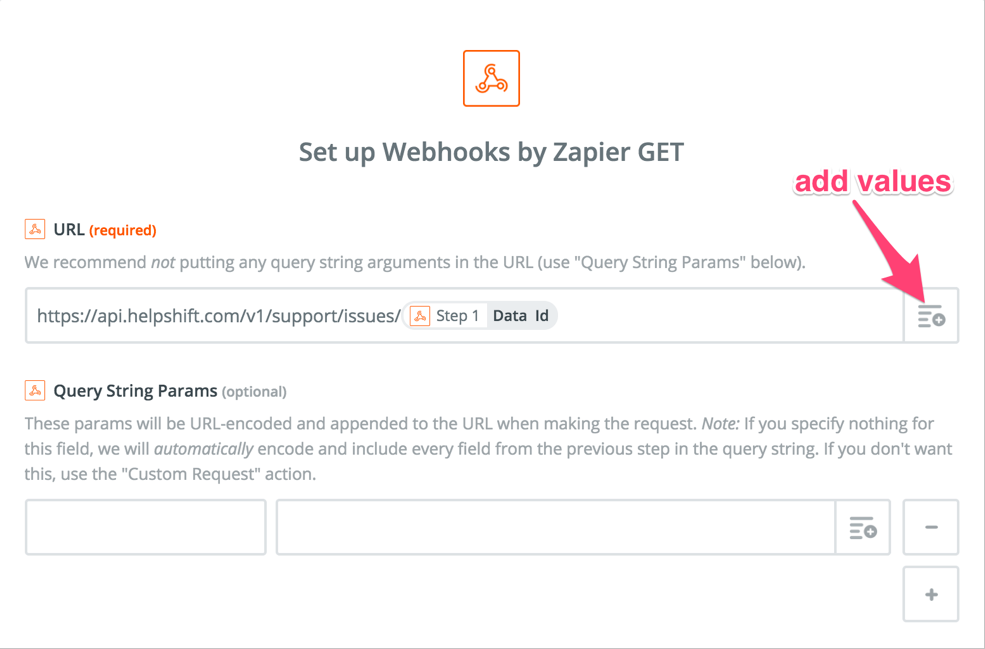
[基本認証]セクションまで下にスクロールし、Helpshiftダッシュボードの[API]セクションからWeb APIキーを挿入します。この情報の検索方法については、Helpshift REST APIキーにアクセスするにはどうすればよいですか?をご覧ください。
注:APIキーの後にパイプ(|)を配置して、正しく処理されるようにしてください。

5. Slack通知を接続してカスタマイズ
このステップでは、メッセージの表示方法や通知されるチャンネルなど、Slackのコミュニケーション設定を設定できます。
Zapierで、次のステップとしてSlackを追加します。次のように設定します。
- チャンネルメッセージを送信
- Slackアカウントを接続
- チャンネルを選択:通知が投稿されるチャンネル
- メッセージテキスト:通知メッセージに表示するステップ4のデータ値を追加します
- ボット名:ステップ4のデータ値に応じて、静的または動的な名前を付けることができます
- ボット絵文字:ボットに絵文字を付けて、Slackチャンネルの他の投稿と区別できます

追加機能を設定し、Helpshiftのベストプラクティスについて詳しくは、ナレッジベースをご覧ください。