
注:
- Salesforce パッケージ/バージョン 3.0 未満をご利用の場合は、最新バージョンへのアップグレードをお勧めします。Salesforce 連携の最新バージョンへのアップグレード方法については、こちらのトピックをご覧ください。
- Salesforce パッケージ/バージョンを 3.3 以上にアップグレードする場合は、リリースノートで詳細をご確認ください。
- インストール済みの Salesforce パッケージバージョンをロールバックすることはできません。データ損失が発生する可能性があります。本番環境にアップグレードする前に、サンドボックスで十分にテストすることを強くお勧めします。詳細については、こちらをクリックしてください。
Salesforce連携により、HelpshiftダッシュボードをSalesforce内から直接管理できます。アプリを使用して、エージェントと管理者の招待と割り当て、FAQ、チケット、カスタムチケットフィールド、タグの同期、Salesforce内からのチケットへの返信などを行うことができます。
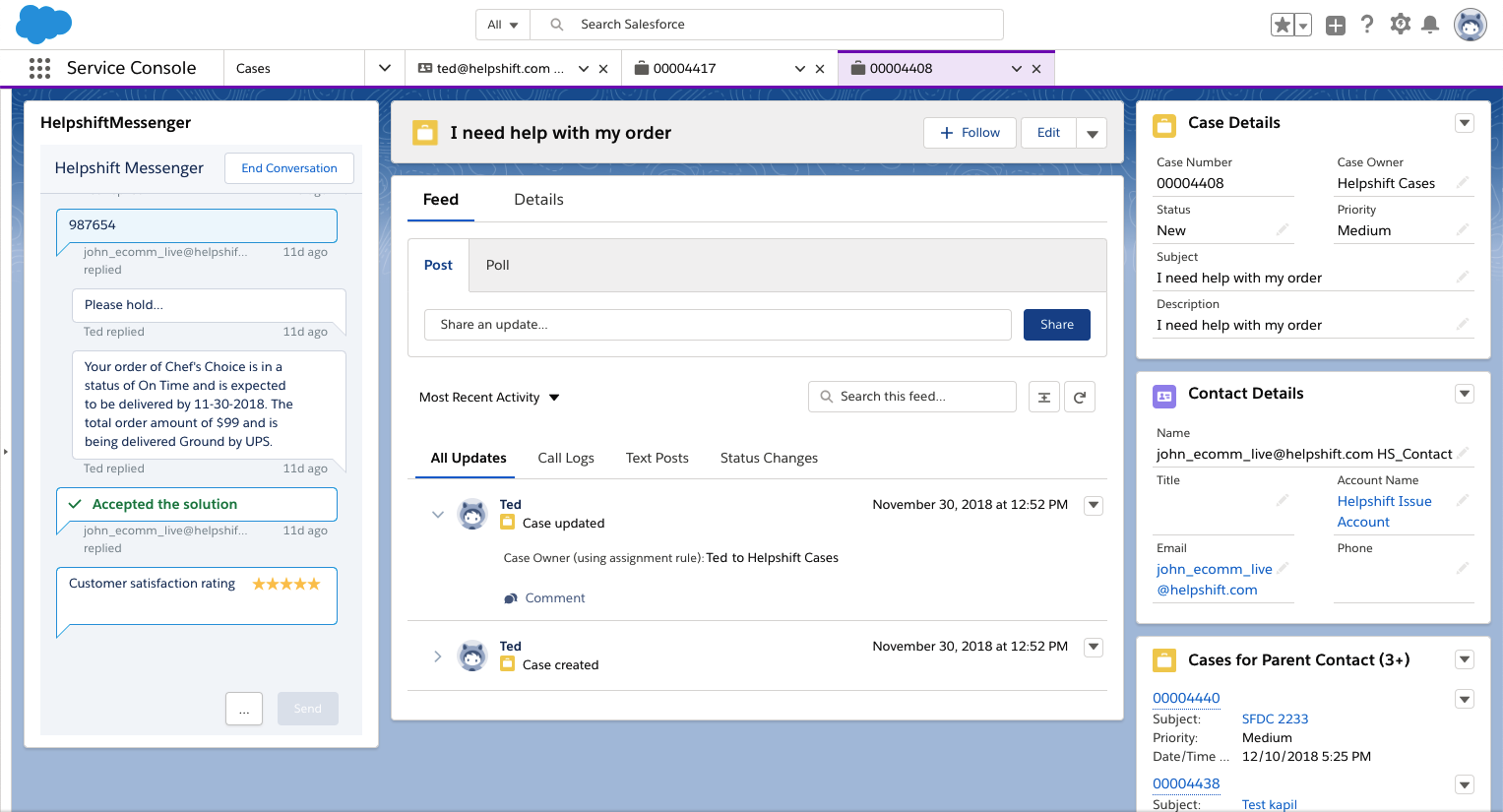
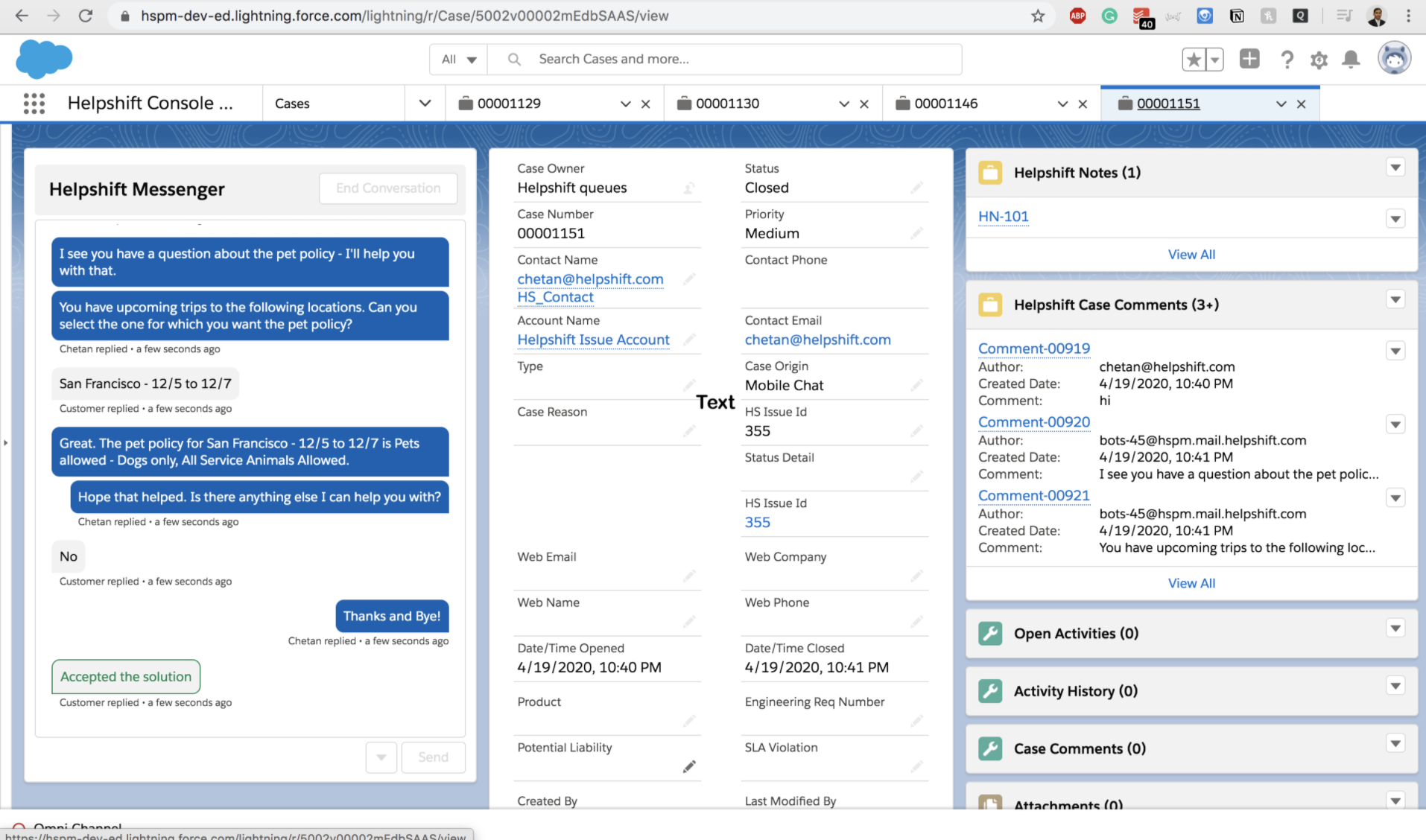
このガイドではSalesforce Classicのスクリーンショットと手順を使用していますが、この連携はSalesforce Lightningでも使用できます。
Salesforce Classicエクスペリエンス:
Salesforce Lightningエクスペリエンス:
Salesforce向けHelpshiftプラグインを使い始めるには、以下の手順をご確認ください。また、こちらの動画で概要をご確認いただけます。
1. Helpshiftパッケージのインストール
2. 許可の設定
3. ページレイアウトとHelpshift Messenger
4. Helpshiftアカウントの設定
5. ナレッジベース/FAQのマッピング
6. チケット項目とステータスの同期
7. Salesforceクイックテキストの追加
8. ボットによるケース処理
9. Salesforceでのケース解決
10. Messengerでの受信確認の送信/開封確認
11. オプション:アプリ固有のチケットをSalesforceに同期
1. Helpshift パッケージのインストール
注: パッケージをインストールするには、Salesforce 管理者である必要があります。
管理パッケージをダウンロードするには、Salesforce App ExchangeからHelpshift アプリにアクセスしてください。「今すぐ入手」ボタンをクリックしてインストールを開始してください。

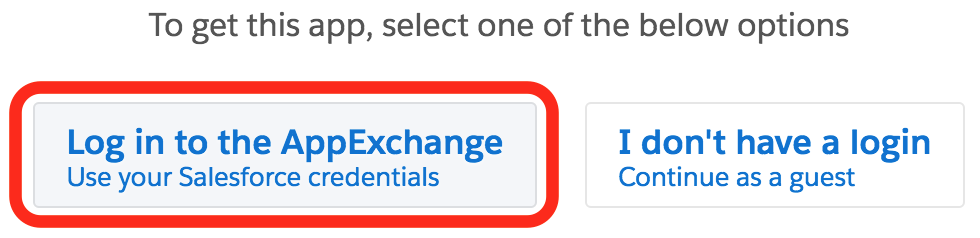
App Exchangeへのログインを求められる場合があります。「AppExchangeにログイン」ボタンをクリックし、Salesforce管理者の認証情報でログインしてください。
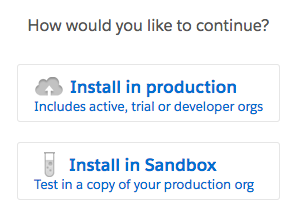
次に、アプリをインストールする必要がある組織の種類に応じて、「本番環境にインストール」または「サンドボックスにインストール」を選択します。
最後に、利用規約に同意し、「確認してインストール」をクリックする必要があります。

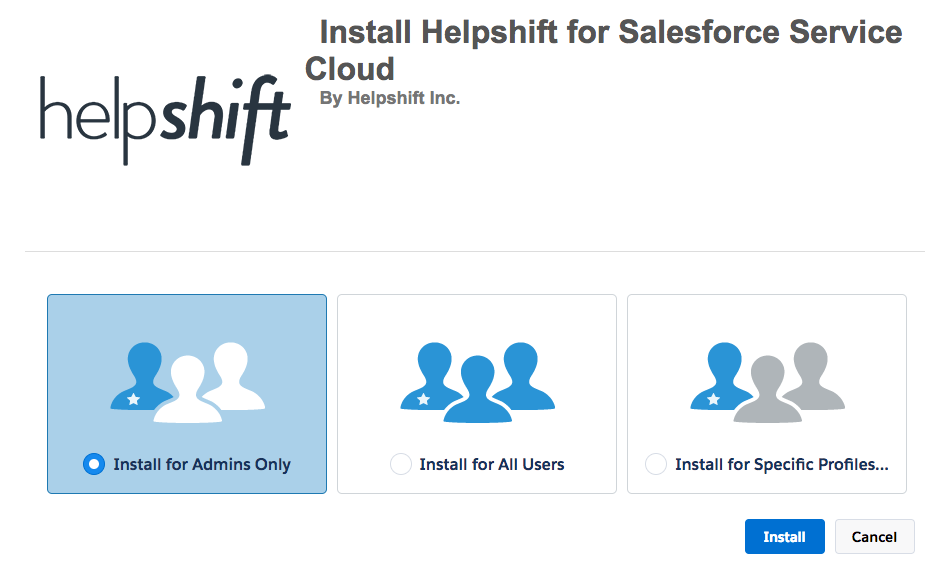
このページで、ユースケースに応じて「管理者のみにインストール」または「すべてのユーザーにインストール」を選択してください。アプリケーションをテスト目的でインストールする場合は、管理者ユーザーのみにインストールを制限することをお勧めします。適切なオプションを選択し、「インストール」をクリックしてください。
最後に、サードパーティアクセスの承認を求めるポップアップが表示されます。これにより、Salesforce が Helpshift API と通信できるようになります。許可のボックスにチェックを入れ、「続行」をクリックしてこの手順を完了してください。

これで、Helpshift アプリがインストールされます。

2. 許可の設定
このセクションでは、許可の設定や接続アプリケーションの設定など、Helpshiftアプリを使用するために必要な設定手順について説明します。これらの手順はすべて、アプリを効果的に活用するために不可欠ですので、必ずご確認の上、実装してください。
2a. 許可の設定
このアプリは、Helpshift管理者とHelpshiftエージェントの2種類のユーザーが使用します。許可を正しく有効にするには、Helpshiftパッケージに含まれる2つの許可セットを、Salesforceユーザーの役割に応じて割り当てる必要があります。
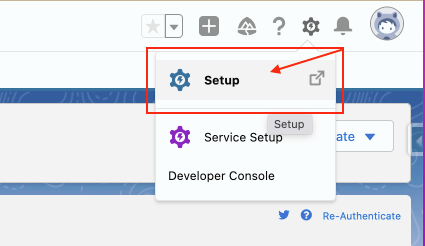
これらの許可を設定するには、右上の歯車アイコンをクリックして「許可」ページに移動し、「設定」を選択してください。
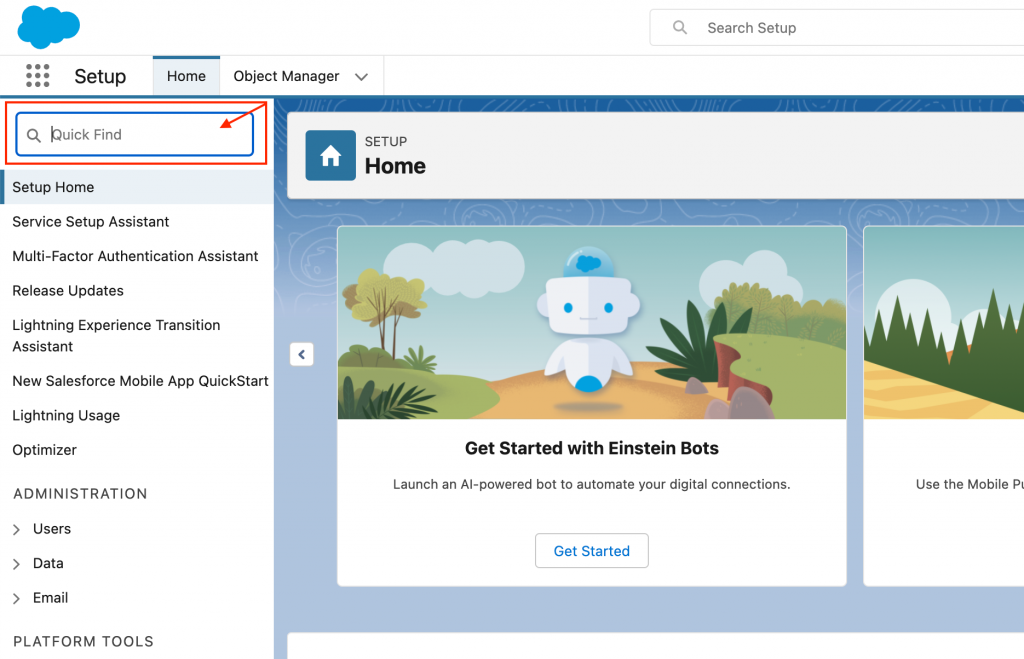
ここから、クイック検索ボックスで「許可」を検索し、「許可セット」をクリックします。
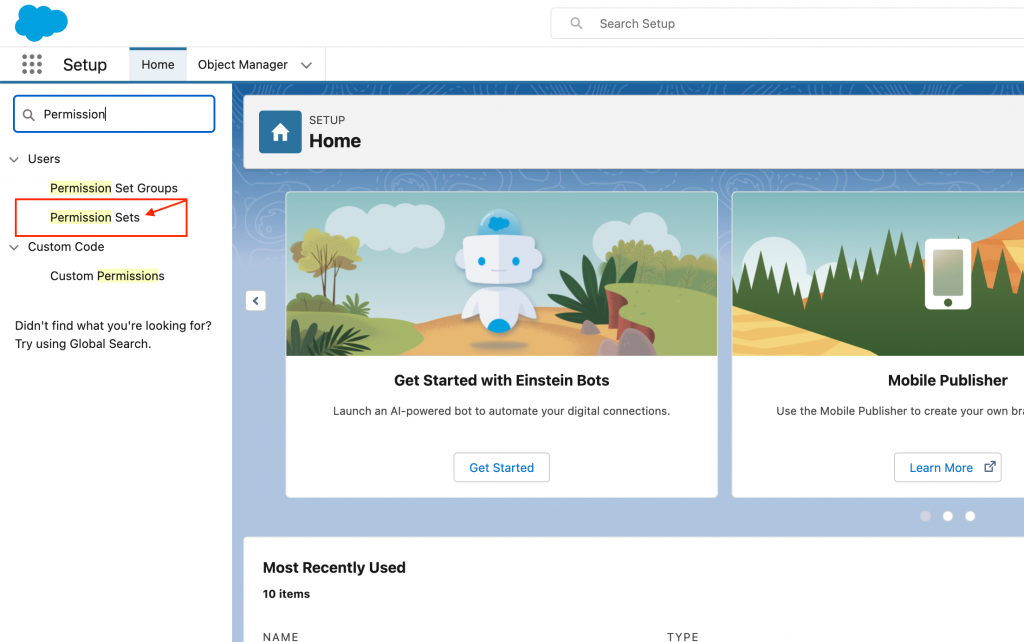
許可セットラベルから「Helpshift管理者」をクリックします。
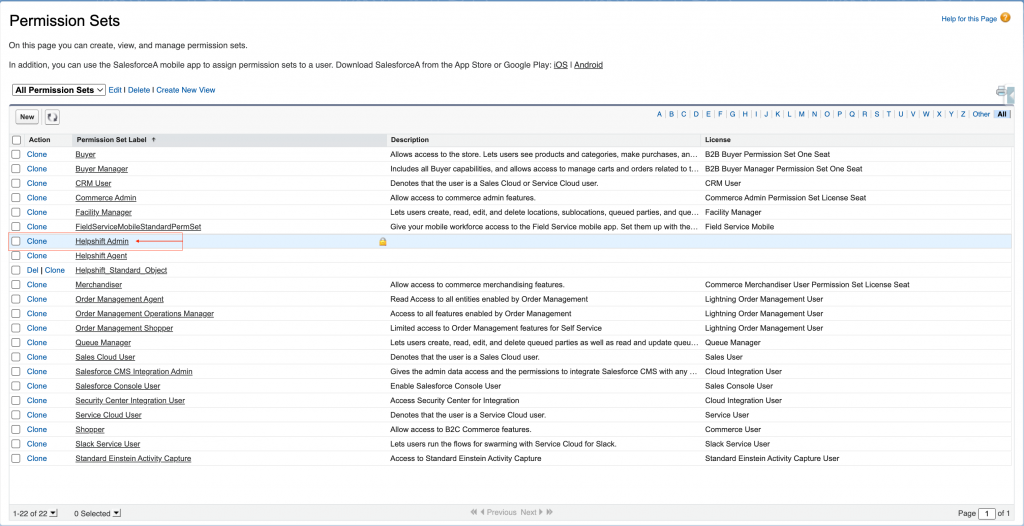
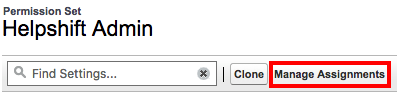
表示されたページで、「割り当ての管理」ボタンをクリックします。
次に、「割り当てを追加」ボタンをクリックします。Salesforceユーザーのリストが表示されます。

ユーザー名の左側にあるチェックボックスをオンにし、「割り当て」ボタンをクリックして、そのユーザーにエージェントまたは管理者の許可を付与します。

リクエストした変更内容がハイライト表示された概要ページが表示されます。「完了」をクリックして変更を確定してください。
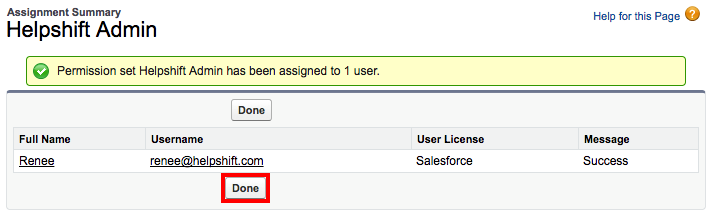
ページが更新されると、Helpshift エージェント/管理者のリストにこのユーザーが表示されます。
2b. 接続アプリの設定
エージェントと管理者の許可を設定したら、接続アプリを設定する必要があります。
次に、クイック検索バーで「接続アプリ」を検索します。

「接続済みアプリ」をクリックすると、アプリの設定ページに移動します。
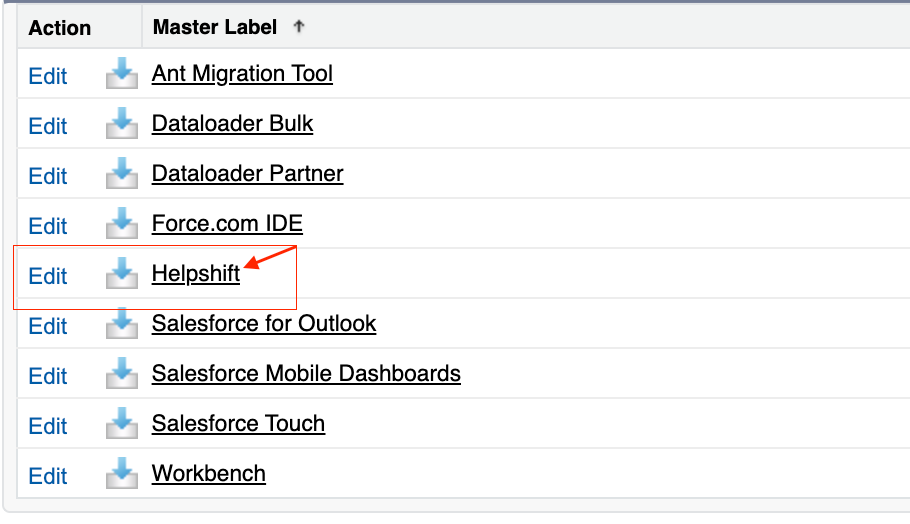
アプリ一覧からHelpshiftを見つけ、左側の「編集」をクリックします。
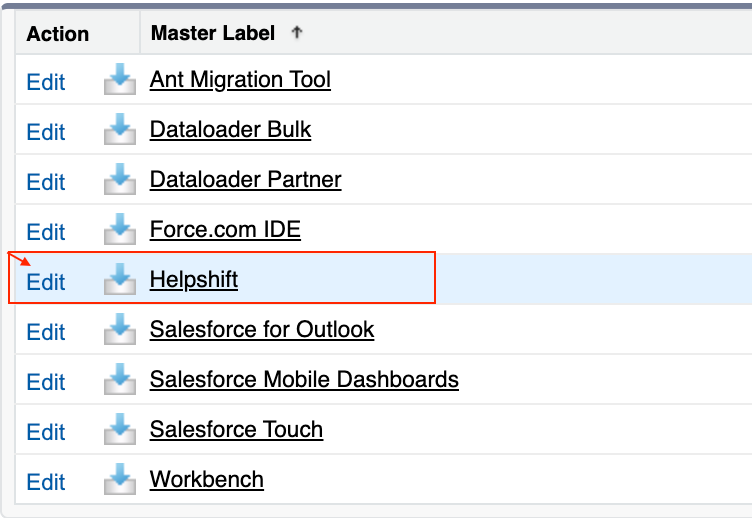
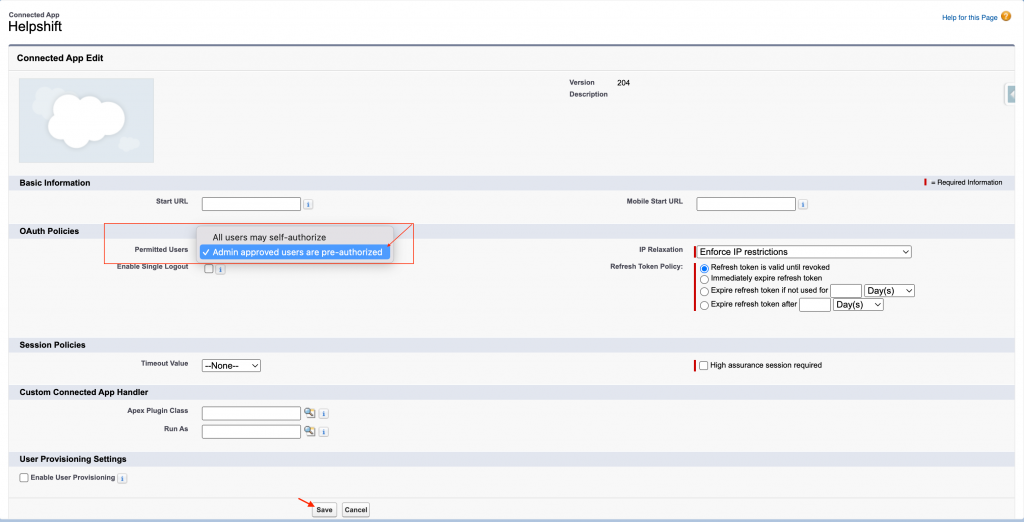
表示されるページの OAuth ポリシーで、「許可されたユーザー」の値を「管理者が承認したユーザーは事前承認済み」に設定し、ページの下部にある「保存」をクリックします。
ここから、アプリのリストにある「Helpshift」という名前をクリックして、接続されたアプリの詳細ページに移動します。
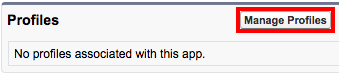
プロフィールセクションで、「プロフィールの管理」ボタンをクリックします。
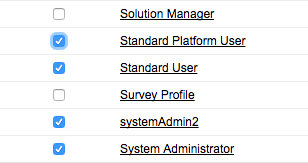
このページで、Salesforce経由でHelpshiftダッシュボードを使用するすべてのプロファイルを、左側のチェックボックスをクリックして選択します。管理者が登録を行えるように、システム管理者プロファイル許可を追加してください。
変更するには、右下の「保存」をクリックしてください。
3. ケースレイアウトとHelpshift Messengerの設定
このセクションでは、ページレイアウトを設定し、Helpshiftのタブを上部のナビゲーションバーに追加する手順について説明します。
次の手順では、Helpshiftのパッケージ化されたフィールドを表示するようにページを設定します。この手順を完了する前に、アプリをインストールするSalesforceユーザーが、HelpshiftとSalesforceケース間でマッピングされるフィールドに対してフィールドレベルセキュリティ(FLS)を有効にしていることを確認してください。有効になっていない場合、Salesforceでのケース作成は失敗します。
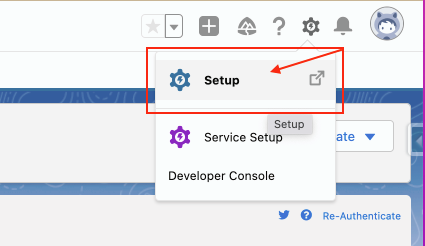
右上のメニューから「設定」をクリックして、「ケース」ページに移動します。
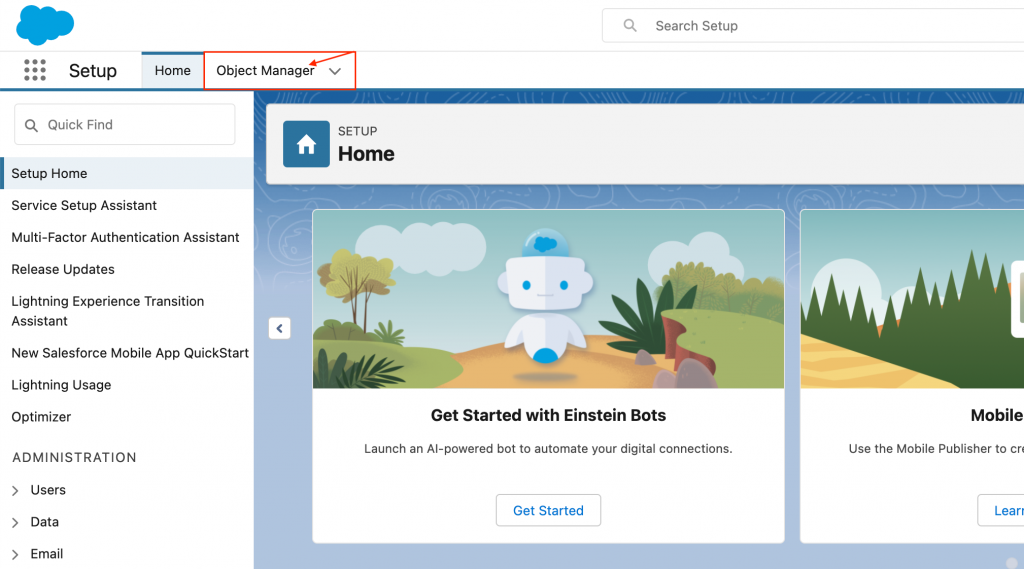
次に、上部のバーから「オブジェクトマネージャー」をクリックします。
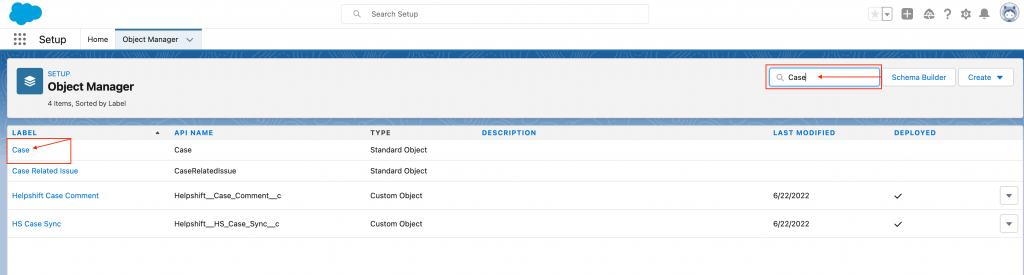
右上から「ケース」を検索し、以下のようにケースラベルを選択します。
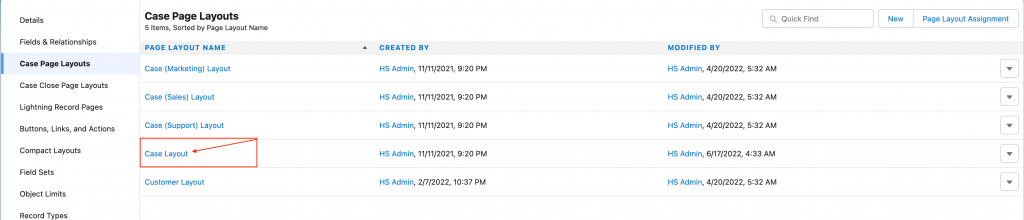
ケースページレイアウトをクリックします。
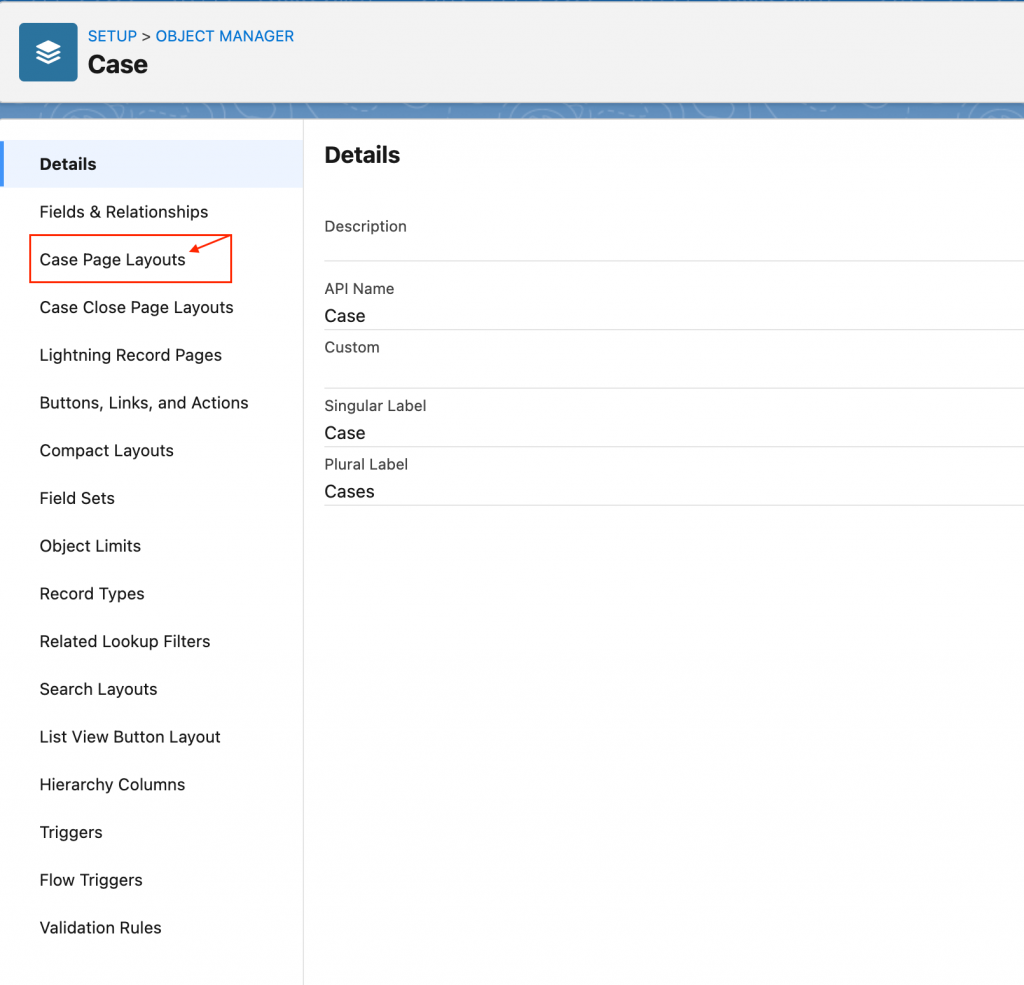
「ケースレイアウト」を選択して、Helpshift アプリ関連のフィールドと関連オブジェクトを追加します。
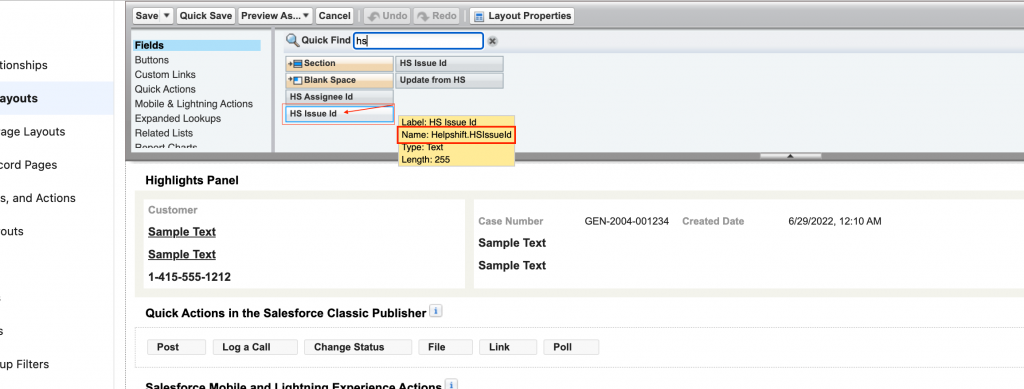
「HS Issue Id」フィールドを目的の位置にドラッグしてレイアウトに追加し、フィールドの名前が以下と同じように「Helpshift.HSIssueId」になっていることを確認します。
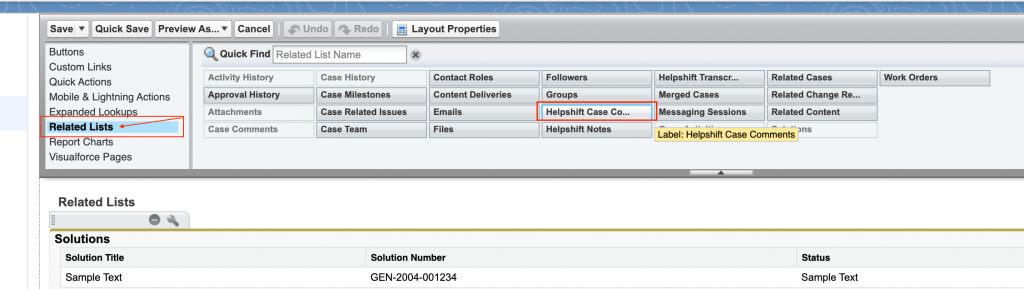
「関連リスト」をクリックし、「Helpshift ケースコメント」をケースページレイアウトの関連リストセクションにドラッグします。
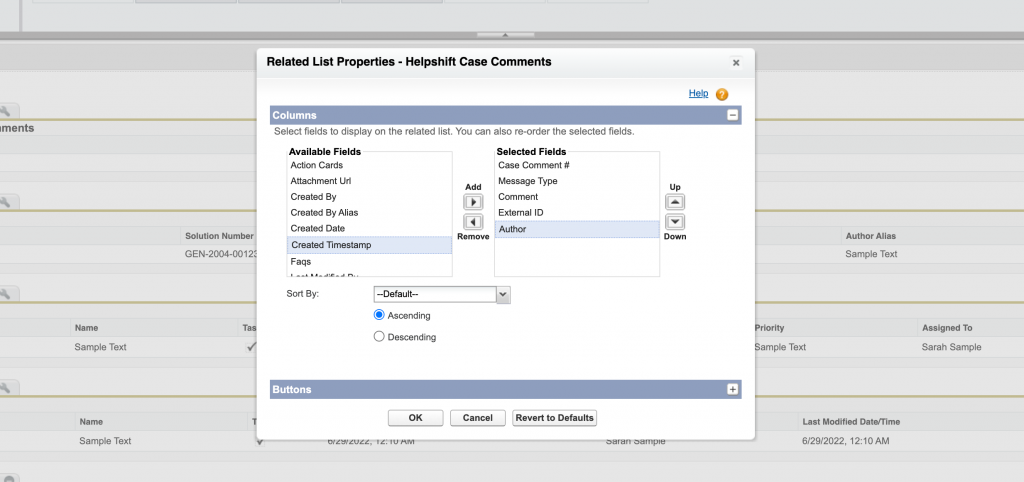
関連リスト UI のフィールドを編集するには、「設定」アイコンをクリックします。

ポップアップが表示され、利用可能なフィールドを変更できます。「選択したフィールド」セクションに少なくとも「メッセージタイプ、コメント、外部ID、作成者」を追加し、「OK」をクリックしてください。
「保存」をクリックします。

Helpshift Messenger
Helpshift Messengerを使用すると、エージェントはService Cloudコンソールから直接Helpshiftのメッセージにアクセスできます。Salesforce管理者がケースレイアウトにMessengerを追加する手順は以下のとおりです。
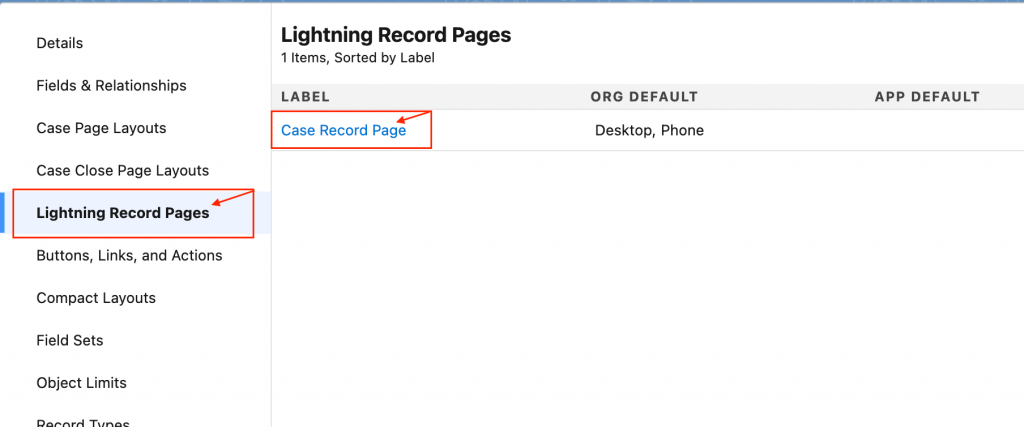
左側のペインで「Lightningレコードページ」をクリックし、「ケースレコードページ」を選択します。
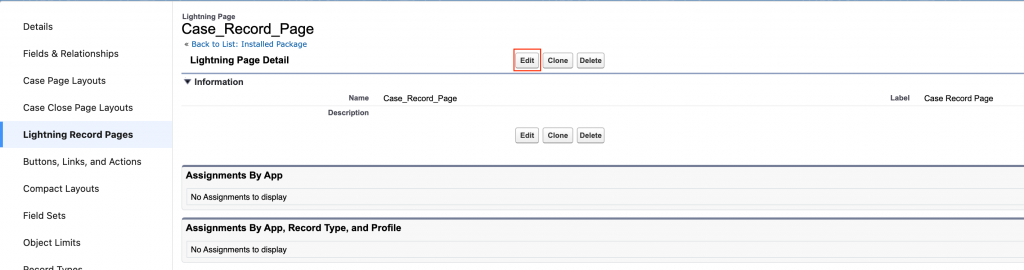
次に、「編集」をクリックすると、Salesforce の Lightning App Builder に移動します。
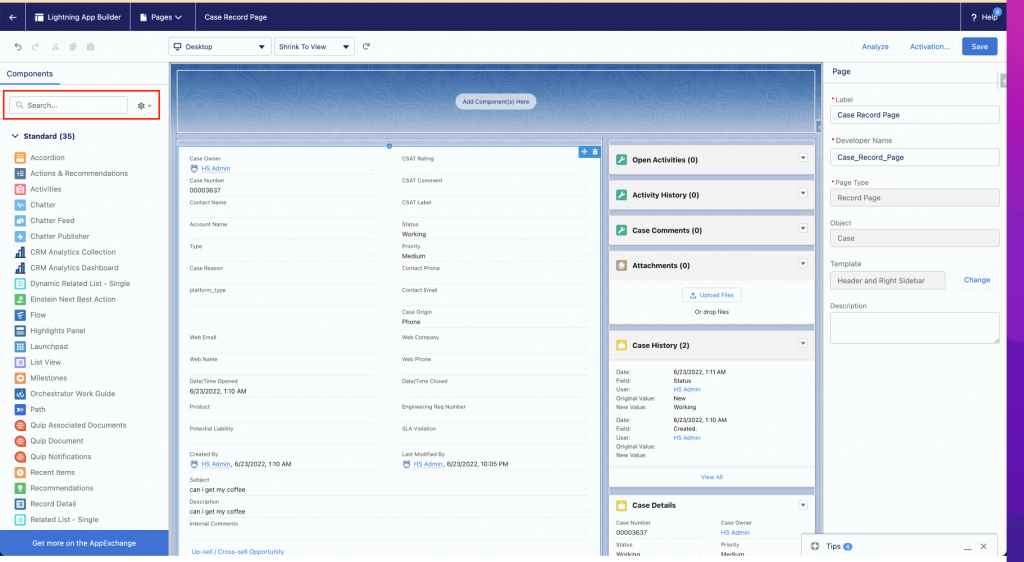
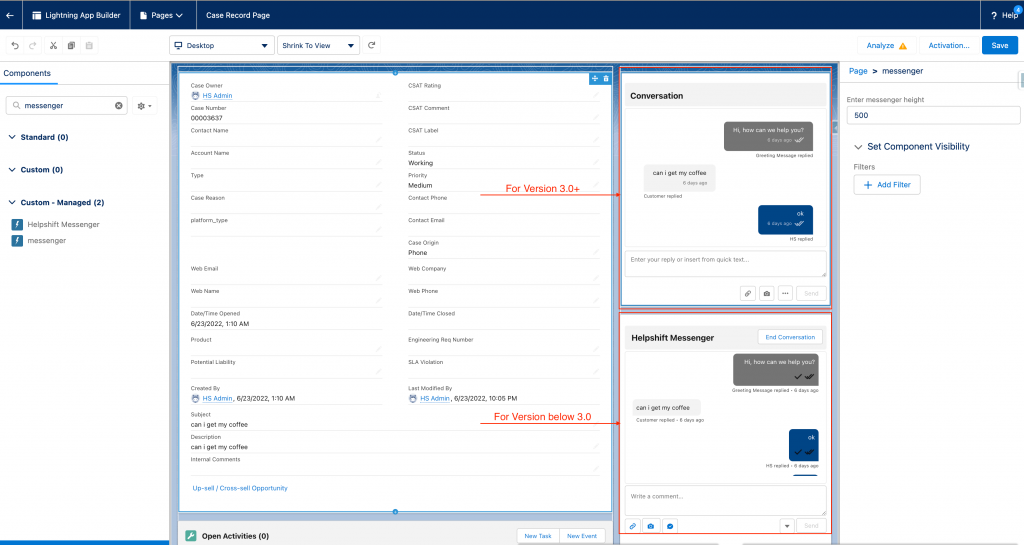
左側のセクションで「Helpshift Messenger(Aura)」を検索してください。
注: バージョン3.0以降をインストールする場合は、「messenger(LWC)」を検索してください。
バージョン3.0未満の場合
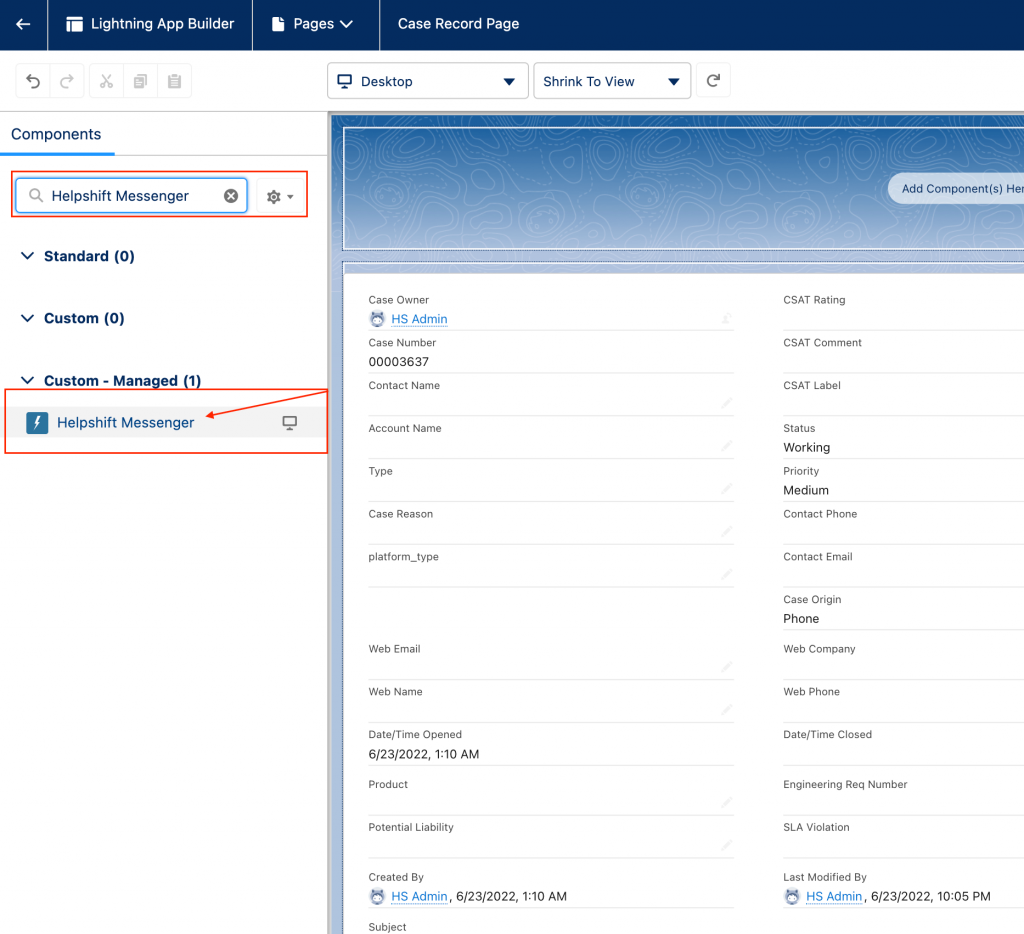
バージョン3.0以降の場合
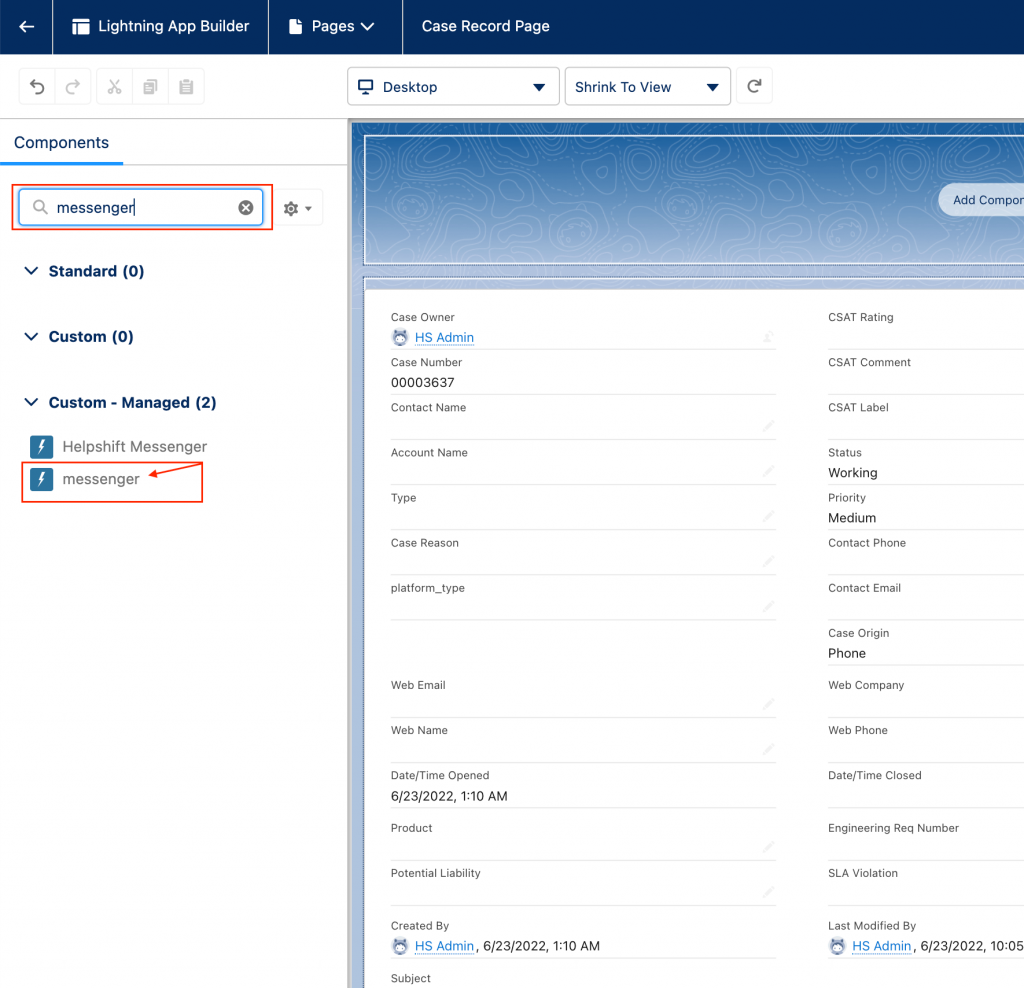
コンポーネントをドラッグして、目的の位置に追加します。
4. Helpshiftアカウントの設定
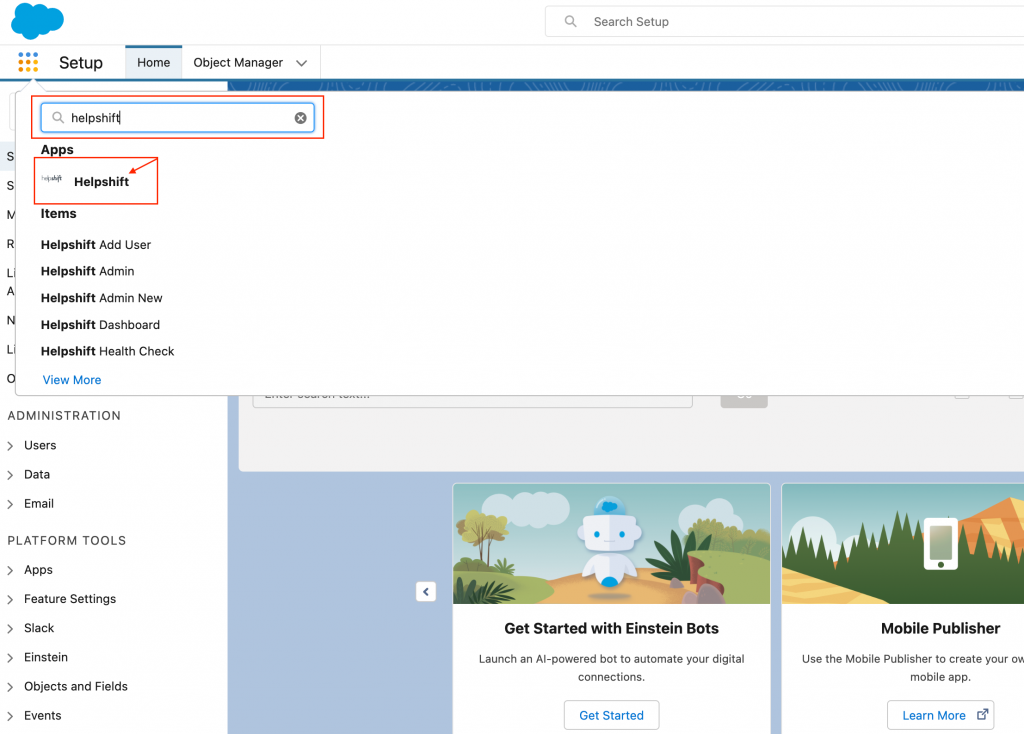
左上隅にあるアプリランチャーアイコンをクリックし、「Helpshift」と入力してアプリを開きます。
Helpshiftの管理タブに移動し、「ログイン」をクリックします。
ページの指示に従ってドメイン名を入力し、「送信」ボタンをクリックします。
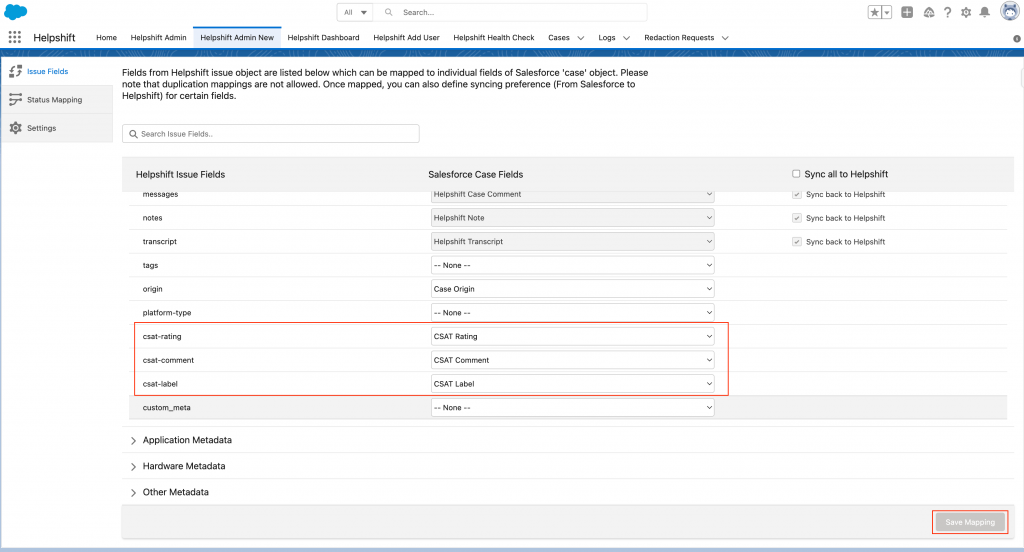
チケットフィールドのマッピング
チケットフィールドセクションを下にスクロールし、csat-rating、csat-comment、csat-label のフィールドを選択します。
プロセスに基づいて、ケースから利用可能なフィールドを選択します。フィールドタイプを数値、テキスト、テキストエリアとして、それぞれに個別のフィールドを作成することをお勧めします。
3.0 未満のパッケージの場合:
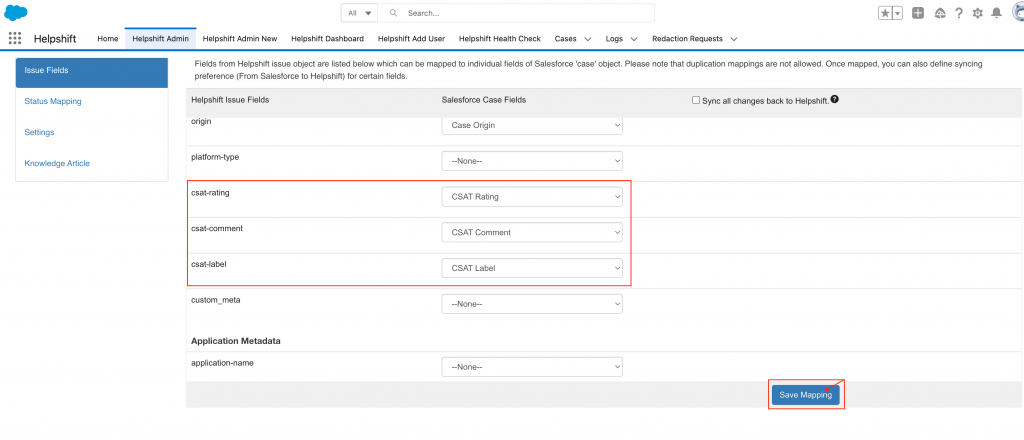
パッケージ3.0以降の場合:
ステータスマッピング
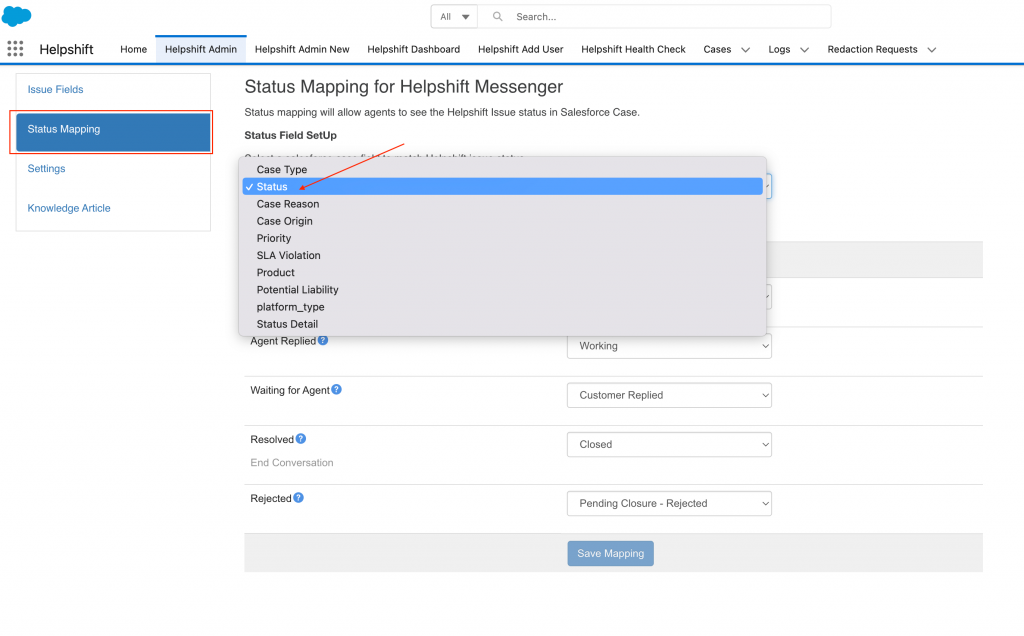
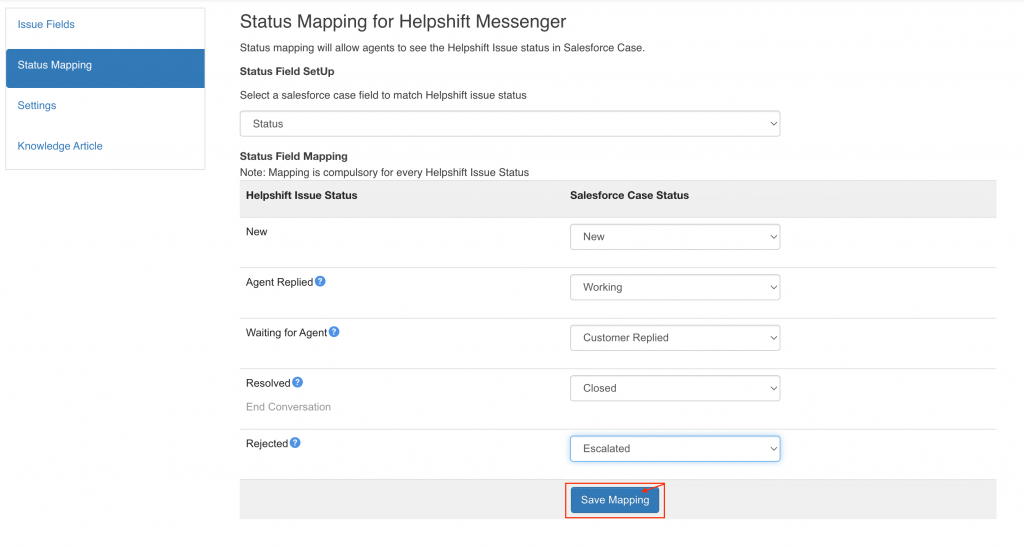
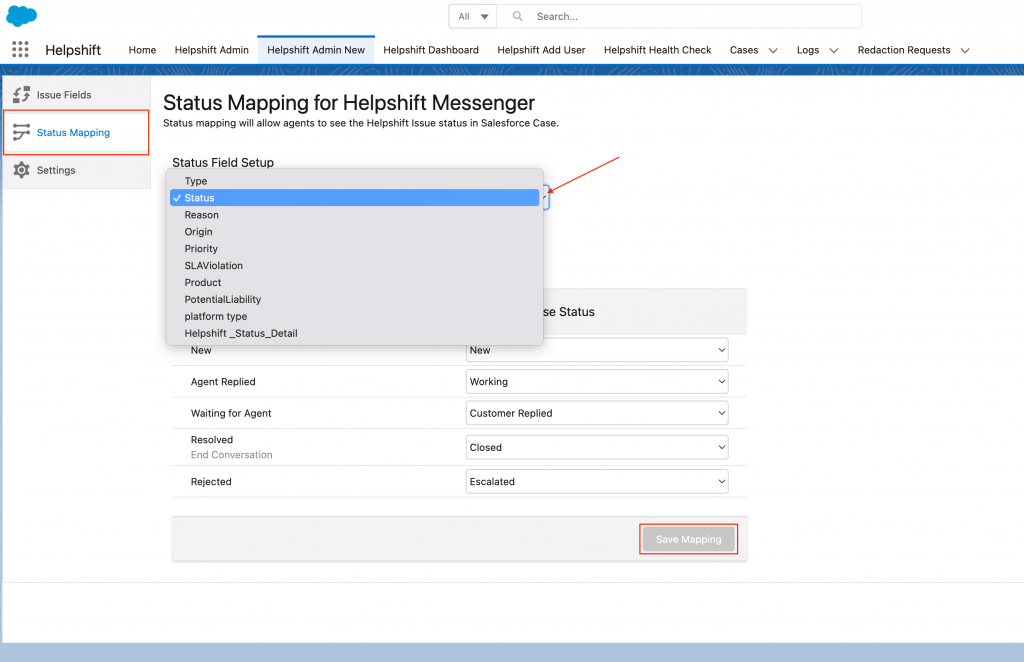
ステータスマッピングセクションで、Helpshiftのチケットステータスにマッピングするフィールドを選択します。すべての選択リストフィールドが利用可能です。プロセスに応じて選択し、「マッピングを保存」ボタンをクリックしてください。
3.0未満のパッケージの場合:
パッケージ3.0以降の場合:
設定
Helpshift Admin の設定には、「設定」セクションの「管理者の変更」タブをご利用ください。また、「許可の割り当て」タブからワンクリックでエージェントに必要な許可を割り当てることもできます。
3.0 未満のパッケージの場合:
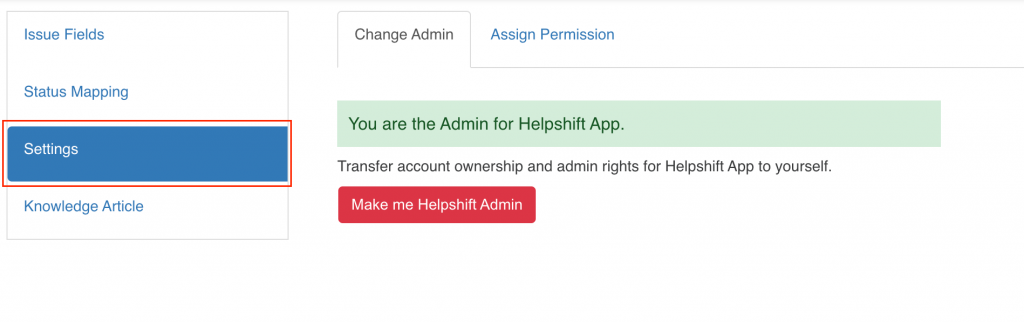
パッケージ3.0以降の場合:

ユーザーの追加
「Helpshift ユーザーの追加」タブをクリックして、Helpshift エージェントとして追加します。これにより、Salesforce ユーザーに許可が自動的に割り当てられます。
ユーザー名の前のチェックボックスをオンにすることで、追加と削除を行うことができます。
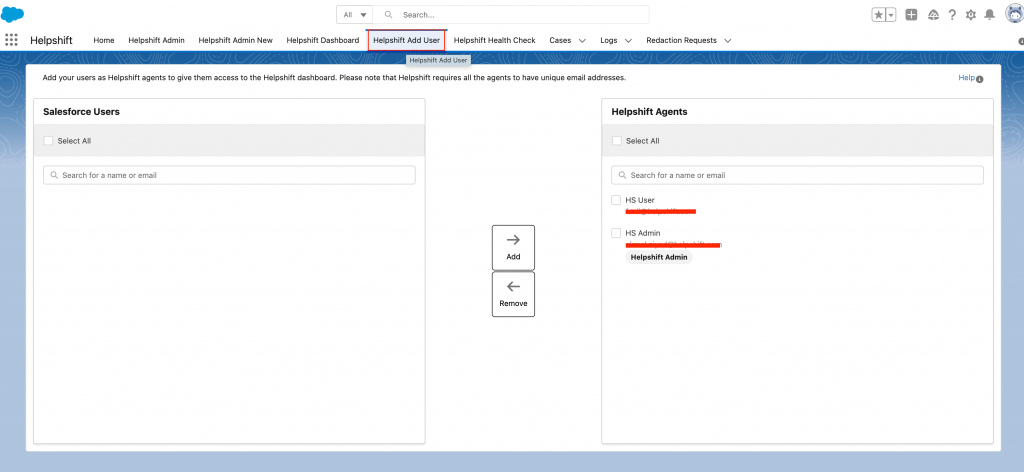
ヘルスチェック
「Helpshift ヘルスチェック」タブをクリックして、許可と設定が正しいことを確認してください。
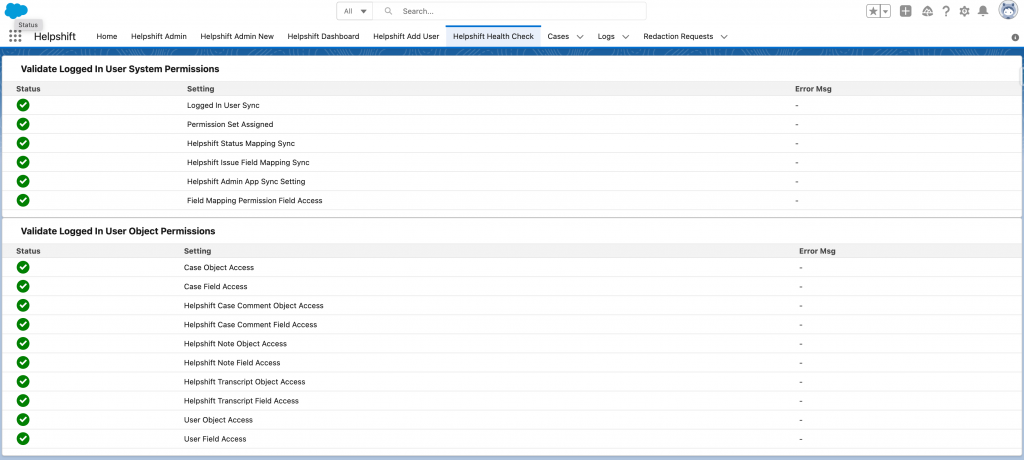
5. ナレッジベース/FAQのマッピング
ユーザー向け情報を一元管理するために、「ナレッジ記事の同期」タブからSalesforceナレッジベースとHelpshift FAQを自動的に同期するように設定できます。
注:Salesforceのナレッジ記事をHelpshiftにマッピングすると、マッピングを解除することはできません。ただし、誤ってマッピングしてしまった場合は、いつでもナレッジベースを再作成して古い記事のコンテンツを上書きできます。
Helpshift FAQをSalesforceナレッジベースに接続するには、以下の手順に従います。
1. Helpshift管理タブの左側のナビゲーションバーにある「ナレッジ記事」タブをクリックします。
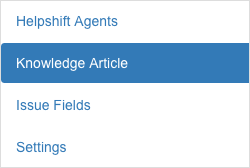
2. FAQマッピングのために、以下の情報を入力するよう求められます。
- 記事の種類:FAQを選択
- FAQタイトル:FAQタイトルとしてマッピングするナレッジベース記事の情報を選択
- FAQ本文:FAQ概要としてマッピングするナレッジベース記事の情報を選択
- 同期する翻訳:マッピングするナレッジベース記事の翻訳バージョンを選択
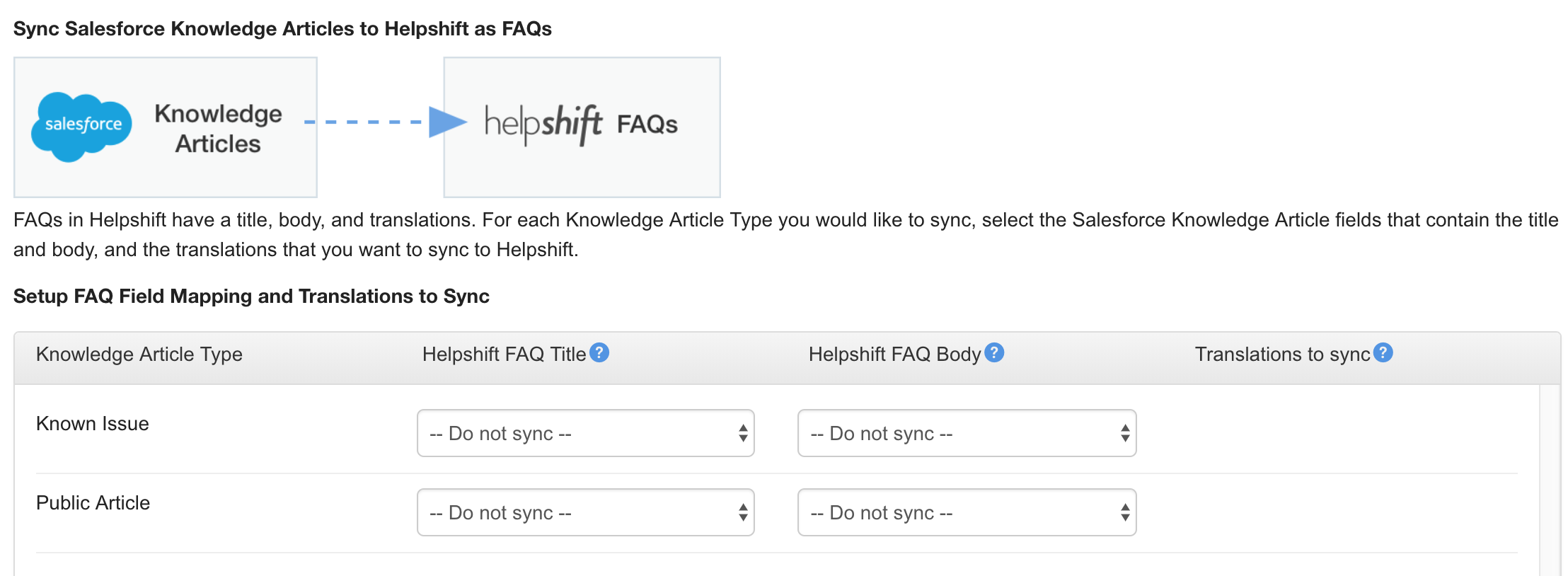
「保存して続行」をクリックすると(またはナレッジベースがすでにマッピングされている場合)、Salesforce ナレッジベースの記事がすべて(未公開と公開済みを含む)リストされ、現在同期されている場所が表示されます。
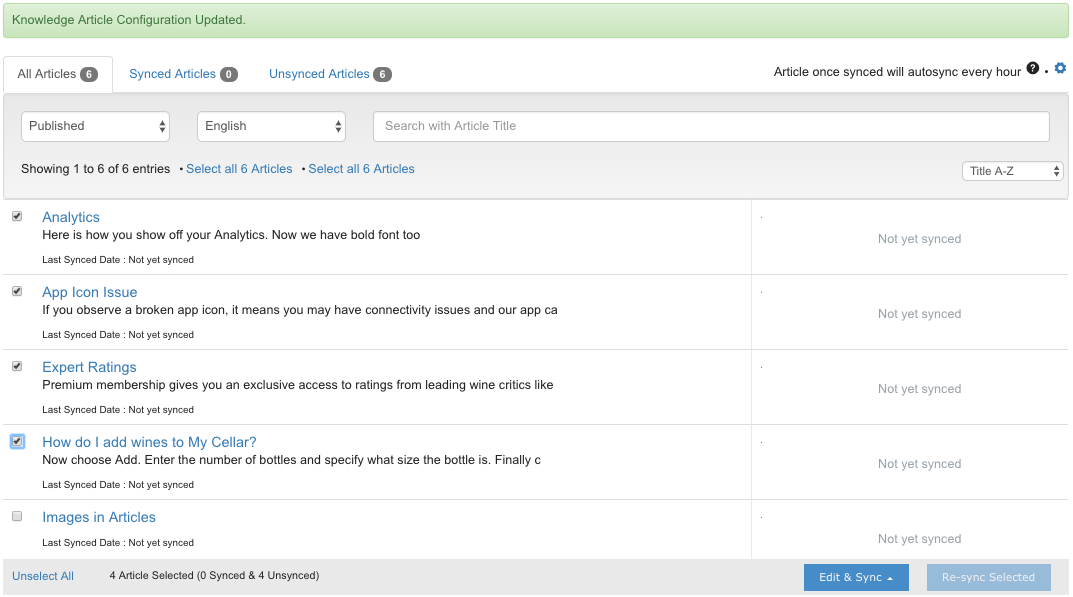
注:コンテンツの同期を開始する前に、Salesforceアカウントで設定されている記事タイプに対応するFAQセクションをHelpshiftに作成する必要があります。これは、マッピングプロセス中に記事タイプをマッピングする場所を提供するためです。この手順の実行方法については、「FAQセクションと記事を作成するにはどうすればよいですか?」をご覧ください。
Helpshiftで対応するFAQセクションを作成したら、ナレッジ記事を以下の手順でマッピングします。
1. マッピングする記事の横にあるチェックボックスをオンにして選択します。ページ上部の検索バーから記事を検索することもできます。
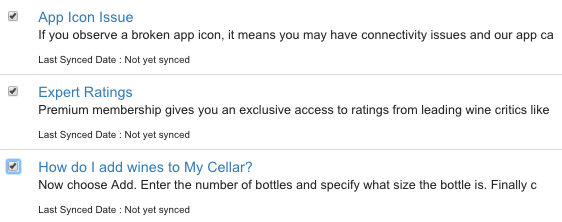
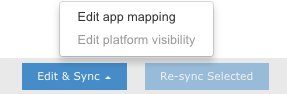
2. 同期したいFAQをすべて選択したら、下部にある「編集と同期」ボタンをクリックし、表示されるドロップダウンから「アプリマッピングの編集」を選択します。
3. 表示されるページで、FAQ を表示するアプリを選択します。複数のアプリとセクションを一度に選択でき、公開状態にするかどうか、公開先のプラットフォームを選択できます。
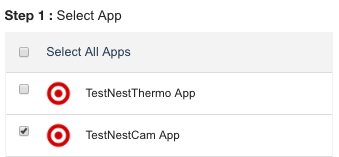
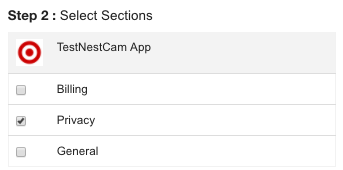
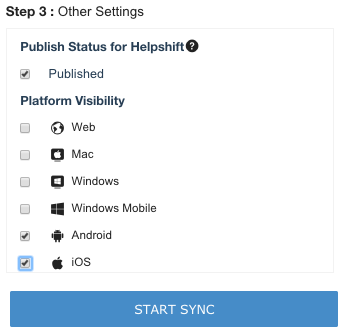
「同期を開始」ボタンをクリックしてください。新規FAQとセクションはすぐに利用可能になります。
FAQの横にあるチェックボックスをオンにし、右下の「編集と同期」ボタンをクリックして「アプリマッピングを編集」を選択することで、HelpshiftのFAQを公開または非公開にすることもできます。

表示されるページで、アプリと FAQ セクションの横にあるチェックボックスをクリックし、右側の [公開済み] チェックボックスをオンまたはオフにします。
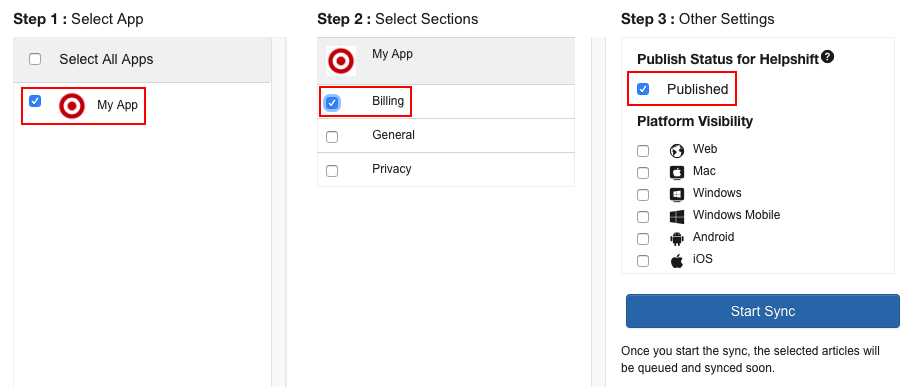
同期が完了すると、「最終同期日」が更新されます。さらに、マッピングされたアプリのアイコンがFAQの前に表示されます。

Salesforce のナレッジ記事は、Helpshift の FAQ と 24 時間ごとに同期されます。Helpshift の FAQ をすぐに更新する必要がある場合は、次のいずれかを実行できます。
オプション 1: 「ナレッジ記事の同期」ページの「同期済み記事」タブに移動し、同期する FAQ を検索するか、アプリやセクションでフィルタリングして、FAQ またはセクションを選択し、「選択した項目を再同期」ボタンをクリックします。

オプション2:ナレッジ記事の同期ページの「すべての記事」タブに移動し、「すべての記事を再同期」ボタンをクリックします。これにより、Salesforceへの不要なAPI呼び出しが発生する可能性があります。そのため、オプション1を推奨します。

注:Salesforce内のナレッジベース記事の画像をHelpshiftで正しく表示するには、Salesforce内で画像を公開設定する必要があります。詳細については、ナレッジベース記事で公開インライン画像を設定する方法に関するSalesforceのドキュメントをご覧ください。
6. チケットフィールドとステータスの同期
Salesforceのチケットフィールドとステータスを同期することで、ダッシュボードに表示されるチケットの種類を追跡・整理できます。また、チームメンバーは、VIPやエスカレーション済みのチケットなど、最初に対応すべきチケットの種類を優先順位付けできます。
チケットフィールドをHelpshiftのカスタムチケットフィールドおよびタグと同期するには、Helpshift管理ページから「チケットフィールド」タブに移動します。
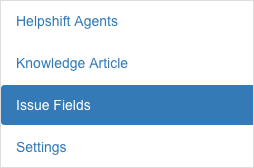
このページには、Helpshiftのチケット項目とSalesforceのケース項目の行のリストが表示されます。これらの項目は、以下の手順で入力できます。


フィールドをマッピングする際は、以下の点にご注意ください。
- 一部のフィールドはデフォルトでマッピングされます。必要に応じて、これらのマッピングを編集できます。
- マッピング後は、Salesforce から Helpshift に同期できるフィールドはごくわずかです。(デフォルトでは、Salesforce から Helpshift に同期されるフィールドはありません。)
- HelpshiftとSalesforce間の1:Nマッピングはサポートされていません。つまり、Helpshiftの1つのフィールドをSalesforceの複数のフィールドにマッピングすることはできません。
- 各Salesforceフィールドのデータ型は、一致するデータ型に基づいて、対応するHelpshiftフィールドのドロップダウンに自動的に入力されます。これはデータ品質を維持するためです。この動作の例を以下に示します。
- 例1:Helpshiftの「タイトル」フィールドのデータ型は「文字列」です。したがって、Salesforceのドロップダウンフィールドのリストは文字列型になります。
- 例2:Helpshiftの「CSAT(顧客満足度)評価」フィールドのデータ型は「整数(数値)」です。したがって、Salesforceのドロップダウンフィールドのリストは数値型になります。
次に、「ステータスマッピング」タブに移動します。
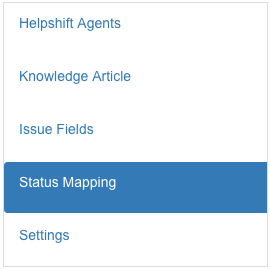
次のように、これらのステータスを対応するカスタムフィールドにマップできます。

チケットステータスの詳細については、「チケットステータスとは何か、またどのように更新するのか」をご覧ください。
7. Salesforce クイックテキストの追加
エージェントは、Salesforceで作成したクイックテキストをMessengerの Helpshiftチケットに追加できます。
クイックテキストを追加するには、スクリーンショットで Messenger 入力テキストボックスの下にあるハイライト表示されたオプションをクリックします。
希望するクイックテキストを選択すると、入力テキストボックスに表示されるので、編集したり、直接送信したりできます。
3.0 未満のパッケージの場合:


3.0 以降のパッケージの場合:


注: この機能は Lightning Experience でのみご利用いただけます。
8. ボットによるケース処理
ケースは、自動化機能または Helpshift エージェントダッシュボードから Helpshift ボットに割り当てられます。
QuickSearch ボットが有効になっている場合、ユーザーは入力したクエリに関連する FAQ の提案が表示されます。Messenger には、提案とユーザーからのエージェントへの返信が表示されます。

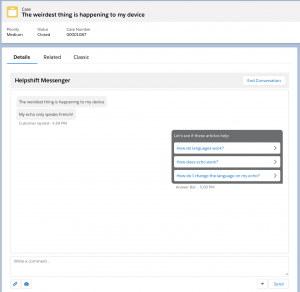
エージェントは、ユーザーに提案された FAQ の内容を確認できます。

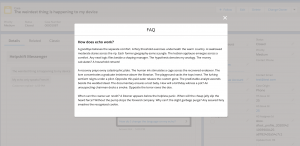
ケースがカスタム ボットによって処理されている場合、Messengerには入力テキストボックスの代わりに次の通知が表示されます。

ボットがユーザーとのやり取りを終えると、エージェントが会話を続けるための入力テキストボックスが再び表示されます。Messengerでは、ボットと自動化のメッセージはエージェントのメッセージとは異なる形式で表示されます。
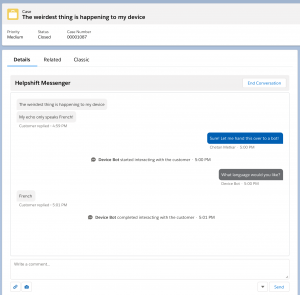
エージェントはボットを中断し、チケットを自分に割り当てることができます。エージェントが上記の通知を閉じると、ユーザーにメッセージを送信できるようになります。

注: 拡張ボットエクスペリエンスは Lightning Experience でのみご利用いただけます。
9. Salesforce でのケースの解決
エージェントは Messenger から Salesforce のケースを解決できます。
ケースを解決するには、スクリーンショットでハイライト表示されているオプションをクリックしてください。
3.0 未満のパッケージの場合:

3.0 以降のパッケージの場合:

10. Messenger の送信/開封確認
エージェントは、メッセージが送信され、エンドユーザーが読んだかどうかを確認できるようになりました。
送信済みだがエンドユーザーが読んでいないメッセージには、チェックマークが 1 つ表示されます。
エンドユーザーが読んだメッセージには、チェックマークが 2 つ表示されます。
3.0 未満のパッケージの場合:

3.0 以降のパッケージの場合:

11. (オプション) アプリ固有のチケットを Salesforce に同期する
このオプション機能を使用すると、特定のアプリのチケットをSalesforceに同期できます。これにより、チケットを同期するアプリを柔軟に選択できます。
デフォルトでは、すべてのアプリのチケットが Salesforce 連携に同期されます。ただし、選択したアプリのチケットのみを同期したい場合は、次の手順に従います。
- 「連携」>「Salesforce 設定」ページに移動します。
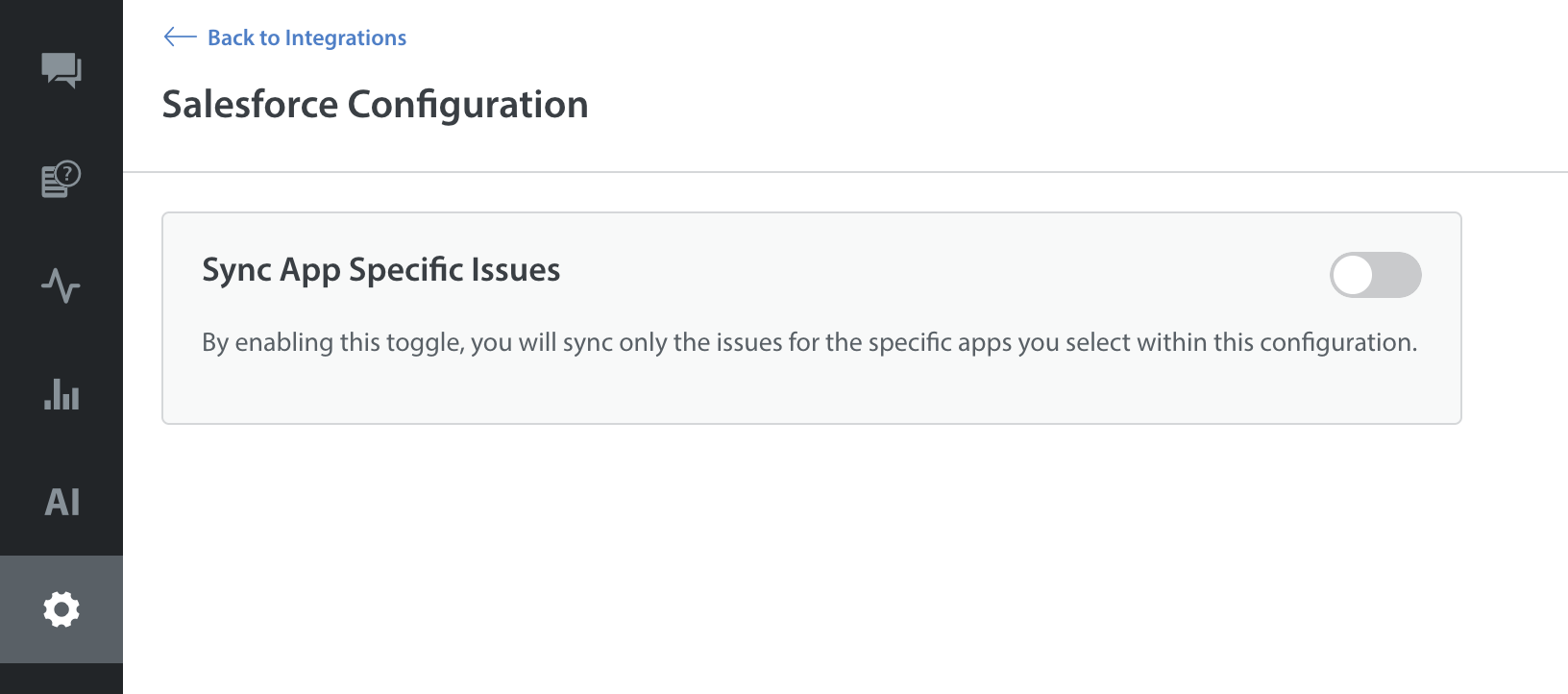
- アプリ固有チケットの同期トグルを有効にします。
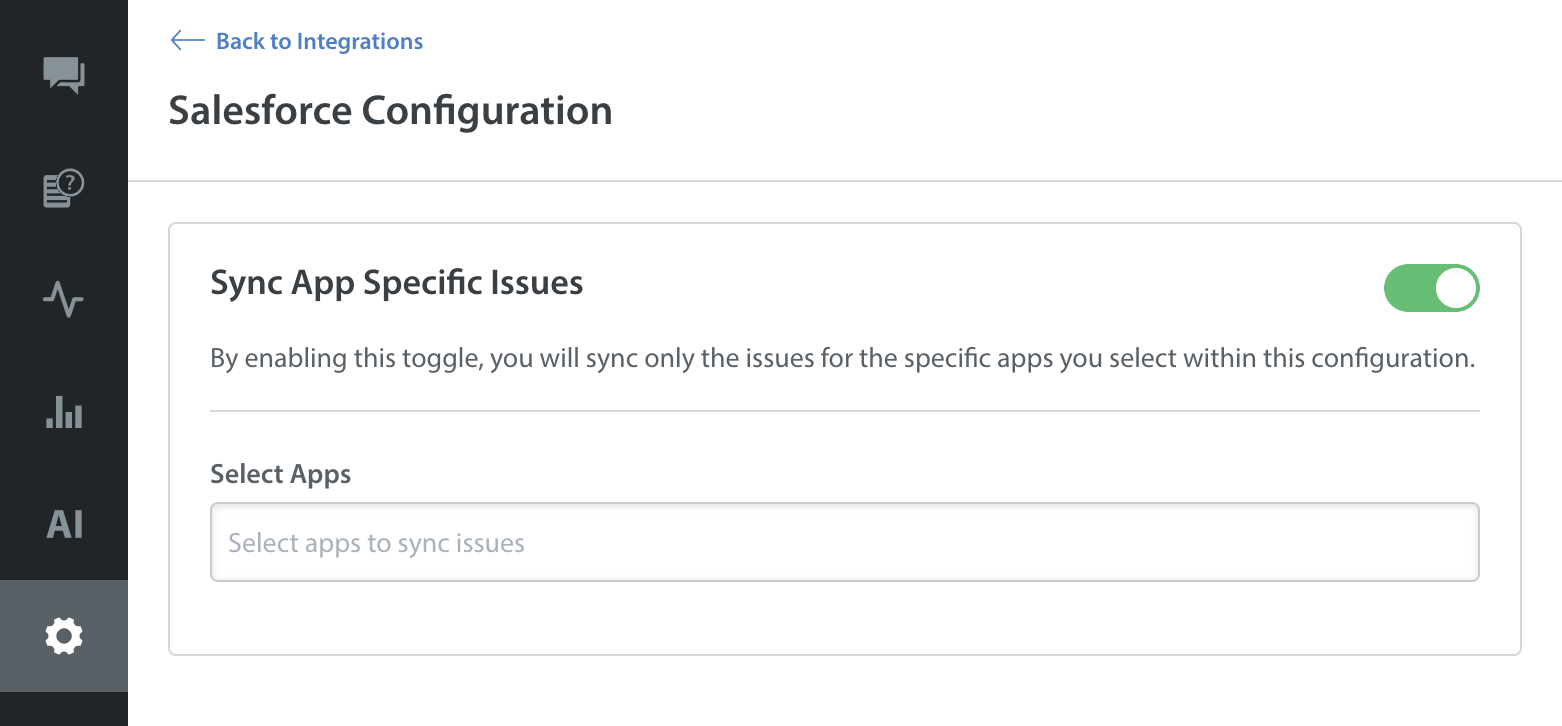
- チケットをSalesforceに同期するアプリを選択します。
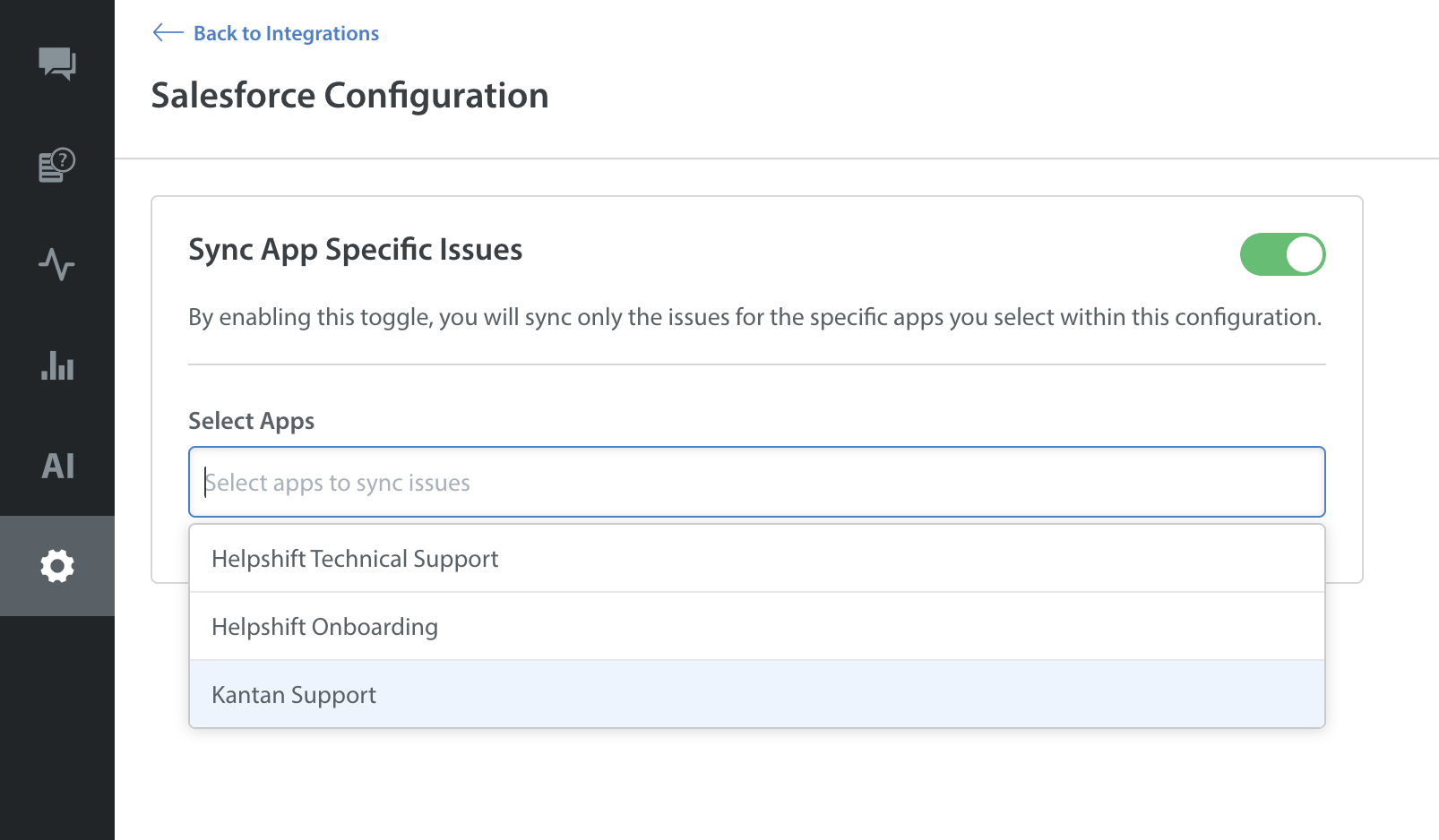
- 変更を保存するには、「保存して公開」をクリックします。
設定が保存されると、選択したアプリのみが Salesforceにチケットを同期するようになります。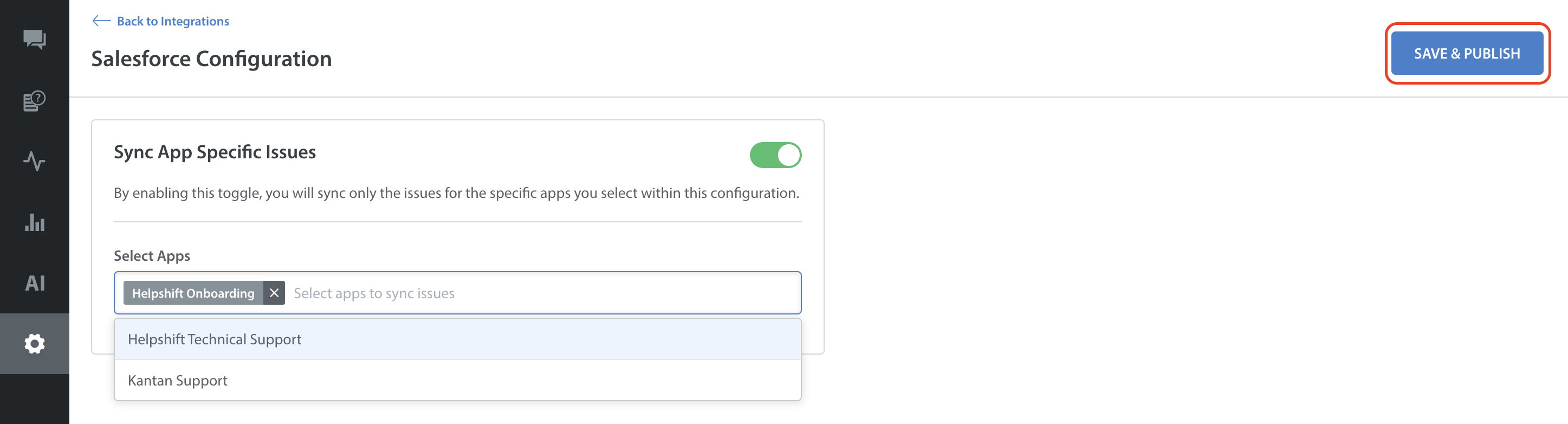
注:
以前同期されたチケットは影響を受けません。
エージェントは、以前同期された未解決チケットが解決または終了されるまで、引き続きチャットで問い合わせることができます。
選択されていないアプリのチケットは、Salesforce に同期されなくなります。