
カスタムボットは、アカウントのアップグレードでロックを解除できるアドオン機能です。詳細については、success@helpshift.comまでお問い合わせください。
カスタムボットは、会話中の任意の時点で呼び出して、カスタマイズ可能な最大5つの異なるアクションを実行できます。サービスエージェントができることの多くを実行できるため、サポートチームはチケットをボットに引き渡し、他の作業に取り掛かることができます。また、特定の条件が満たされたときに、自動化によってチケットをボットに割り当てるようにワークフローを構成して、ボットを使用してエンドツーエンドのチケット管理を実行することもできます。
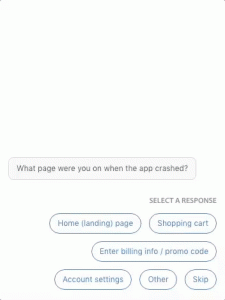
アプリ内ユーザーの場合、SDK v7.1.0+にアップグレードし、SDKでカスタムボットを使用するには、会話型チケット提起を有効にする必要があります。まだ設定していない場合は、FAQ「会話型チケット提起とは何ですか?また、どのように設定しますか?」を確認してください。
Webチャットユーザーの場合、SDKのアップグレードは必要ありません。Webチャットウィジェットが連携されていれば、カスタムボットを使用してWebユーザーをサポートできます。必要に応じて、Webチャットガイドを確認して、このウィジェットを設定してください。
注意:ボットを公開すると、編集できなくなります。また、チームの管理者と別の管理者が同時にカスタムボットを編集しようとすると、編集内容が保存されない場合があります。これらの理由から、スムーズな実装を確実にするために、ダッシュボードで作成する前に、理想的なカスタムボットフローを設計することをお勧めします。
- カスタムボットを作成する
- ステップを追加する
- (オプション)ブランチステップ
- APIリクエストステップを作成する
- AIによるFAQ自動提案をボット会話に追加する
- AIによる自動回答
- ステップをリンクする
- カスタムボットをワークフローに連携する
1.カスタムボットを作成する
新規カスタムボットを設定するには、[設定]ページに移動します。
[ワークフロー]の[ボット]タブをクリックします。

表示されるページで、上部のナビゲーションバーの[カスタムボット]タブにいることを再確認し、[新規ボット]をクリックします。

表示されるポップアップで、ボットの名前とニックネームを入力するように求められます。
名前は、チームがボットを識別する方法であり、一意である必要があります。チームがこのボットの目的を理解するのに役立つ直感的な名前を付けることをお勧めします。
ニックネームは、エージェントのニックネームの仕組みと同様に、ボットの名前をエンドユーザーに表示できるようにする場合に使用されます。ボットのニックネームは一意である必要はありません。つまり、複数の異なるボットに同じニックネームを付けることができます。
[ボットを作成して構成]ボタンをクリックして、ボットのステップを設定します。

2.ステップを追加する
ステップとは、ボットがサポート会話内で実行する必要があるアクションのことです。各ボットに複数のステップを設定でき、特定の順序で実行されるようにリンクされます。構成できるステップは、設定されているボットによって異なります。
カスタムボットの場合、次のステップタイプを設定できます。
- ユーザーから情報を取得する:ユーザーに問い合わせを解決するために役立つ追加情報を提供するように促します。テキスト、メールアドレス、番号、日付、はい/いいえの回答を収集したり、ユーザーにオプションのリストから1つを選択させたりできます。これらのデータ型はすべて、対応するカスタムチケットフィールドにマッピングできます。
- メッセージを送信する:チケットのステータスと、チームからの返信がいつになるかを知らせます。
- フィルターに基づいて分岐する:インテント、言語、タグ、カスタムチケットフィールドなどのフィルターに基づいてロジックを追加し、パスを定義します。たとえば、スペイン語に堪能なエージェントで構成されるキューにスペイン語のチケットを割り当てる場合は、言語に基づいて分岐して定義できます。
- APIリクエストを作成する:応答を送受信します。APIを作成したら、ボットビルダーを使用してAPIを利用して応答を送受信できます。
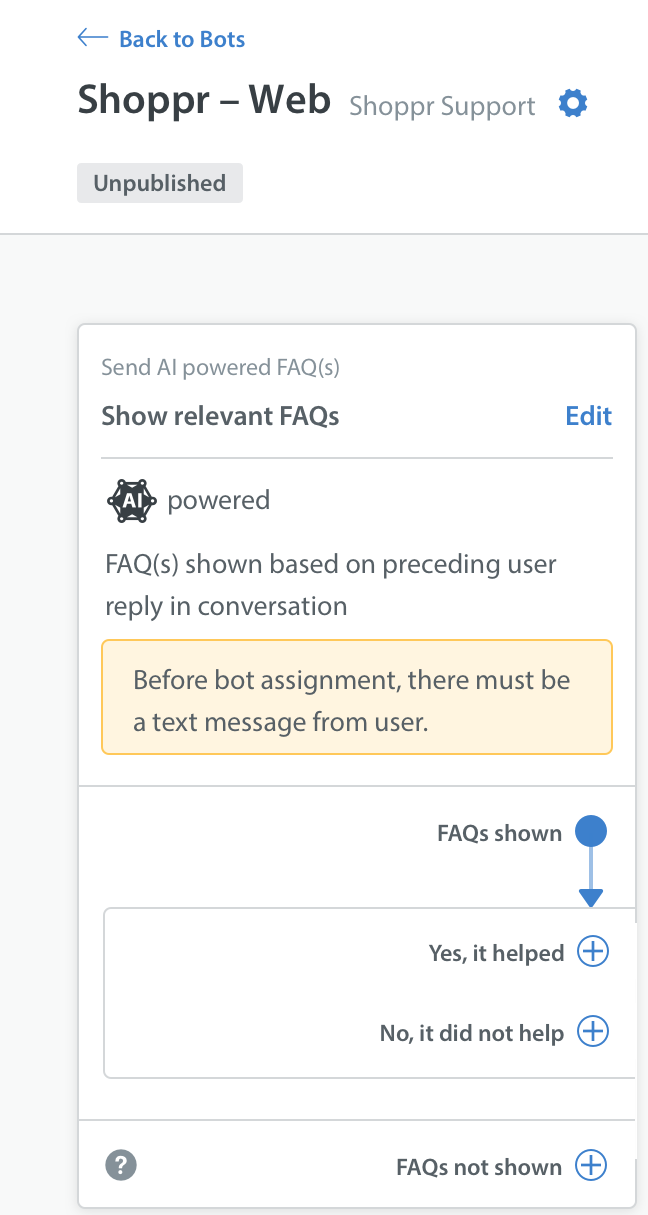
- カスタムボットを介して、ボットの会話フローの任意の場所にAIによるFAQ自動提案を送信します。ボットを割り当てる前に、ユーザーからのテキストメッセージがあることを確認してください。AI搭載FAQの詳細については、AIによるFAQ自動提案をボット会話に追加するを参照してください。
- 会話フローを終了する:ボットに会話を終了させます。このステップでボットメッセージを追加して、次に何が起こるかをユーザーに知らせたり、このチケットを別のボット、キュー、またはエージェントに再割り当てしたり、解決済みまたは終了としてマークしたり、カスタムチケットフィールドまたはタグを更新したりすることもできます。
これらの各ステップタイプを構成する方法の例を以下に示します。
ボットページで、[最初のステップを追加]ボタンをクリックして、このボットのステップの追加を開始します。

表示されるポップアップで、ステップタイプを選択します。最初のステップでは、会話を終了する以外のすべてのオプションを選択できます。
[ユーザーから情報を取得する]を選択した場合、収集する必要がある情報に関するコンテキストを提供するために、ユーザーにメッセージを追加できます。

ステップの名前を追加します。これは、サポートチームがボットを確認するときに理解しやすいようにする必要があります。
ユーザーから情報を取得するときは、[ボットメッセージ]フィールドを使用して、収集する情報に関するコンテキストを提供します。たとえば、ユーザーが選択することで回答する質問をすることができます。

エンドユーザーは、次のいずれかの形式で質問に回答できます。
- テキスト
- メール
- 数字
- 日付
- オプションのリスト
- はい/いいえ
応答形式を選択することに加えて、[ユーザー入力スタイル]を制御して、ユーザーがどのように入力を提供するかを決定することもできます。
- ユーザーから一度に1つの入力を要求する
- ユーザーから一度に複数の入力を要求する(フォームスタイル)

どちらの入力スタイルでも、必要な情報の種類に基づいてユーザーの返信形式をカスタマイズできます。
注:正しい形式が守られていることを確認するために、形式検証ルール(オプション)を適用できます。
単一入力オプションの場合、形式検証はテキスト応答にのみ適用されます。
フォームスタイルオプション(複数入力)の場合、形式検証はテキストおよび複数行フィールドで使用できます。

ユーザーの返信の形式検証ルールを使用すると、テキストフィールドのパターン、メール形式、数値制限などの条件を指定できます。
また、ユーザーの応答をドロップダウンカスタムチケットフィールドの1つにマッピングすることもできます。このボットで使用するドロップダウンカスタムチケットフィールドを最初に設定する必要がある場合は、新規カスタムチケットフィールドを作成するにはどうすればよいですか?を確認してください。
ユーザーのオプションのリストを設定する場合、「ユーザーの返信をドロップダウンカスタムチケットフィールドにマッピングする」を有効にするか無効にするかによって、「ユーザーの返信オプション」の表示が異なります。有効にした場合は、ユーザーの返信をマッピングするカスタムチケットフィールドを選択できます。
注:プレースホルダーは、次のボットステップでメッセージを作成するときに、すべてのタイプのCIFをサポートします。
ドロップダウンカスタムチケットフィールドを選択した場合は、ユーザーが選択するオプションとして追加するために、それに関連付けられた最大10個の対応する値を選択するように求められます。

このトグルが無効になっている場合は、ボットに応答するときにユーザーが選択できる最大10個の返信オプションを追加できます。
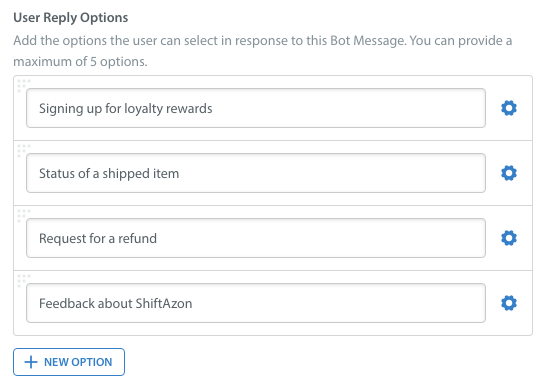
対応するトグルを有効にすることで、ユーザーがこのステップをスキップできるようにするかどうかも示すことができます。
タイムアウト機能を使用してボットステップを設定する場合は、管理者はカスタムボットワークフローの「情報取得」ステップで[タイムアウトブランチの構成]トグルを有効にすることで、タイムアウトを実装できます。この機能は、タイムベースの自動化のように、ユーザーを一般的なワークフローにリダイレクトするのではなく、ボットワークフロー内で専用のタイムアウトブランチを作成できるようにすることで、ユーザーがオフラインになるか、時間内に応答しないというチケットに対処します。
これらのブランチはユーザーのコンテキストを保持し、パーソナライズされたジャーニーの配信を可能にします。

このステップに必要なすべてのオプションを追加したら、[保存]をクリックします。会話フローページに戻り、追加のステップを追加できます。また、「ステップをリンクする」セクションで詳しく説明されているように、ステップをリンクするプロセスの一部として新規ステップを作成することもできます。

3.(オプション)ブランチステップ
質問に対するユーザーの回答に応じて、ボットに異なるアクションを実行させたい場合があります。
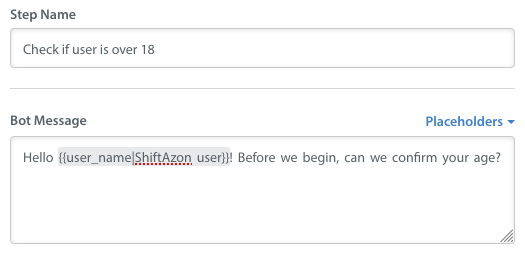
この例では、最初にユーザーが18歳以上かどうかを確認して会話を開始したい場合があります。このために、最初に[ユーザーから情報を取得する]を選択して質問します。

「ユーザーから情報を取得する」ステップの分岐オプション(ユーザーの返信に基づく分岐)は、日付または数値形式で回答された質問でのみ使用できるため、ユーザーに年齢を選択するように依頼します。直感的なステップ名を設定し、ボットメッセージを使用してユーザーに年齢を選択するように促します。
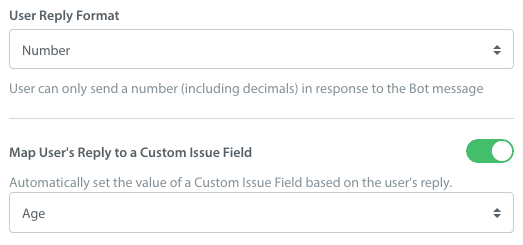
ユーザーの返信形式を「数値」に設定し、カスタムチケットフィールドを有効にして、このステップに対応するカスタムチケットフィールドを選択します。
ステップを保存すると、ユーザーが提供したコンテンツに基づいて分岐するために使用できる新規アイコンが表示されます。
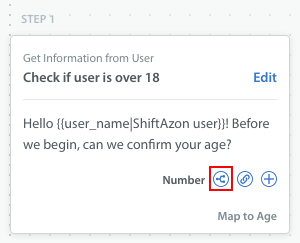
このアイコンをクリックして、「ユーザーの返信に基づく分岐」ページを開きます。
そのページで、「最初のルールを作成」ボタンをクリックします。
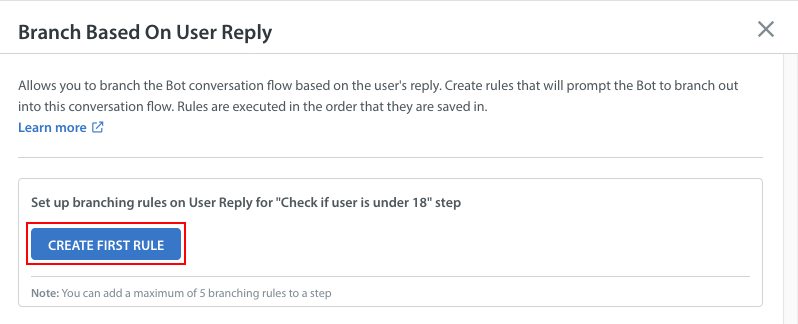
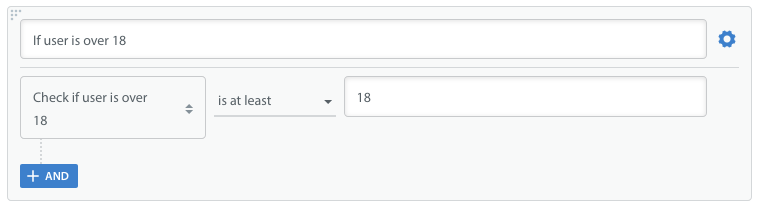
直感的なルール名を入力し、条件ドロップダウンと数値フィールドを使用して、ルール名のロジックを示します。この例では、ユーザーが18歳以上の場合に何が起こるかを設定します。
また、ユーザーが 18 歳未満の場合に何が起こるかを設定する必要があるため、このシナリオに 2 番目のルールを追加します。
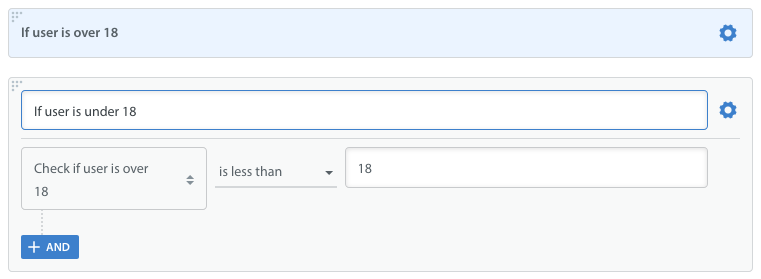
「一致なし」オプションは、どのルールも適用されない場合に便利です。「保存」をクリックすると、カスタムボットページに新規分岐ステップが表示されます。
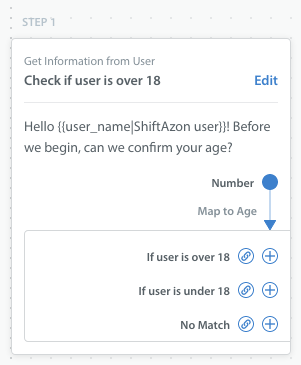
ここから、リンクアイコンを使ってステップを条件付きオプションにリンクできます。ステップのリンク方法については、次のセクションで説明します。
4. APIリクエストの手順
API を作成したら、ボットBuilderを使用して API を利用し、レスポンスの送受信を行うことができます。ボットBuilderの新機能は次のとおりです。
- APIリクエストを発行する
- ボットメッセージでレスポンスを使用する
- レスポンスを使用して分岐する
- レスポンスを使用してオプションリストを作成する
注: APIリクエストの設定の詳細については、カスタムボットで外部 API を設定するを参照してください。
APIリクエストを送信し、レスポンスを受信するには、次の手順を完了する必要があります。
ボットBuilderで、「API リクエストを送信」オプションを選択します。

ステップ名を入力し、ドロップダウンリストからトリガーするAPIを選択します。
設定したAPIをテストして、正常に動作することを確認します。
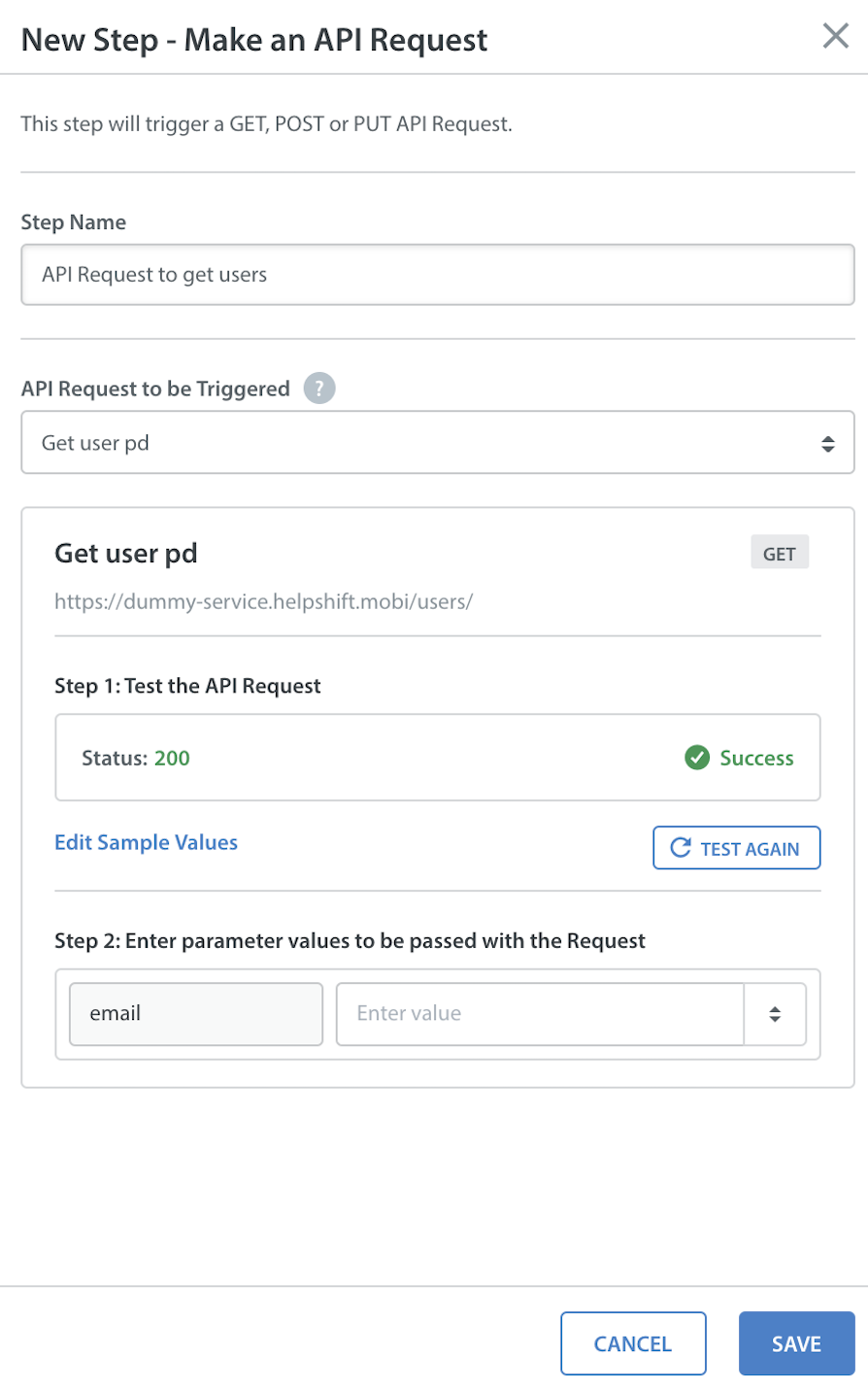
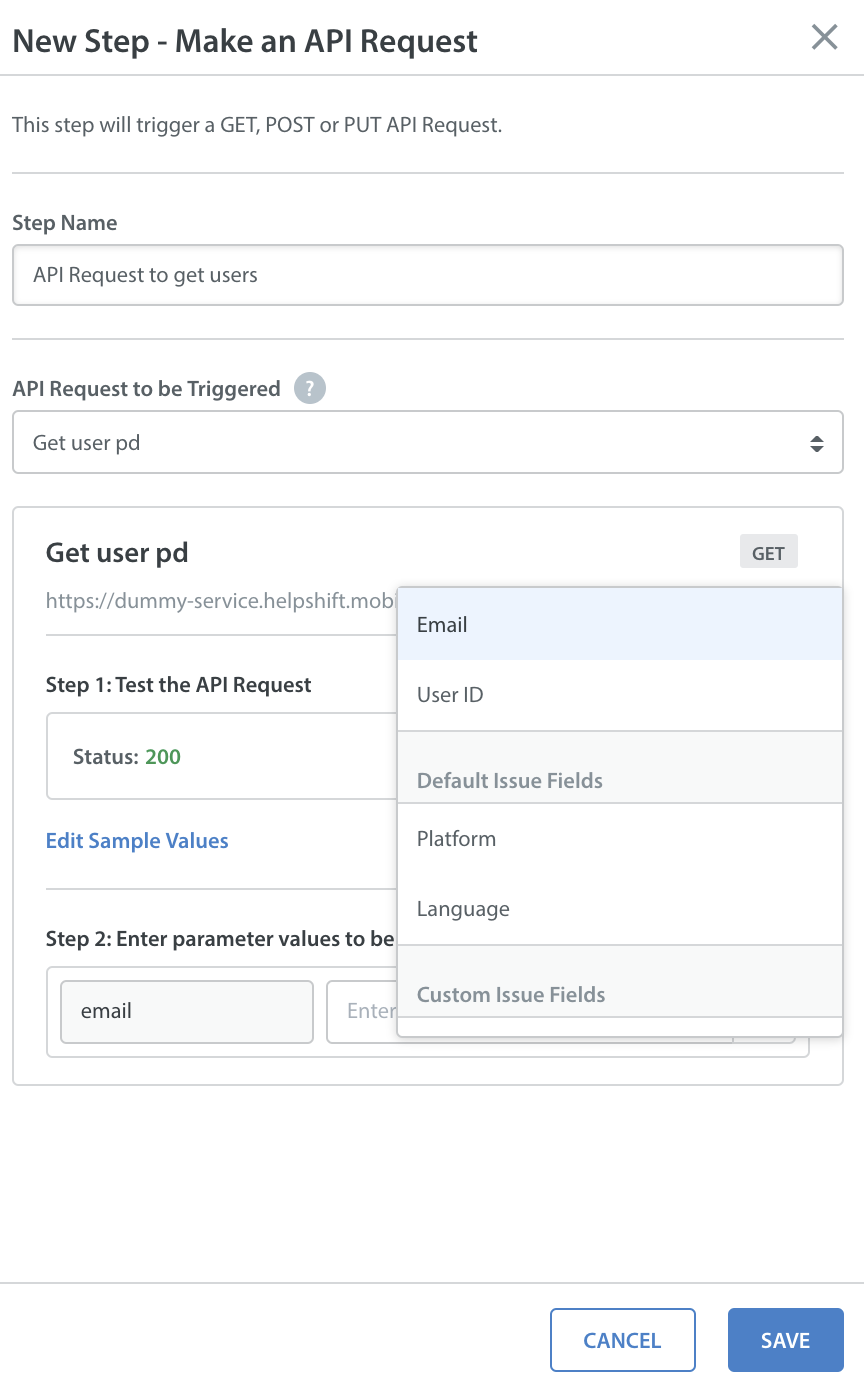
テスト実行が成功したら、リクエストに渡すパラメータ値を指定します。「ステップ出力」ドロップダウンリストから値を選択できます。必要に応じて手動で値を入力することもできます。
次の画面には、リクエストのパラメータ値が表示されます。
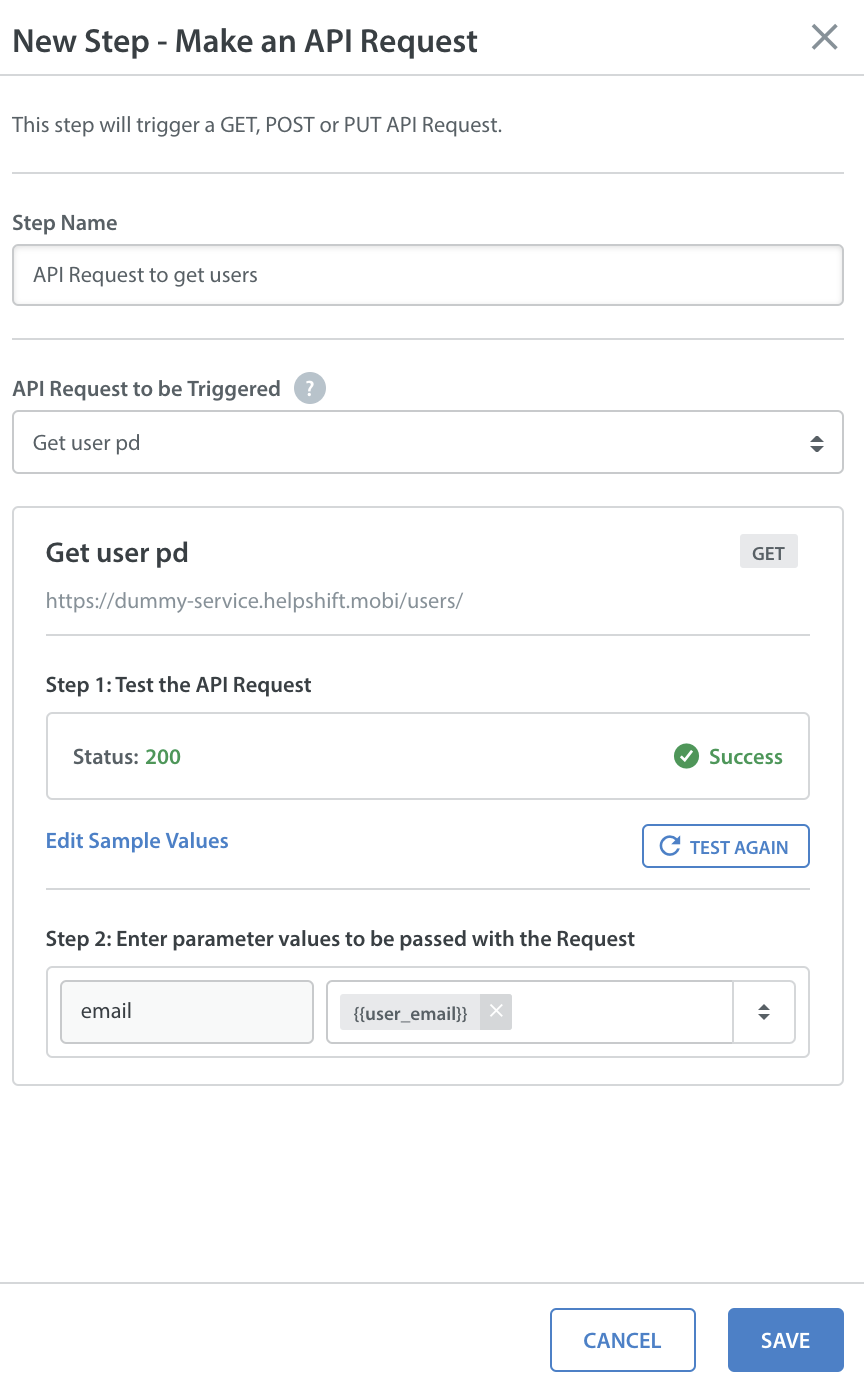
APIリクエストステップが作成されると、成功ブランチと失敗ブランチが含まれます。
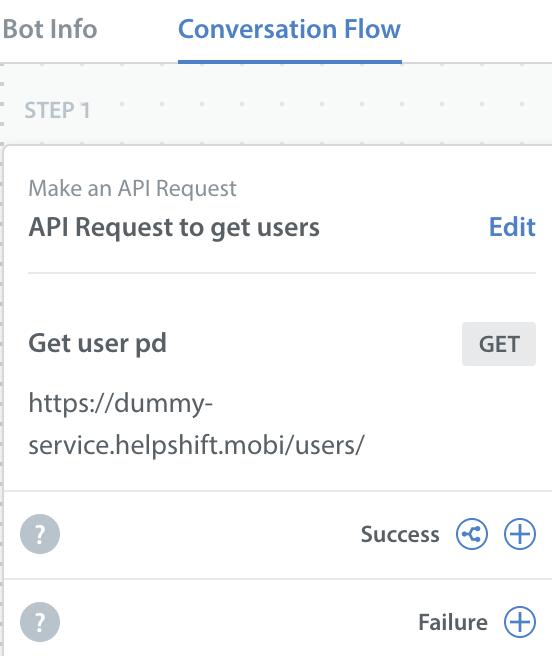
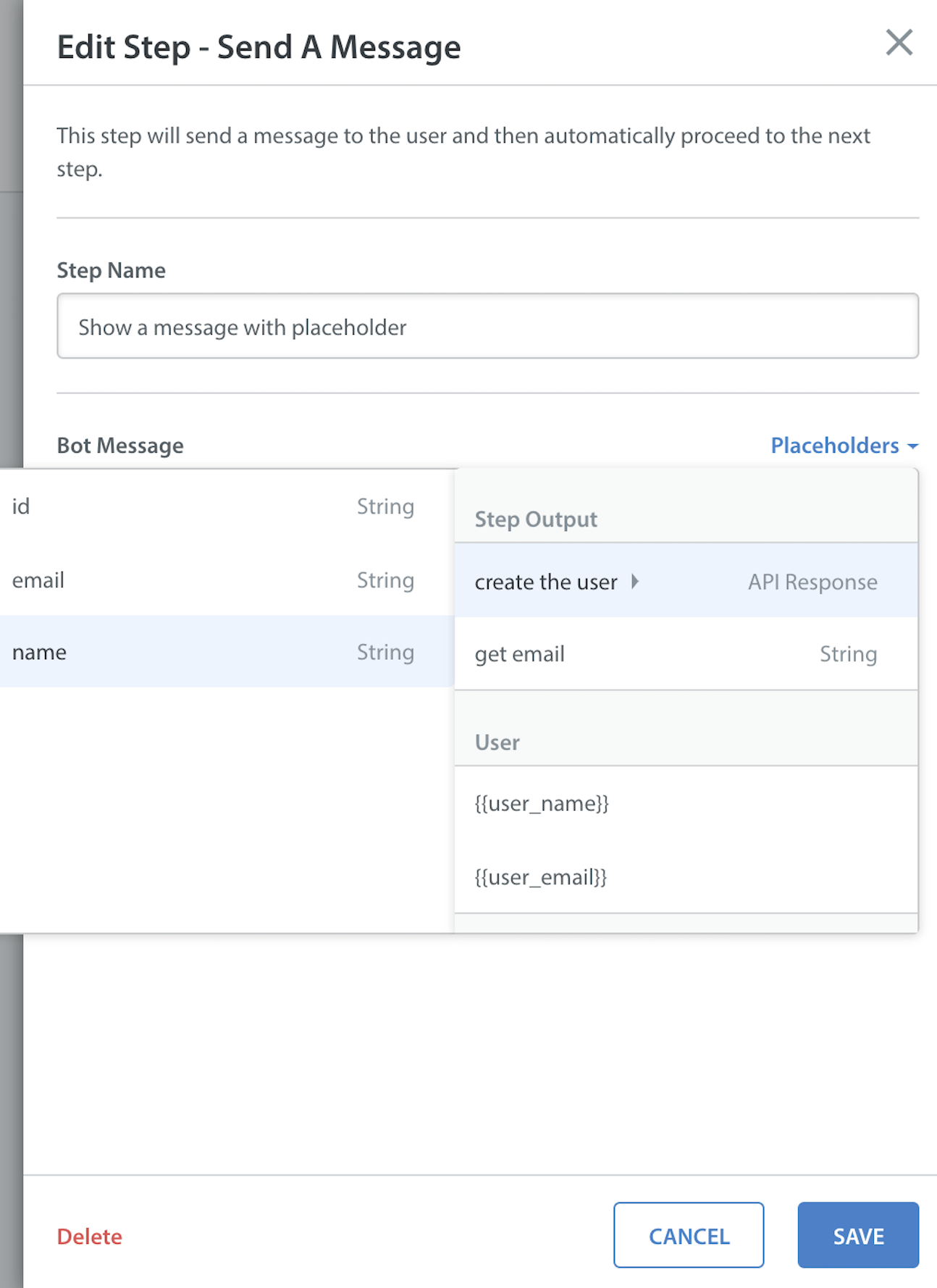
APIレスポンスからの情報を使用し、プレースホルダーを使用して挿入して顧客に表示することができます。
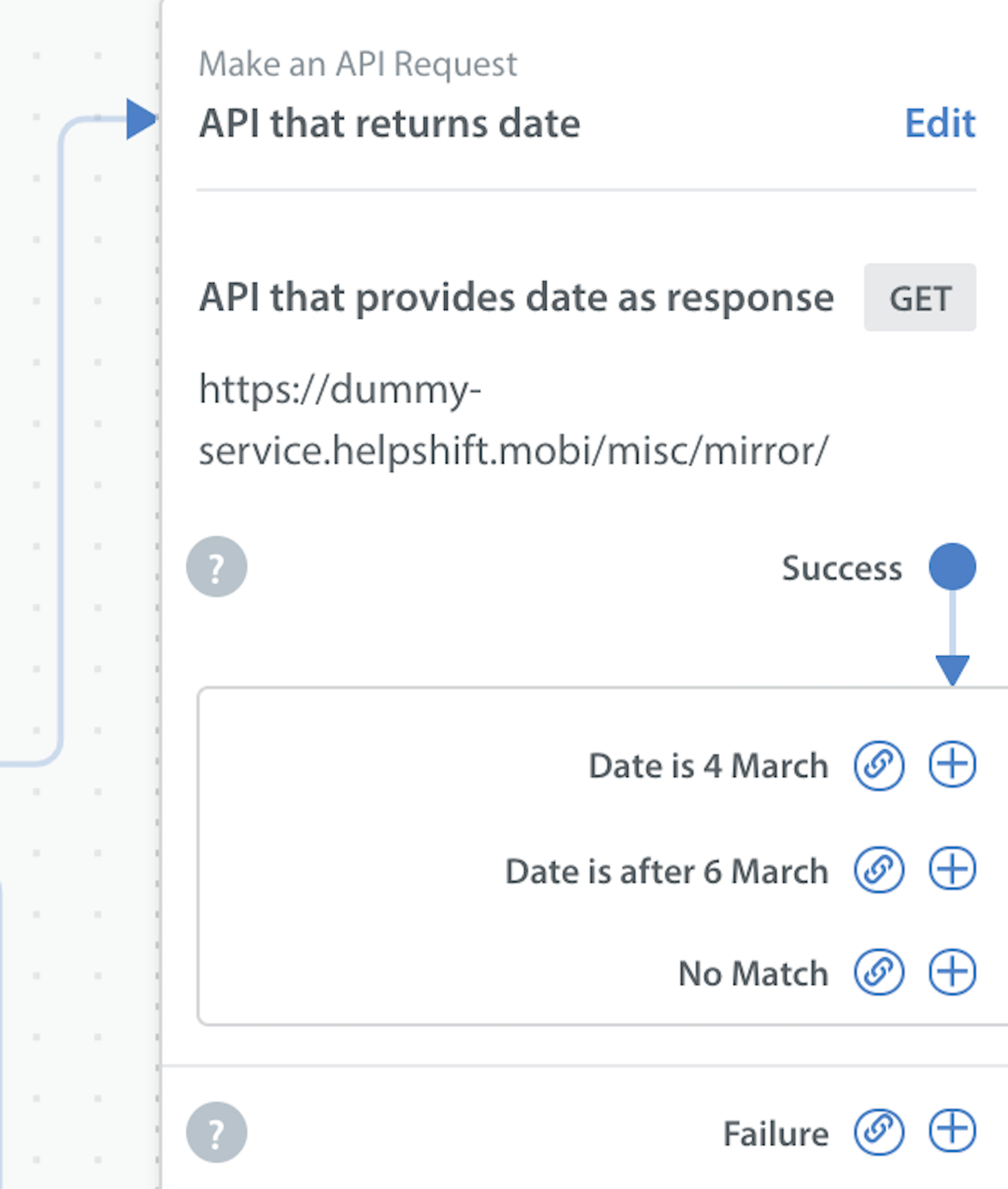
APIリクエストの作成ステップの成功ブランチでは、API レスポンスの情報に基づいてルールを定義できます。これは、数値、ブール値、日付などのデータ型でサポートされています。
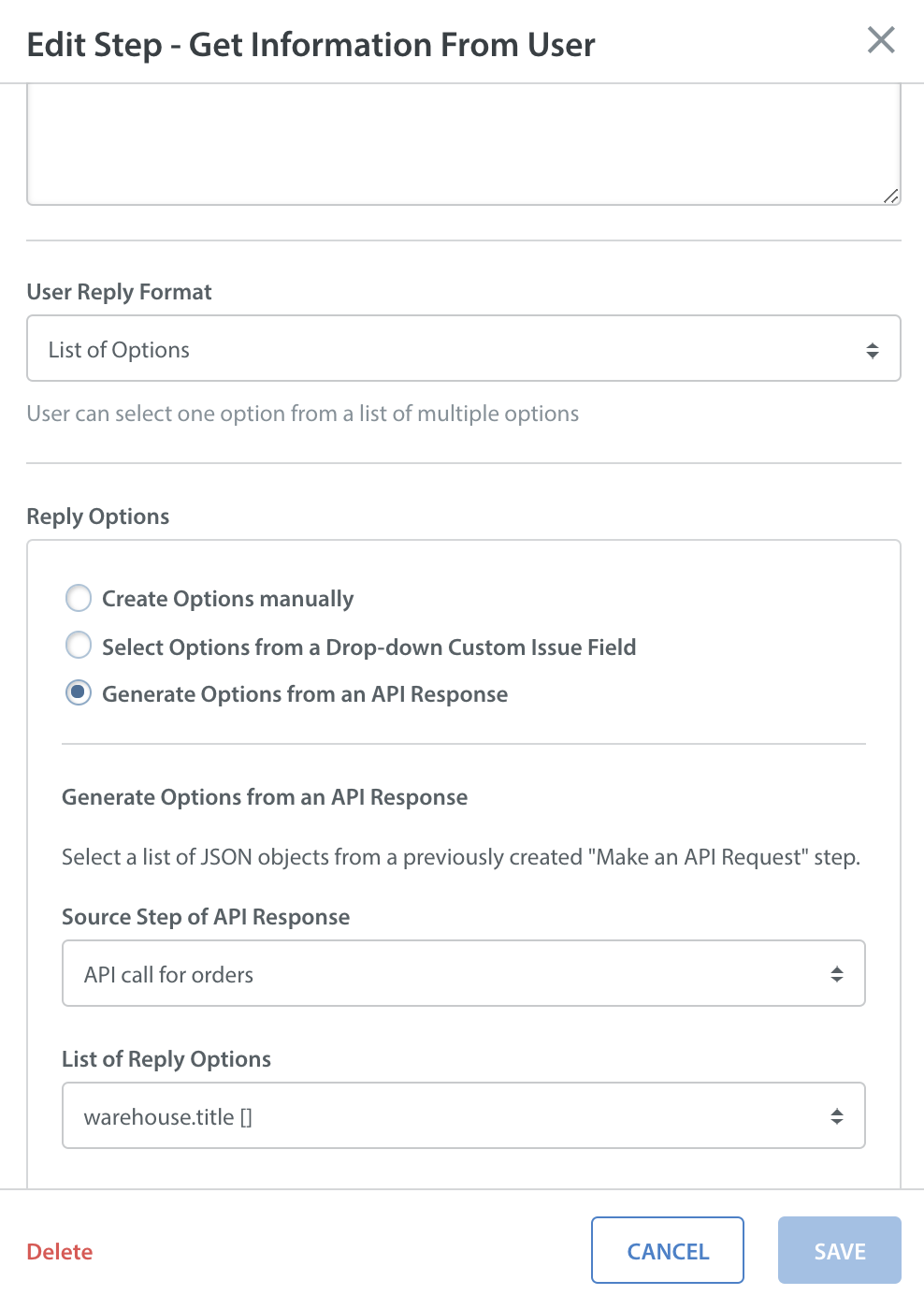
APIレスポンスの情報を利用して、ユーザーが選択できるオプションのリストを作成できます。例えば、注文や支払いのリストを表示できます。
次の画面にはユーザーからの情報が表示されます。
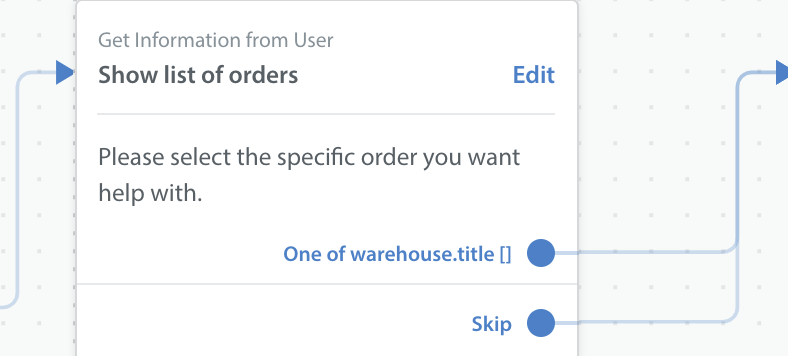
5. AIによるFAQ自動提案をボット会話に追加する
Helpshift管理者は、カスタムボットワークフローのステップとしてAIによるFAQ自動提案を追加できます。例えば、チケットの種類が「返金」で、返金プロセスを開始するために、このチケットを返金開始ボットに割り当てる必要があるとします。Helpshift管理者は、カスタムボットワークフローに以下のセグメントを含めることができます。
- VIPユーザーにはFAQを表示せず、チケットを特別なキューに割り当ててください。
- その他のユーザーには、まずFAQを表示してからボット/エージェントに割り当ててください。
返金手続き用のカスタムボットを使用して、ボット会話フローの任意の場所にAIによるFAQ自動提案を追加する方法を説明した表を以下に示します。

カスタムボットワークフロー内でAIによるFAQ自動提案ステップを設定するには:
- 「ユーザーから情報を取得」ステップの「+」アイコンをクリックします。
- ドロップダウンリストから「AIによるFAQ自動提案を送信」オプションを選択します。
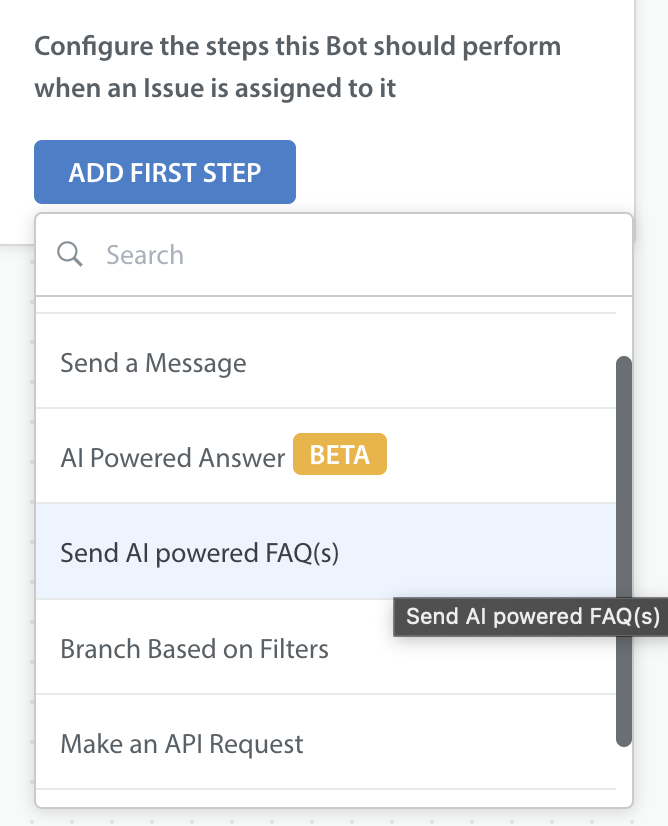
3. 「AIによるFAQ自動提案を送信」オプションをクリックすると、「新規ステップ – AIによるFAQ自動提案を送信」モーダルが表示されます。以下の情報を入力してください。
- ステップ名
- 1つ以上のFAQ提案を含むメッセージ
- 役に立った(肯定的)および役に立たなかった(否定的)デフレクションシナリオを含むフィードバックオプション
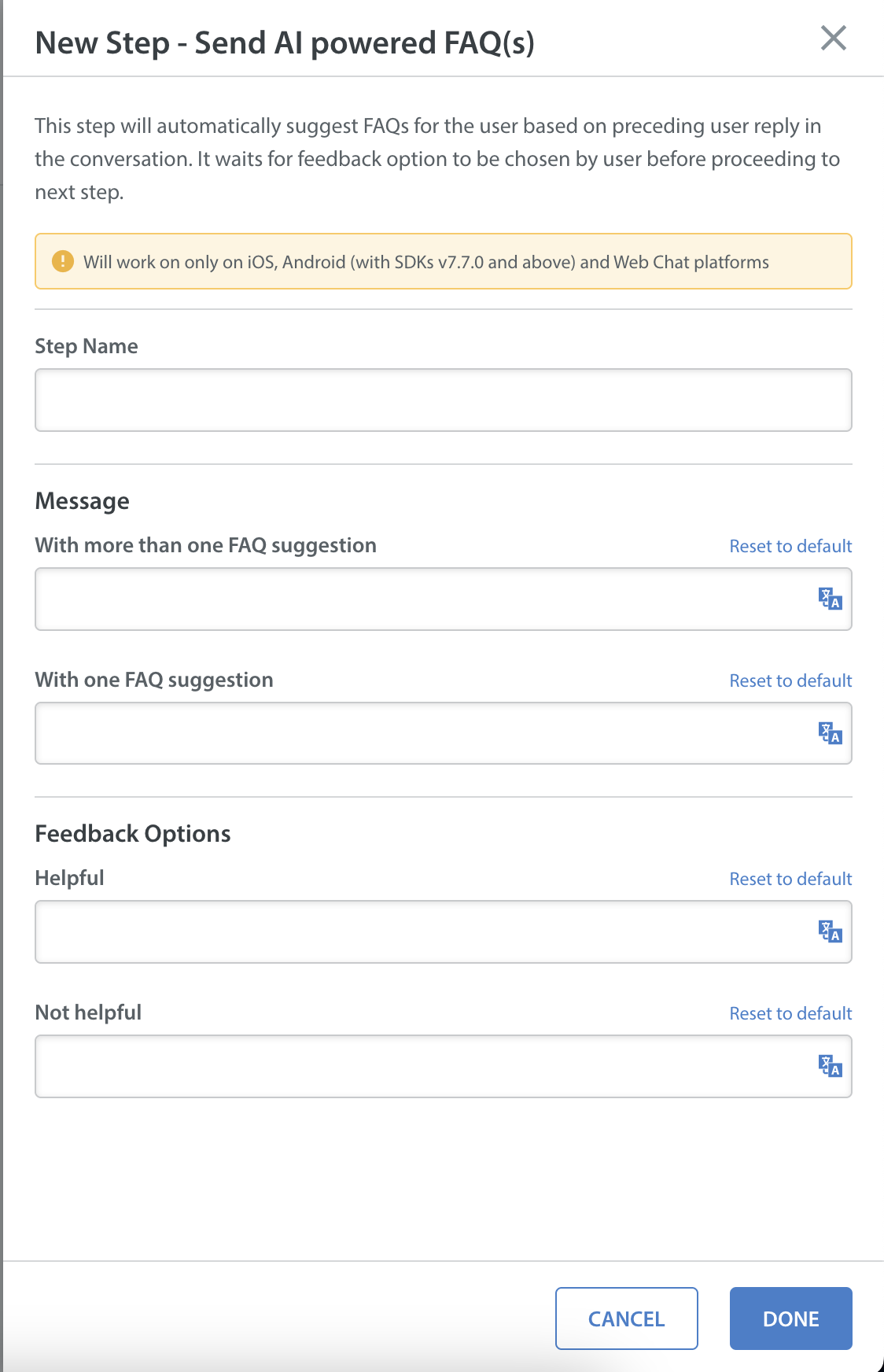
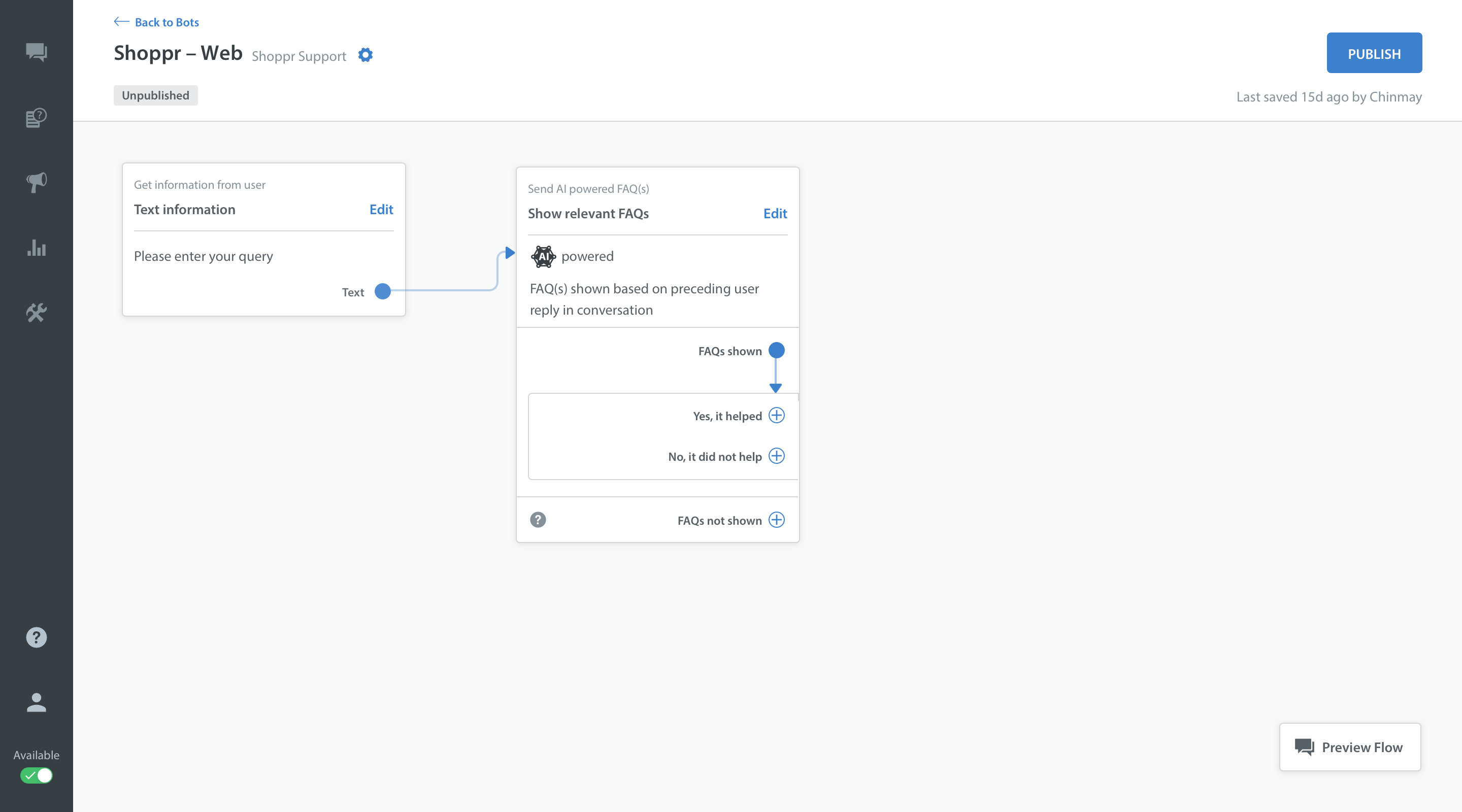
4. 「保存」をクリックします。ボットBuilderで「AIによるFAQ自動提案を送信」ステップが開き、+ アイコンとともに以下のオプションが表示されます。
- FAQ を表示 – 役に立った(役に立った)シナリオと役に立たなかった(役に立たなかった)シナリオが含まれます。
- FAQ を表示しない – このオプションを使用すると、ユーザーに FAQ が表示されない場合に分岐できます。これは、モバイル SDK のバージョンが 7.7.0 より低い場合、または FAQ がユーザー入力と一致しない場合に発生する可能性があります。
注: FAQ は、適切な言語、プラットフォーム、アプリで利用できる必要があります。また、管理者は + アイコンをクリックしてステップを追加できます。
5. 最初のステップとして「AIによるFAQ自動提案を送信」を選択した場合、「AIによるFAQ自動提案を送信」ステップ内に以下のモーダルが表示されます。
注:これは重要な点です。よくあるシナリオとしては、NIAを使用してカスタムボットに「最初のステップとしてAIによるFAQ自動提案を送信」という設定で割り当て、ユーザーが最初に送信したメッセージで機能させるというものがあります。これにより、QuickSearchボットが現在提供しているすべてのチケットではなく、チケットの任意のセグメントでFAQの転送が可能になります。
6. ワークフローをプレビューするには、「フローのプレビュー」ボタンをクリックし、アプリ、言語、プラットフォームを選択して、エンドユーザーに表示されるFAQを表示します。
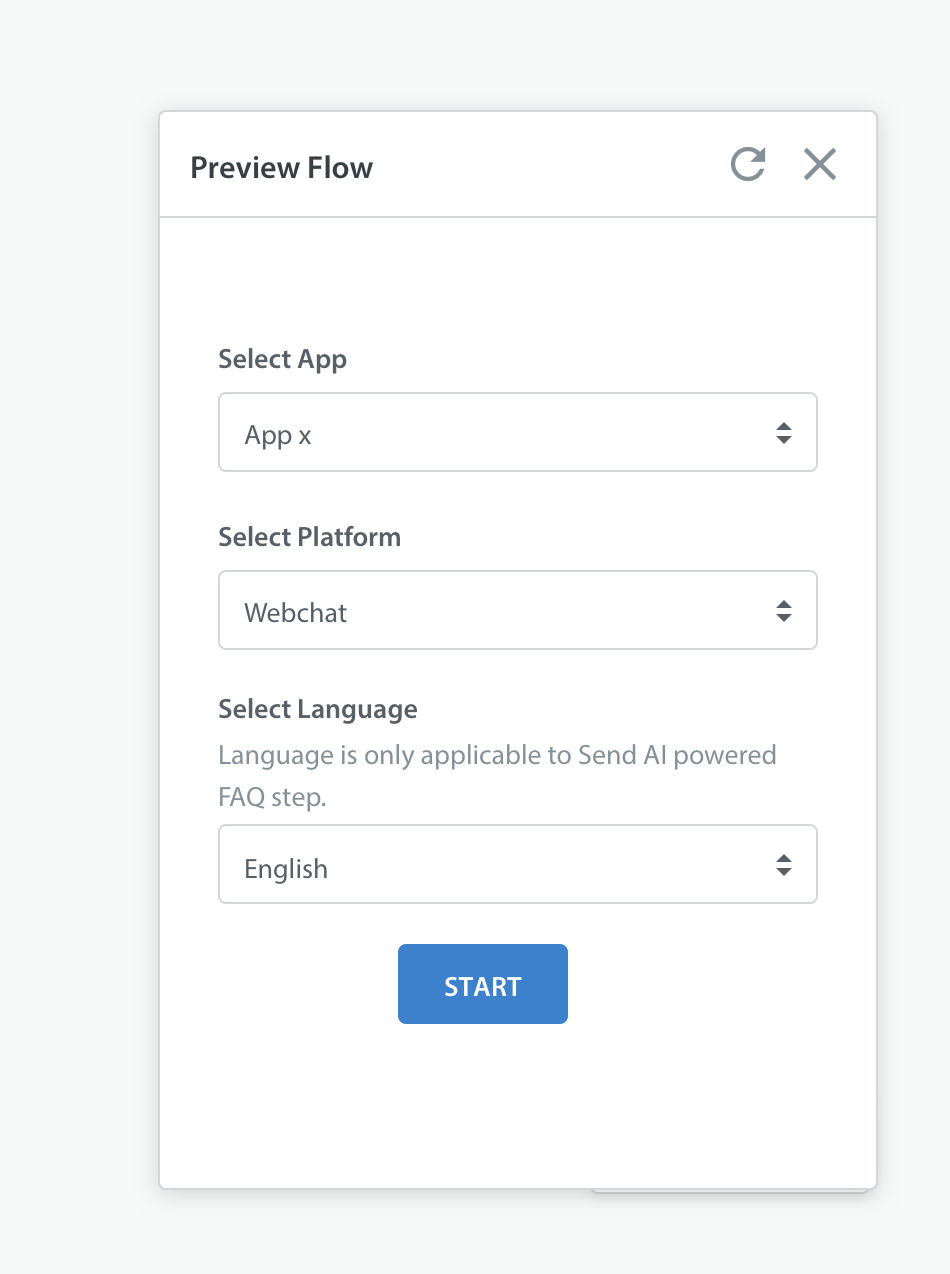
注: 「開始」ボタンをクリックした後の最初のステップでAIによるFAQ自動提案を使用する場合は、プレビューを開始するためにメッセージを入力する必要があります。
6. AIによる自動回答
このステップでは、会話におけるユーザーの前の返信に基づいて、ユーザーへの回答を自動的に提案します。ユーザーがフィードバックオプションを選択するまで、次のステップに進みます。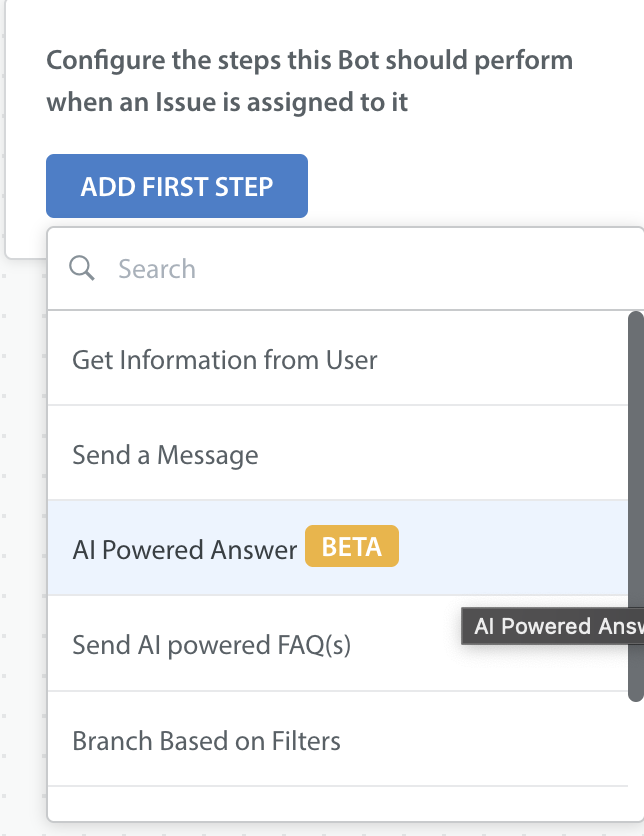
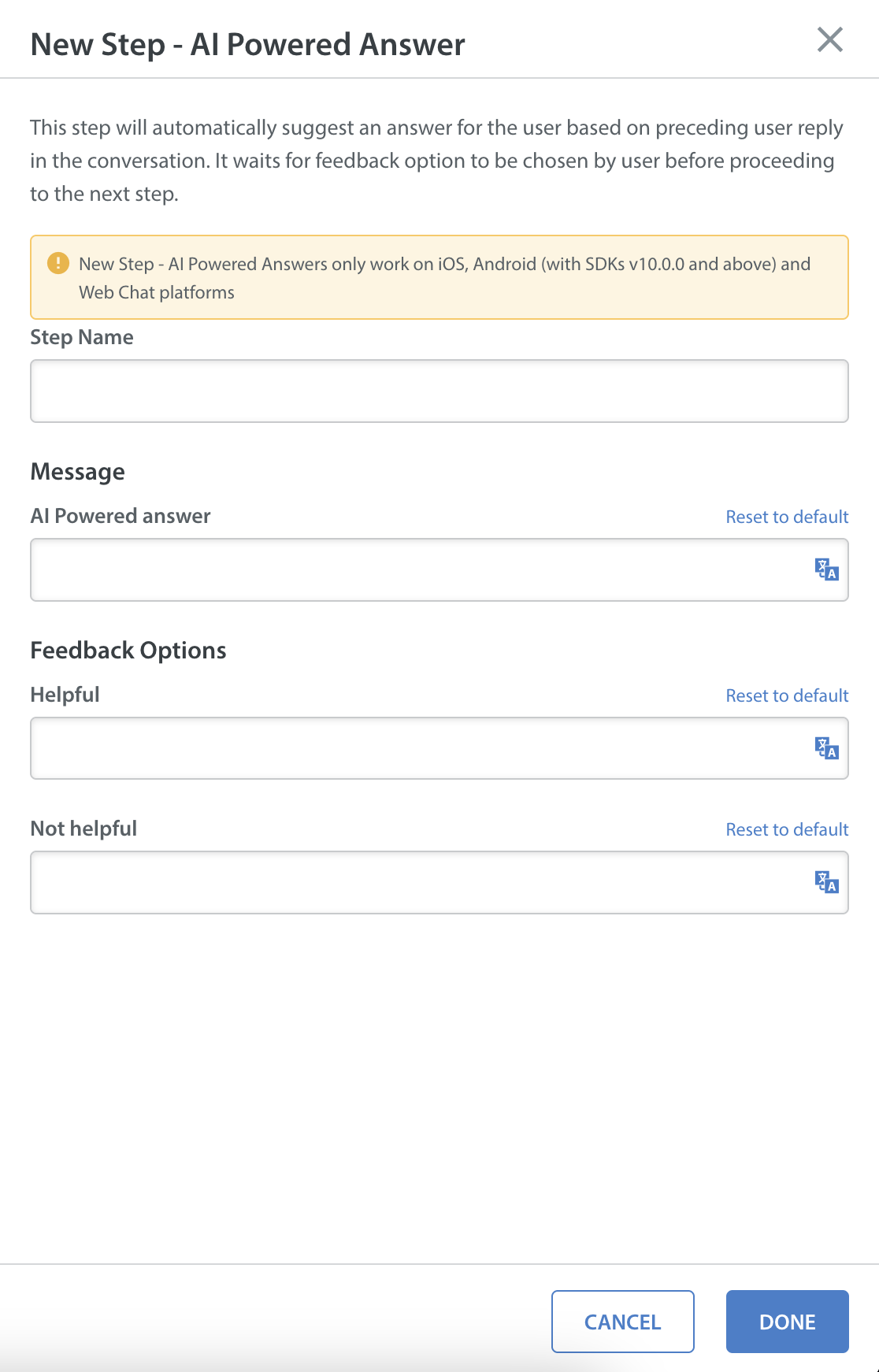
注: AIによる自動回答は、iOS、Android(SDK v10.0.0 以上)、および Web Chat プラットフォームでのみ動作します。
7. ステップのリンク
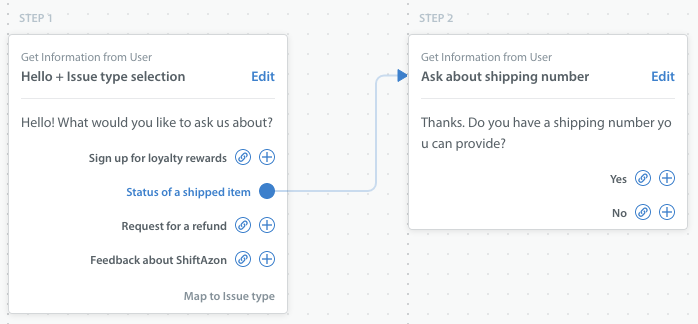
新規ステップを作成してリンクするには、各オプションの右側にあるリンク + アイコンをクリックして、ユーザーがそのオプションを選択した後に実行されるステップを追加します。例えば、ユーザーが「発送済み商品のステータス」を選択した場合、配送番号を受け取ったかどうかを尋ねることができます。

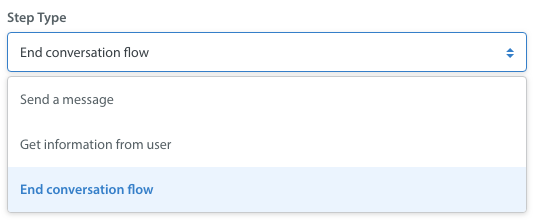
表示される「ステップの追加」ページで、ボットに会話フローを終了させるオプションが表示されます。
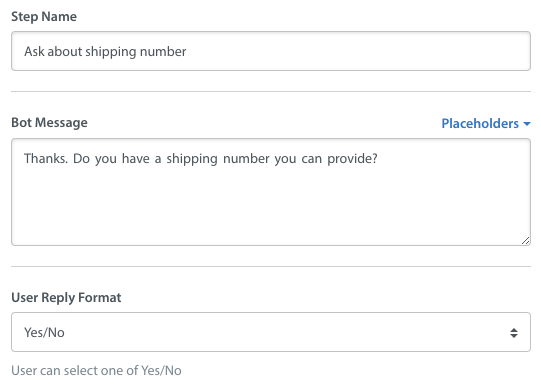
この例では、「ユーザーから情報を取得する」を再度選択して、ユーザーに配送番号があるかどうかを尋ねます(はい/いいえの返信形式を使用)。
このステップを保存すると、フローの最初のステップに自動的にリンクされた状態になります。これは、ステップオプションの横にある「+」記号を使用して作成したためです。
必要な情報がすべて揃ったら、このチケットをワークフロー内で先に進めるために、このボットを会話から退出させ、エージェントまたは別のボットに引き継がせる必要があります。そのためには、「会話フローを終了」オプションを使用して、このプロセスを完了するためのステップをもう1つ追加してください。
情報提供への感謝と今後の対応について、ユーザーに分かりやすいメッセージを追加することもできます。
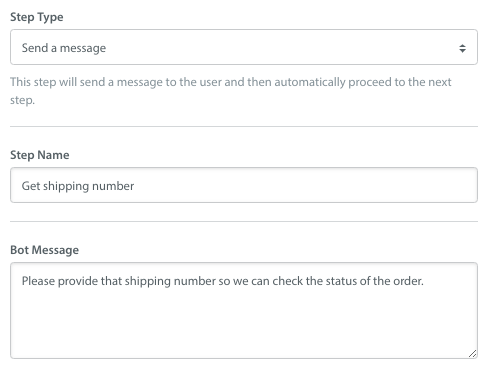
このプロセスを繰り返して、各フローの完全なステップを構築します。ボットが会話を終了するオプションごとに、完全なフローを作成する必要があります。
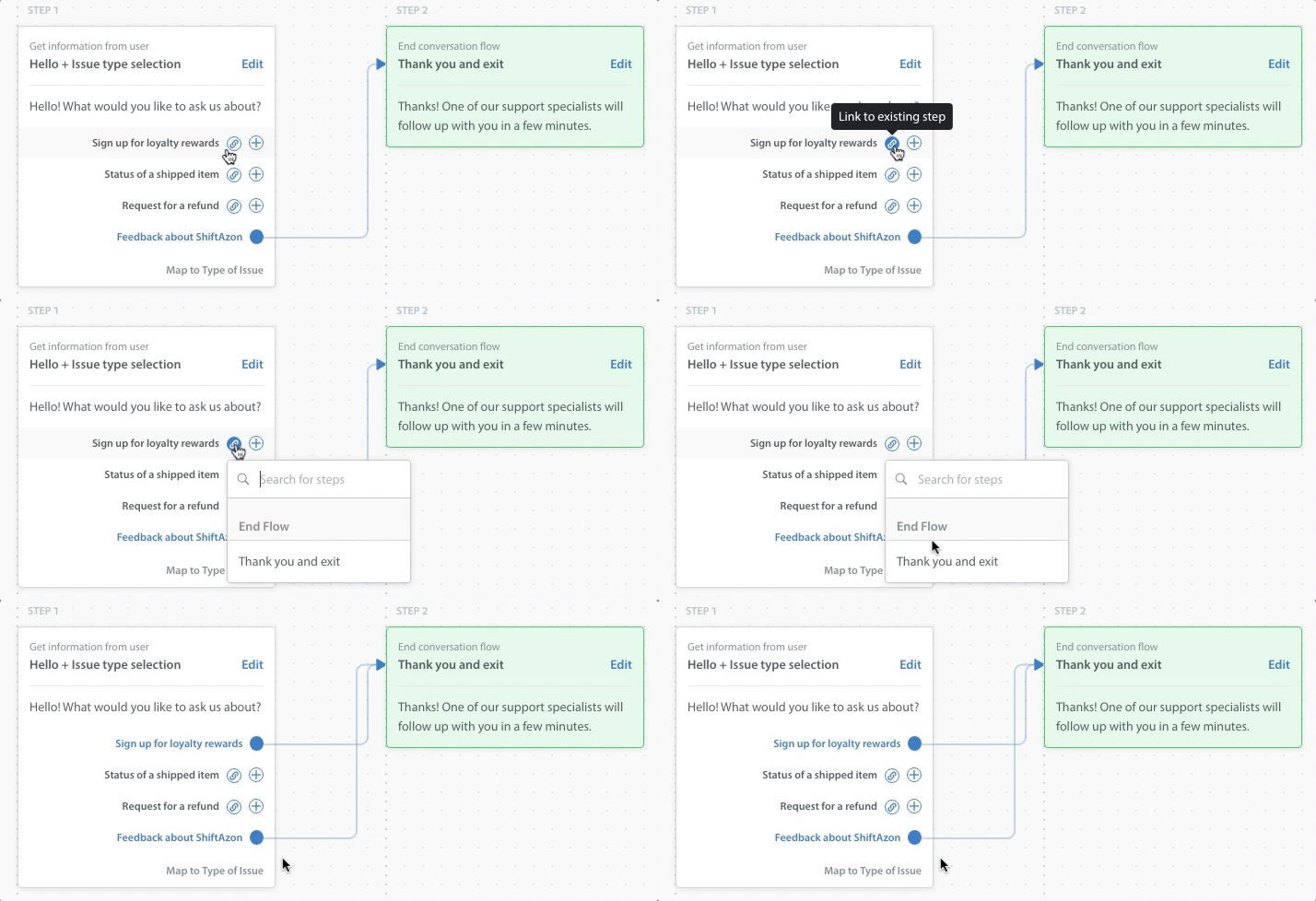
フローを構築する際に、リンクアイコンを使用して、既に作成済みのステップを別のステップの後にリンクします。例えば、「Thank you and exit(お礼と終了)」ステップで各フローを適切に終了させたい場合、「リンク」アイコンを使用してこのオプションを再利用し、サポートチームのフローを効率化できます。
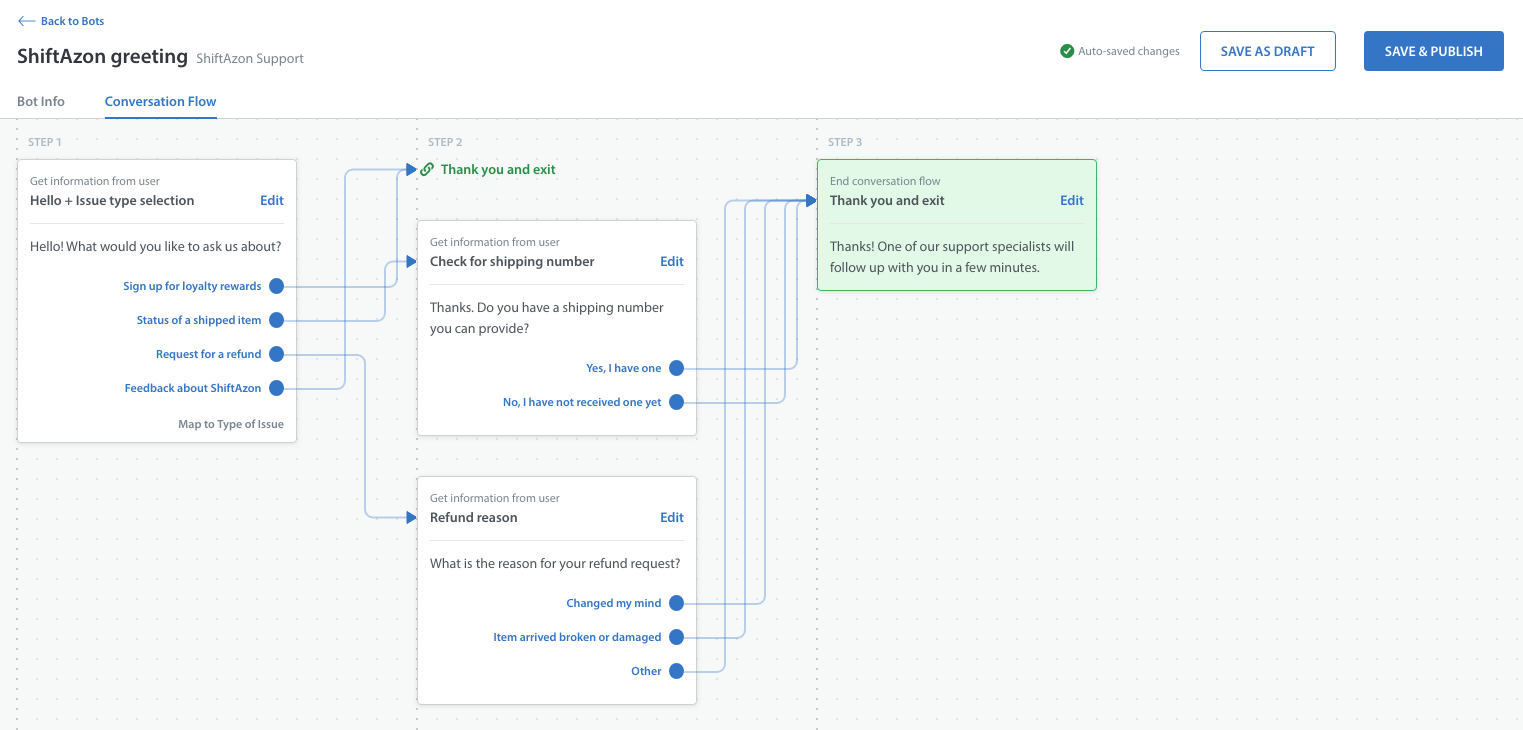
ボットとユーザーのやり取りの最初から最後まで、すべてのステップが順番にリンクされた単一の完成したボットフローは次のようになります。
ユーザーにボットワークフローの前のステップに戻るオプションを提供する場合:
- アイコンをクリックします。
- ドロップダウンから、ループバックするステップを選択します。ボットワークフローでは、「ユーザーから情報を取得」ステップにのみループバックでき、その横にアイコンが表示されます。
- ループバックするステップを選択すると、ボットワークフローに更新内容が表示されます。
ボットのループは、ユーザーに選択内容を変更したり、以前の応答を更新したりするオプションを提供したい場合に特に便利です。
- ループバックできるのは「ユーザーから情報を取得」ステップのみです。
- 「会話フローの終了」を除くすべてのボットステップタイプからループバックを開始できます。
- 公開済みのボットを編集してループを追加することはできません。公開済みのボットを複製し、必要なループ変更を加えてボットを公開し、「自動化」と「スマートビュー」を更新して、作成した新規ボットにリンクする必要があります。
ボットワークフローのプレビュー
画面右下の「フローをプレビュー」ボタンをクリックすると、設定したボットワークフローをプレビューできます。
下書きはいつでも保存できます。ボットを公開する準備ができたら、右上の「保存して公開」ボタンをクリックしてください。
8. カスタムボットをワークフローに連携する
新規カスタムボットを作成したら、自動化機能を使用して、選択した条件を満たす未解決チケットにボットを自動的に割り当てることができます。このプロセスを完了するには、特定のエージェント、キュー、またはボットにチケットを割り当てるにはどうすればよいですか?を参照してください。
9. カスタムボットのシステムチェック
エンドユーザーがボットとのやり取りで無限ループに陥るのを防ぐため、以下のチェックを実施しています。
- カスタムボットへの割り当ては、最大25回まで連続して行うことができます。
- カスタムボット内の同じステップは、最大10回まで繰り返すことができます。
上記の回数を超えると、ボットとのやり取りが中断され、チケットはボット割り当て前のキューに戻されます。