
このガイドを確認する前に、貴社組織のサポートマネージャー様とお客様ご自身で、「はじめに」ページの最初のセクションを確認し、Helpshift SDK実装におけるエンドユーザーデータの構成方法を計画しておく必要があります。
Helpshift SDKを使用すると、サポートチームは、検索可能なネイティブFAQと、エンドユーザーへの直接的な双方向メッセージングという形で、アプリ内ヘルプを提供できます。Helpshiftの開発者側での実装を成功させるには、以下が含まれます。
- showFAQs:withOptionsを有効にする:このAPIは、SDKのすべての機能をバンドルしており、アプリでサポートを有効にする最も簡単な方法です。
- enableContactUsオプションを構成する:このオプションを使用すると、エンドユーザーはアプリ内からサポートチームに直接連絡できます。
- プッシュ通知とアプリ内通知のバッジを有効にする:通知は、エンドユーザーをアプリと既存のサポート会話に戻すために不可欠です。
- メタデータとカスタムデータを構成し、エンドユーザーの問題で渡す:メタデータとカスタムデータは、サポートチームがSDKから最大限の価値を得るために不可欠です。会話(チケット)にメタデータを添付しないと、サポートチームは受信メッセージをソートできません。メタデータには、生涯価値、インストール日、アプリセッション数、ユーザー名などが含まれます。
- HS-Tagまたはカスタム問題フィールドを有効にして、カスタムデータに添付する:HS-Tagとカスタムチケットフィールドは、SDK側のメタデータに関連付けることができます。タグをメタデータに添付すると、受信した問題を事前に定義されたカテゴリに自動的にソートできます。例:生涯価値が25ドルの場合、開発者はその問題に「有料」タグを添付できます。
FAQ「Helpshiftは連携QAプロセス中にどのような機能をテストすることを推奨していますか?」を確認することをお勧めします。
詳細な手順とベストプラクティスについては、ナレッジベースをご覧ください。
1. 基本
2. プッシュ通知とアプリ内通知
3. ユーザーの追跡とセグメント化
4. 実装のテスト
5. 開発者向けリソース
1. 基本
SDKのダウンロード
最新のHelpshift SDKをhttps://developers.helpshift.comでダウンロードしてください。Helpshiftは、iOS、Android、Unity、Xamarin、Cocos2d-xをサポートしています。Helpshiftは、Maven、CocoaPods、Gradleで管理できます。
はじめにガイド
プラットフォームの「はじめに」連携ガイドに従って、Helpshift SDKをアプリに追加してください。https://developers.helpshift.com/にアクセスし、SDKを実装するプラットフォームタイプの横にある「はじめに」アイコンをクリックすると、正しいガイドが見つかります。

連携用のAPIキーは、次のようにして見つけることができます。
1. ドメイン(yourdomain.helpshift.com/login/)に移動します。
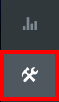
2. 「設定」タブをクリックして、「設定」ページを開きます。
3. 上部にある「SDK(開発者向け)」セクションをクリックします。
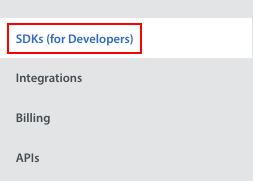
このページには、各プラットフォームの下にAPIキーが一覧表示されています。

注:Helpshiftのログイン情報がない場合、または管理者ではなくAPIキーにアクセスできない場合は、Helpshift管理者にアカウントを作成するように招待してもらう必要があります。管理者には、次のFAQを参照するように指示してください:チームメンバーをエージェント、管理者、スーパーバイザーとして招待するにはどうすればよいですか?
会社がまだドメインを持っていない場合は、sales@helpshift.com経由で営業チームにご連絡ください。通常の営業時間(月〜金、午前9時〜午後5時(太平洋標準時))に24時間以内にご連絡いたします。
showFAQs API
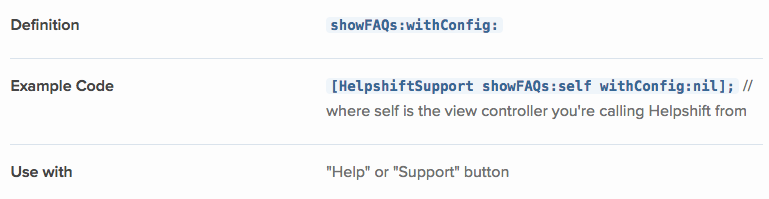
まだ行っていない場合は、アプリ内でFAQをモーダル表示させたい「ボタン」に、showFAQs API呼び出し(iOSのみ)を接続してください。
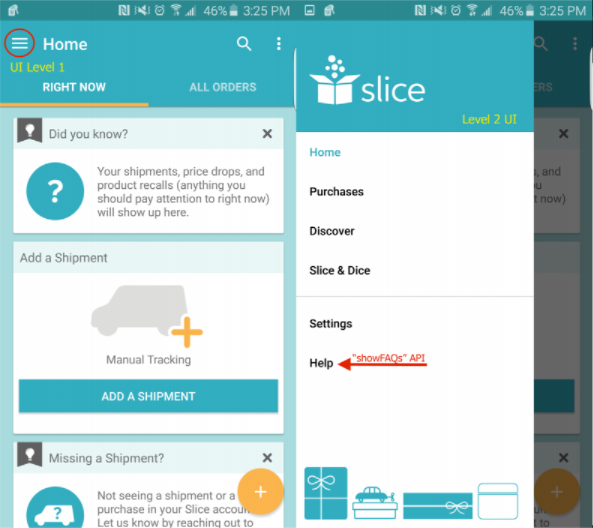
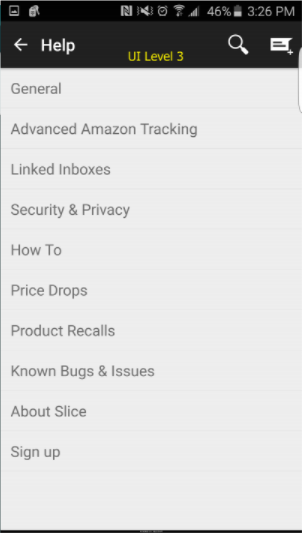
ベストプラクティス:アプリ内でヘルプをあまり深く「埋めないで」ください。FAQを目立たせて見つけやすくしてください。以下の例では、HelpshiftはUIの2番目の「レベル」から呼び出すことができます。
enableContactUs
enableContactUsオプション(iOS、Android)の値を@”ALWAYS”に設定します。

iOS

Android
ベストプラクティス:チケットをそらし、ユーザーにセルフサービスを促したい場合は、enableContactUsオプションの値を「ALWAYS」ではなく「AFTER_VIEWING_FAQS」に設定します。これは、モバイルゲーム開発者にとって特に役立つ構成です。
2. プッシュ通知とアプリ内通知
プッシュ証明書のアップロード
.p12またはGCM証明書をアップロードして、ダッシュボードからプッシュ通知を構成できます。手順は次のとおりです。
1. Helpshiftダッシュボード内で、「設定」タブをクリックして、「設定」ページを開きます。
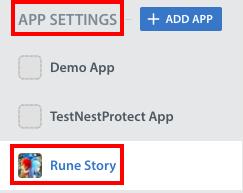
2. 左側のナビゲーションバーの「アプリ設定」セクションまでスクロールし、証明書をアップロードするアプリの名前を選択します。
3. 表示されるページで、「プッシュ通知」領域までスクロールし、「証明書を再アップロード」ボタンをクリックします。
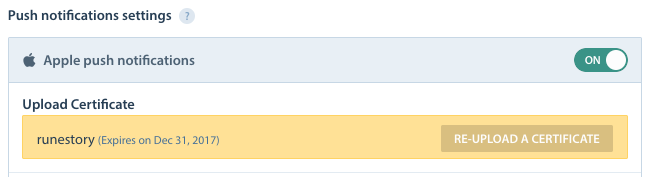
ポップアップが表示され、証明書をアップロードして証明書のパスワードを入力できます。この情報を入力し、「保存」をクリックします。
プッシュ通知の実装に問題がある場合は、iOSおよびAndroidのトラブルシューティングのヒントをご覧ください。
プッシュ証明書には有効期限があります。この有効期限による問題が発生しないように、これらの証明書を更新するためのカレンダーリマインダーを追加することをお勧めします。
SDK内でのプッシュの構成
証明書のアップロードに加えて、通知を処理するようにSDKを構成する必要もあります。
通知バッジの有効化
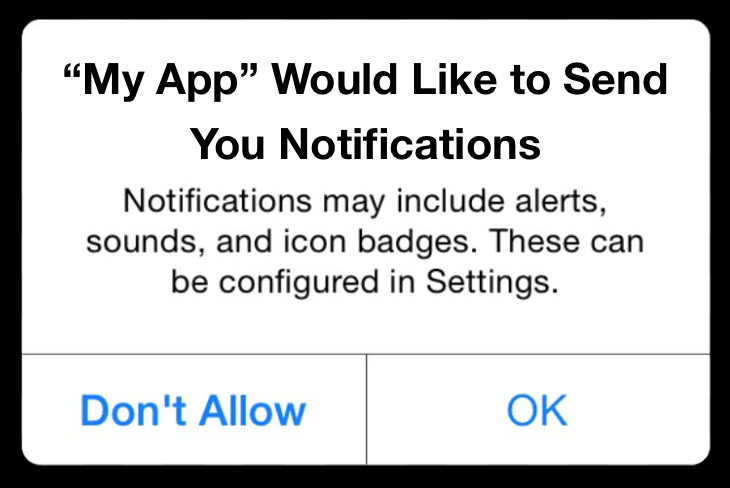
通知バッジを有効にします(iOSのみ)。バッジは、プッシュが有効になっていないエンドユーザーにとって不可欠です。バッジは、プッシュ通知を見逃した場合に、サポートエージェントの返信をエンドユーザーに通知します。
3. ユーザーの追跡とセグメント化
まだ行っていない場合は、FAQ メタデータ、カスタムチケットフィールド、タグの違いは何ですか?を確認して、Helpshiftで使用されているこれらの用語に慣れてください。
準備
受信した問題にメタデータを添付することは、サポートチームが問題をソートして優先順位を付けるために不可欠です。
カスタムデータには3つの部分があります。
- クライアント側のデータ(チケットに添付する内容)
- SDK側のHS-Tag(データに関連付けられた開発者構成のタグ、例:「課金」)
- ダッシュボード側のタグ(ダッシュボードでホストされている対応する同一のタグ)
*開発者が構成したタグは、適切に機能するためにHelpshift CRM内で複製する必要があります。
メタデータとタグの組み合わせの最も基本的な例を以下に示します。
ユーザーがアプリ内購入を行いました。これは課金ユーザーであるため、「課金」タグを受信したチケットに関連付けることができます。
これにより、チケットは自動的に「課金」チケットキューにソートされ、サポートチームはこのエンドユーザーの問題を最初に優先順位付けできます。
同じ例では、このユーザーに関するより詳細な情報を取得できます。このユーザーは課金済みであり、「課金」タグを問題に関連付けました。また、このユーザーの生涯価値が5ドルであることも知っています。このユーザーは25ドル未満しか費やしていないため、「課金」タグに加えて、「tier_1」タグをこのユーザーに指定します。同じユーザーが25ドル以上費やす場合は、「tier_2」タグを適用することを選択できます。など。
生涯価値に関連する階層化されたタグ付けシステムを使用すると、課金ユーザーを優先順位付けできるだけでなく、最も高額な課金ユーザーを最初に優先順位付けできます。
カスタムデータは単純にすることができます(例:true/false、yes/no)。または、カスタムデータに関連付けられたタグを積み重ねて、チケットを高度に指定されたキューにソートすることもできます。
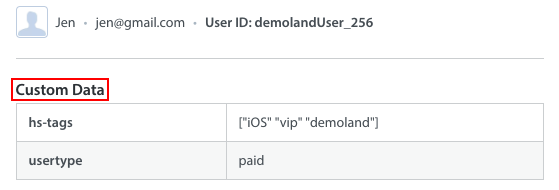
ダッシュボードでは、チケットの詳細ペインの「メタデータ」タブをクリックすると、このデータを見つけることができます。
メタデータとHS-Tagを構成する前に、最初にサポートマネージャーとチケットのセグメント化と追跡について話し合うことを強くお勧めします。クライアント側で収集されたデータは、受信した問題に渡して添付できます。続行する前に、サポートチームにとって最も役立つ情報について検討してください。
初期テストのみを行う場合は、少なくとも生涯価値をメタデータとして、および関連する「課金」hs-tagを渡すことをお勧めします。
会話へのメタデータの添付
この手順の前に、サポートおよびプロダクトマネージャーと会話して、ダッシュボードで使用するHS-Tag、カスタムチケットフィールド、およびメタデータを計画する必要があります。
SDKに実装するタグとカスタムチケットフィールドに同意したら、iOSおよびAndroidの追跡に関する開発者向けドキュメントを確認して、それらを追加できます。
ワークフローに不可欠なカスタムチケットフィールドの場合は、メタデータをフィールド自体として直接渡すことをお勧めします。ダッシュボードでワークフローを制御するカスタムチケットフィールドを選択したら、iOSおよびAndroidのカスタム問題フィールドに関する開発者向けドキュメントを開発者に指示してください。
4. 実装のテスト
FAQの作成
Helpshiftを適切にテストするには、最初にダッシュボードでいくつかの模擬FAQを作成する必要があります。新しいFAQを作成するには、次の手順に従います。
1. Helpshiftダッシュボード内で、「FAQ」タブをクリックして、「FAQ」ページを開きます。

2. 左上の「新しいFAQ」ボタンをクリックします。

3. 表示されるポップアップで、FAQのタイトル(質問)と回答を入力します。
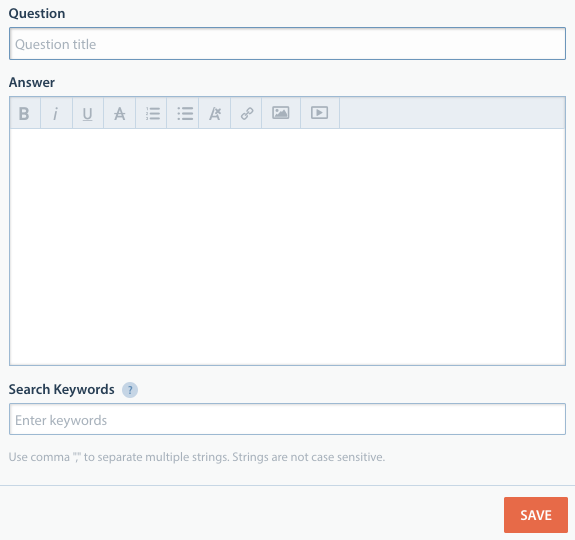
4. 「保存」ボタンをクリックして新しいFAQを保存します。アプリ内で表示するには、デフォルト言語を「オン」に切り替える必要がある場合があります。
FAQはリアルタイムで更新されるため、新しく作成したFAQはテストアプリにすぐに表示されます。
テスト問題の送信
FAQを設定したので、アプリでHelpshiftをテストします。次のものが表示されるはずです。
- アプリ内の適切なボタンをタップするとFAQが表示される
- FAQセクションと個々のFAQがyourdomain.helpshift.comで設定したとおりに適切に表示される
- FAQ +「お問い合わせ」、有効になっている場合。「お問い合わせ」オプションは、特定の構成に応じて、最初のFAQ画面に表示されるか、FAQを表示した後にのみ表示されるはずです。
次に、テストチケットを送信します。チケットは、Helpshiftダッシュボードに「新しいチケット」としてすぐに表示されるはずです。

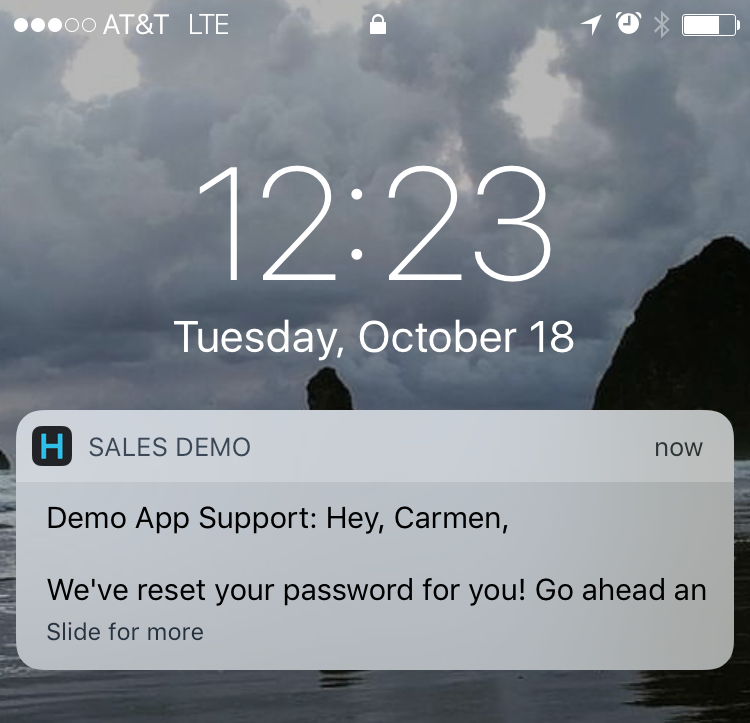
テストチケットを選択し、エージェントとしてチケットに対応します。これを数回行い、プッシュ通知を確認する必要があります。プッシュ通知をタップすると、エージェントとの会話に直接戻されるはずです。
プッシュ通知のテスト
次の方法でプッシュ通知をテストします。
- アプリを閉じて、デバイスのホーム画面に表示します。
- アプリを開いていますが、Helpshiftを使用していません。(つまり、会話ビュー内ではありません)
次の方法で通知バッジをテストします。
- プッシュを無視し、ホーム画面でアプリのアイコンを確認します。バッジがアプリのアイコンに表示されるはずです。
- プッシュを無視し、アプリ内から設定ボタンを確認します。Helpshiftを添付したボタンにバッジが表示されるはずです。注:アプリ内でHelpshiftをどれだけ深く埋めているかに応じて、バッジのレベルが複数ある場合があります。
これは、Helpshiftの初期実装に必要なすべてです。高度な構成オプションについては、以下をご覧ください。
5. 開発者向けリソース
実装支援や技術的な質問については、お問い合わせページからご連絡ください。喜んでお手伝いさせていただきます!
リリースノート
追加のSDK構成
| ローカリゼーション | iOS | Android | Unity | Xamarin | Cocos2d-x |
|---|---|---|---|---|---|
| レビューとフィードバック | iOS | Android | Unity | Xamarin | Cocos2d-x |
| スキンニングとカスタマイズ | iOS | Android | Unity* | Xamarin* | Cocos2d-x* |
| 文字列のカスタマイズ | iOS | Android | Unity* | Xamarin* | Cocos2d-x* |
| ディープリンク | iOS | Android | Unity | Xamarin | Cocos2d-x** |
*AndroidおよびiOSのドキュメントは、Unity、Xamarin、Cocos2d-xでの実装に利用できます。
**この機能は、このプラットフォームではまだ利用できません。
FAQとナレッジベース
追加機能を設定し、Helpshiftのベストプラクティスについて詳しく知るには、ナレッジベースをご覧ください。