
このガイドは、エージェントがHelpshiftダッシュボードを使用して問題を迅速に管理できるようにすることを目的としています。
1. ダッシュボードの概要
2. 問題への返信と更新
3. 新しい問題の作成
4. スマートビューの作成
5. 高度な検索の使用
6. アカウント設定の管理
追加機能の詳細については、スタートガイドページをご覧ください。
1. ダッシュボードの概要
Helpshiftダッシュボードは、すべてのスマートビュー、問題、および問題の詳細を確認できるように、シンプルな3ペインビューとして設計されています。3ペインビューの調整方法の詳細については、Helpshiftで問題をレビューするにはどうすればよいですか?をご覧ください。
1日の開始時に、まず[問題]セクションを確認して、注意が必要なすべての問題を確認します。Helpshiftの問題は、他のサポートシステムでは「チケット」として知られています。
左側の[問題]アイコンをクリックして、最初のペインのダッシュボード内で利用可能なさまざまなスマートビューをすべて確認します。
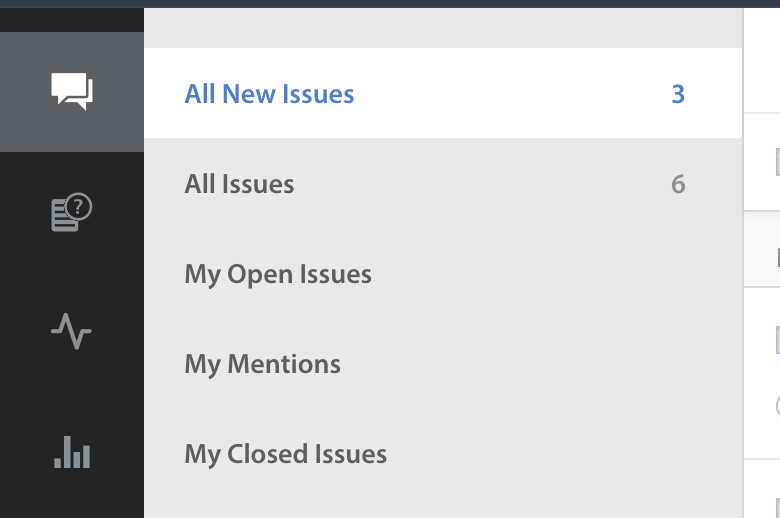
デフォルトでは、次のスマートビューが表示されます。
- すべての新しい問題:エージェントからまだ返信されていないステータスが「オープン」の問題
- 自分の未解決の問題:自分に割り当てられているステータスが「オープン」のすべての問題
- 自分のメンション:プライベートノートでメンションされている問題
- 自分のクローズされた問題:解決済みのステータスで自分に割り当てられた問題
- すべての問題(管理者のみ):ステータスまたは担当者に関係なく、すべての問題
これらのスマートビューは、デフォルトで待機時間で整理されていますが、最新と最古で並べ替えることができます。待機時間は、ユーザーが問い合わせを送信してから、または最新の応答からの経過時間です。最新は、最近送信された問題です。最古は、最も前に送信された問題です。
キューを有効にしている場合は、キューの優先度で並べ替えることもできます。キューの詳細については、FAQ キューとは何ですか?また、どのように使用しますか?をご覧ください。
例:12月1日、3日、5日に送信された3つの問題が問題フィードにある場合、最新で並べ替えると、12月5日の問題がリストの一番上に表示され、最古で並べ替えると、12月1日の問題が一番上に表示されます。ただし、12月1日と5日の問題にエージェントがすでに返信している場合、待機時間で並べ替えると、12月3日の問題がリストの一番上に表示されます(この人はチームの誰からもまだ応答を受け取っていないため)。
スマートビューをクリックして、2番目のペインでそれに関連付けられている個々の問題を表示します。
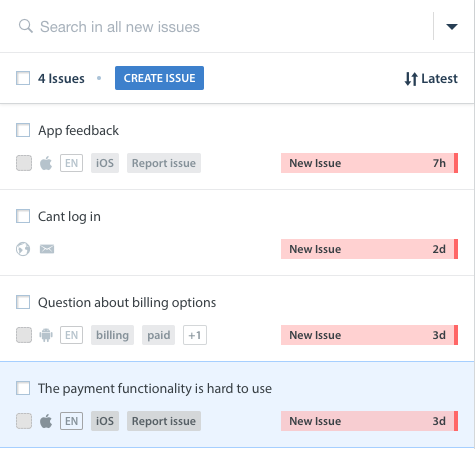
ここから、各問題のタイトルをクリックして、3番目のペインで問題の詳細を確認できます。問題の詳細には、エンドユーザーの名前、メールアドレス、デバイス、エージェントとエンドユーザー間の会話、問題に適用されたタグ、問題が割り当てられているキュー、および問題の更新オプション(詳細については下記を参照)が含まれます。
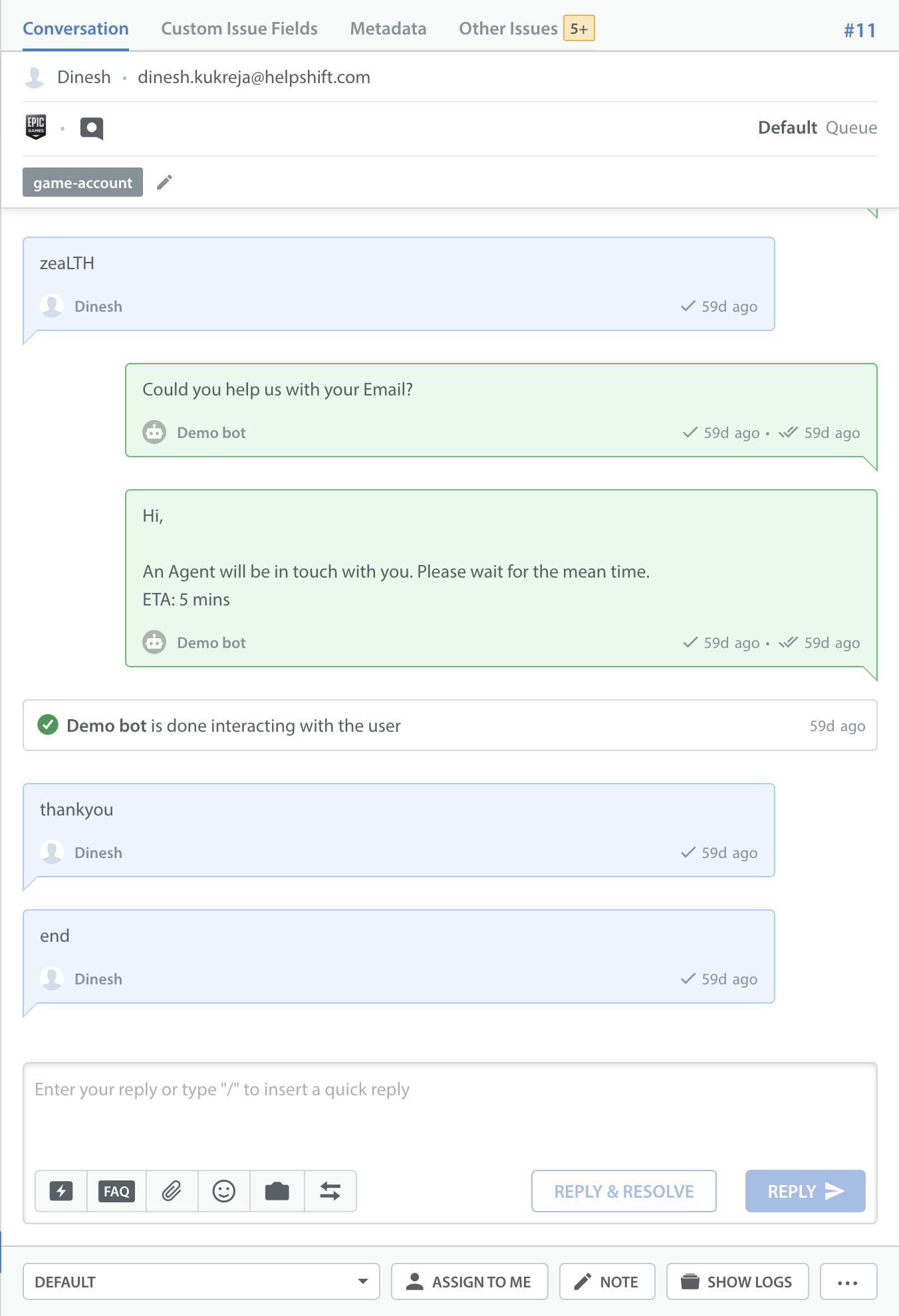
他のタブでは、この問題に関連付けられているメタデータとカスタム問題フィールドを確認できます。これらのトピックの詳細については、FAQ メタデータ、カスタム問題フィールド、およびタグの違いは何ですか?をご覧ください。また、過去に同じユーザーから送信された他の問題を確認することもできます。
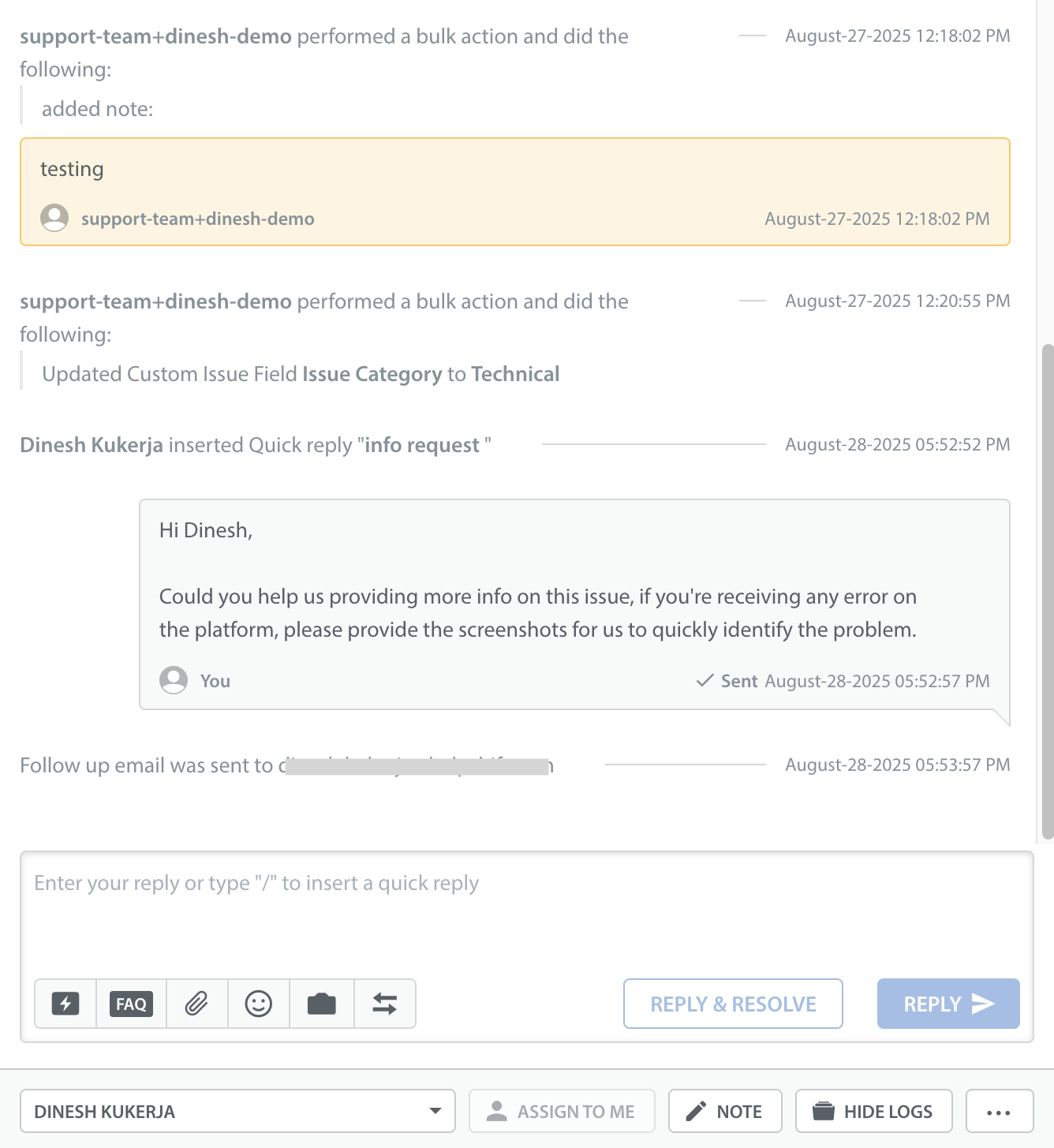
問題に対して行われたアクションを表示するには、右下の ボタンをクリックします。問題の詳細ページが更新され、メッセージやその他のデータに加えて、問題に対して行われたすべてのアクションが表示されます。
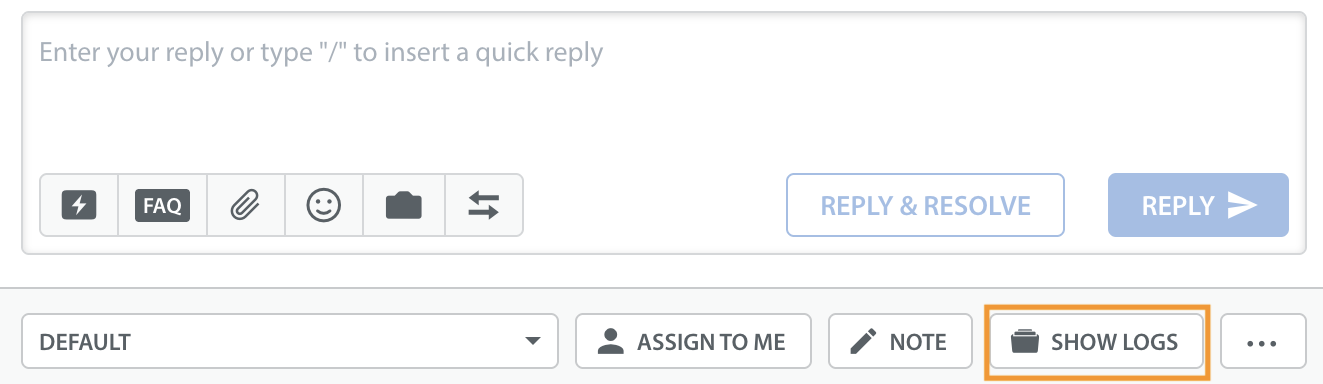
このボタンをクリックすると、問題の詳細ページが更新され、メッセージやその他のデータに加えて、問題に対して行われたすべてのアクションが表示されます。
2. 問題への返信と更新
問題に返信できるのは、自分に割り当てられている場合のみです。問題に返信するには、テキストボックスに返信を入力し、「返信」または「返信して解決」をクリックします。
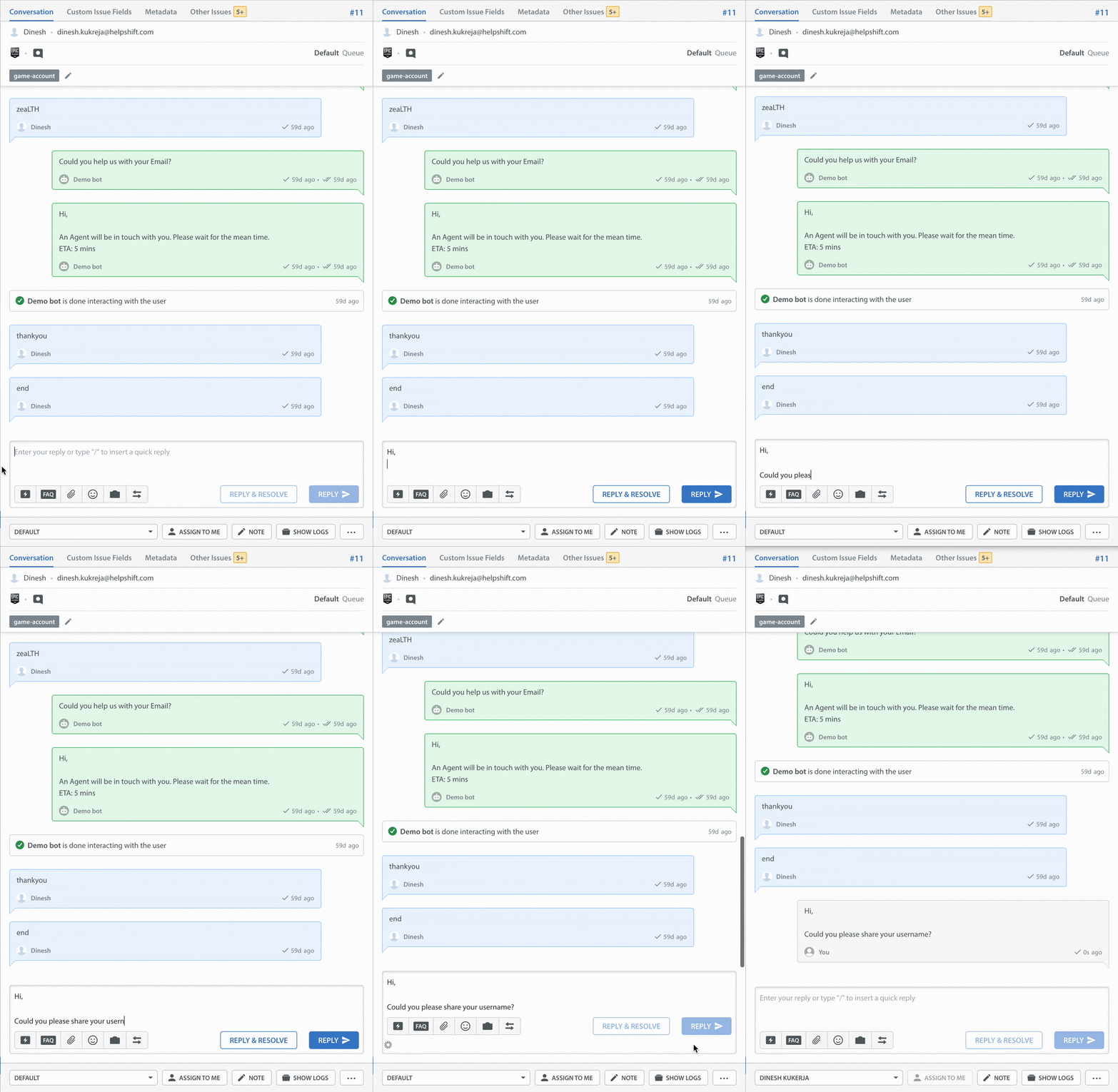
CSATを有効にしている場合、「返信して解決」オプションをクリックすると、問題の解決時にユーザーにCSATアンケートへの回答が自動的に求められることに注意してください。CSATの使用方法については、(CSAT)顧客満足度調査とは何ですか?また、どのように設定しますか?をご覧ください。
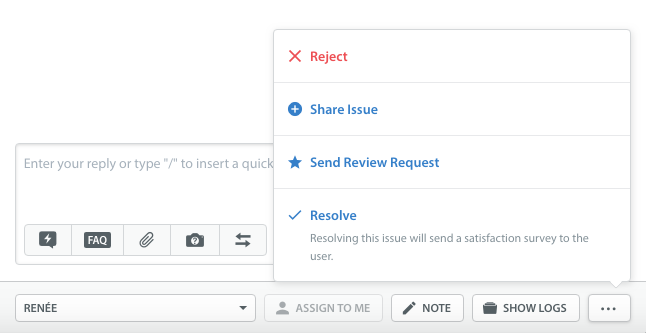
また、問題の拒否、問題の共有、メッセージと添付ファイルの編集、返信なしでの問題の拒否と解決のオプションは、返信テキストボックスの下に表示される3つのドットから利用できます。
テキストエディタ内には、次のオプションが表示されます。
 クイック返信の挿入:このアイコンを使用すると、挨拶や署名などのテンプレート化されたメッセージを検索して挿入できます。詳細については、クイック返信とは何ですか?また、どのように使用しますか?をご覧ください。
 FAQの挿入:これにより、エンドユーザーへの応答でクイック返信の代わりにFAQを挿入できます。詳細については、定義済みの回答/FAQ記事でメッセージに返信するにはどうすればよいですか?をご覧ください。
 ファイルの添付:このアイコンをクリックしてファイルを選択し、添付します。添付できるファイルの種類については、エージェントはダッシュボードから返信にファイルを添付するにはどうすればよいですか?をご覧ください。
 絵文字アイコン:絵文字アイコンをクリックして、インタラクティブなメッセージに絵文字を追加します。絵文字は、トーンや感情を表現するのに役立ち、エンドユーザーとのコミュニケーションをより魅力的にします。
 スクリーンショットのリクエスト:これにより、ユーザーからアプリ内スクリーンショットをリクエストできます。これは、技術的な問題を診断するのに役立ちます。詳細とエンドユーザーエクスペリエンスの表示については、ユーザーからアプリ内スクリーンショットをリクエストするにはどうすればよいですか?をご覧ください。
 テキストの方向:このボタンを使用して、テキストの方向を右から左、またはその逆に更新します。
この領域から、「メモ」ボタンをクリックして、公開返信の代わりにプライベートメモを残すこともできます。プライベートメモは、エージェント/管理者が問題に追加できる内部メモです。プライベートメモは顧客には表示されず、メッセージ内にインラインで追加されます。この機能は、別のチームメンバーに問題をメンションまたは再割り当てするときにコンテキストを提供するのに役立ちます。詳細については、プライベートメモとメンションとは何ですか?また、どのように機能しますか?をご覧ください。
また、カスタム問題フィールドとタグを問題に適用して、問題を整理することもできます。
カスタム問題フィールドを使用すると、ラベルとタイプで構成されるフィールドを使用して問題を分類できます。これらは、問題の詳細ページの[カスタム問題フィールド]タブから更新できます。詳細については、カスタム問題フィールドのガイドをご覧ください。
タグを使用すると、自分とチームが整理された状態を維持できるように、問題を分類および追跡できます。管理者は、ダッシュボードの設定からタグを作成および管理できます。詳細については、タグを作成して使用するにはどうすればよいですか?をご覧ください。
問題にタグを追加するには、(問題の詳細画面の上部にある)現在のタグの横にある[編集]ボタンをクリックします。
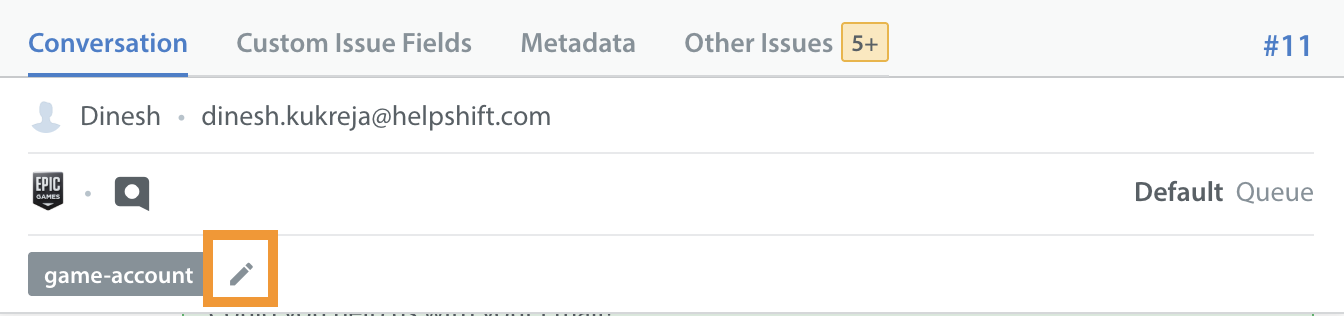
表示されるドロップダウンで、この問題に追加する新しいタグを入力します。タグの間にはコンマを追加する必要があることに注意してください。
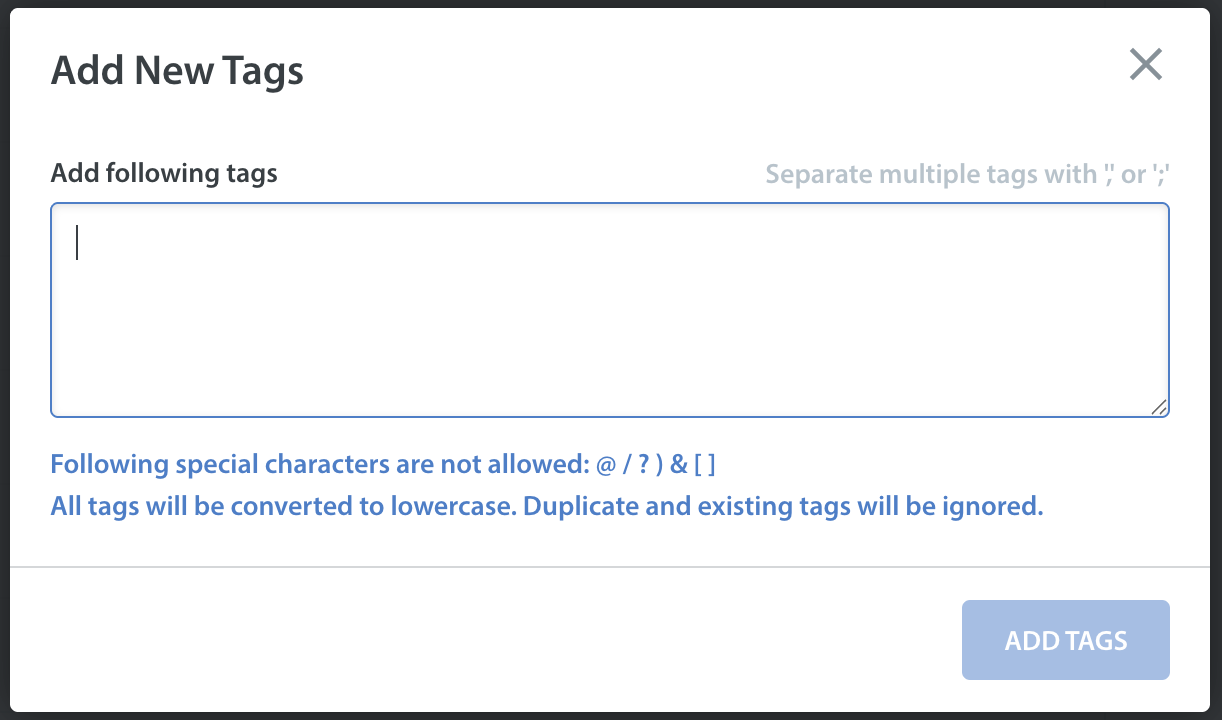
「タグの追加」をクリックして、このプロセスを完了します。新しいタグがダッシュボードの問題の横に表示されるようになります。
さらに、[設定] -> [ワークフロー]セクション -> [タグ] -> [新しいタグ]をクリック -> 新しいタグを入力し、[タグの追加]をクリックします。
3. 新しい問題の作成
オフラインサポートの問い合わせを文書化したり、非常に古い問い合わせをフォローアップしたりするなど、ユーザーに代わって問題を作成したい場合があります。ユーザーに代わって問題を作成するには、[問題]ページに移動し、2番目のペインにある[問題の作成]ボタンをクリックします。
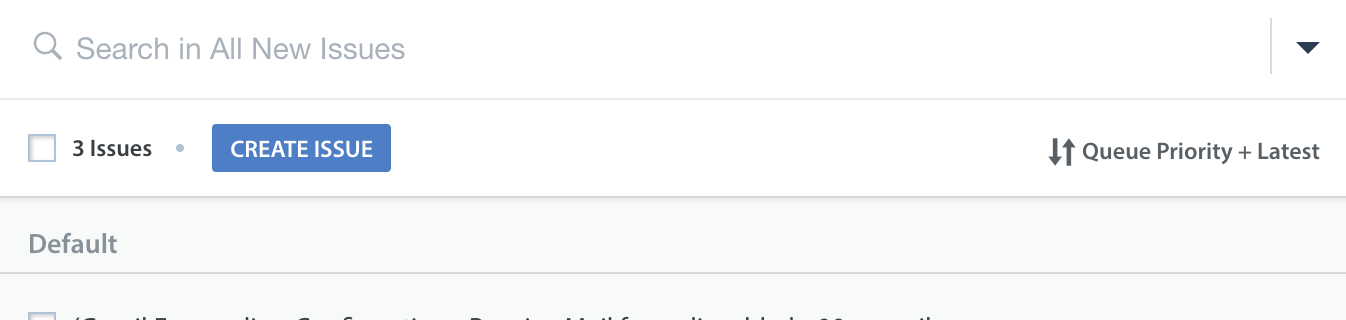
「この顧客の新しい問題を作成」ポップアップで、以下を入力します。
- 顧客名
- 顧客のメールアドレス
- 問題のタイトル
- 問題が送信されるキュー(有効な場合)
- 問題の最初のメッセージ
- 問題のカスタム問題フィールドを設定する
最初のメッセージは、エージェントとユーザーの電話での会話または直接メールのやり取りの要約にすることができます。また、社内の組織からのメールを追跡して回答するためにも使用できます。このメッセージをユーザーに直接送信しないでください。スレッドの次のメッセージまで、これらの詳細は表示されません。
問題を直接表示する場合は、「送信後にこの問題を表示する」というボックスをオンにして、「送信」をクリックします。

問題が作成され、問題の詳細ページにいる場合、すべての問題の動作は、Helpshift内の他のWebで報告された問題と同じになります。問題にタグを付けたり、FAQを挿入したり、ユーザーへの返信を入力したり、問題をチームメンバーまたはボットに再割り当てしたり、解決したりできます。
4. スマートビューの作成
スマートビューは、アプリのタイトル、問題のステータス、担当者、タグなどでフィルタリングされた問題の整理されたリストを作成するのに最適です。エージェントとして、iOSの問題や支払い関連としてタグ付けされた問題など、専門分野のスマートビューを作成できます。
スマートビューを作成するには:
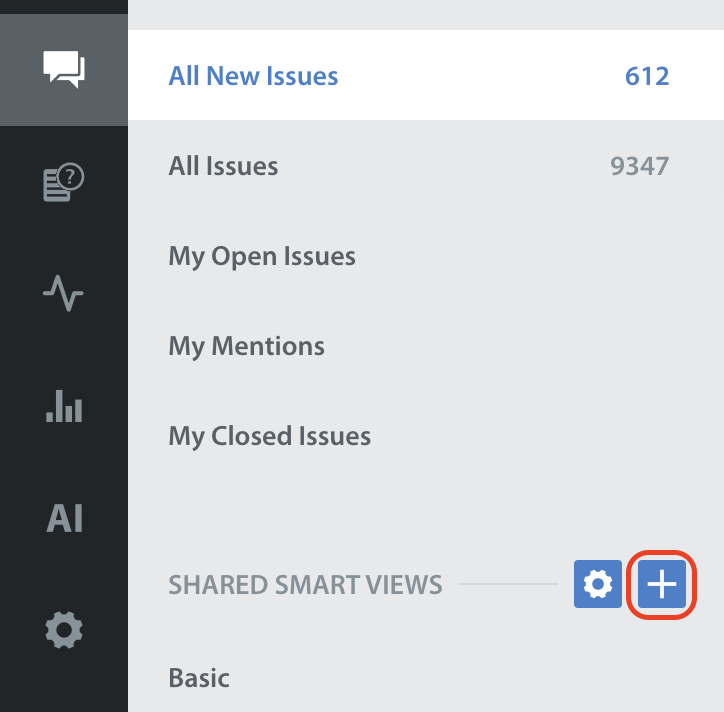
1. [問題]ページに移動し、[スマートビュー]または[共有スマートビュー]ヘッダーの右側にある[+]ボタンをクリックします。
2. ポップアップが表示され、スマートビューの名前を入力してフィルタを適用できます。
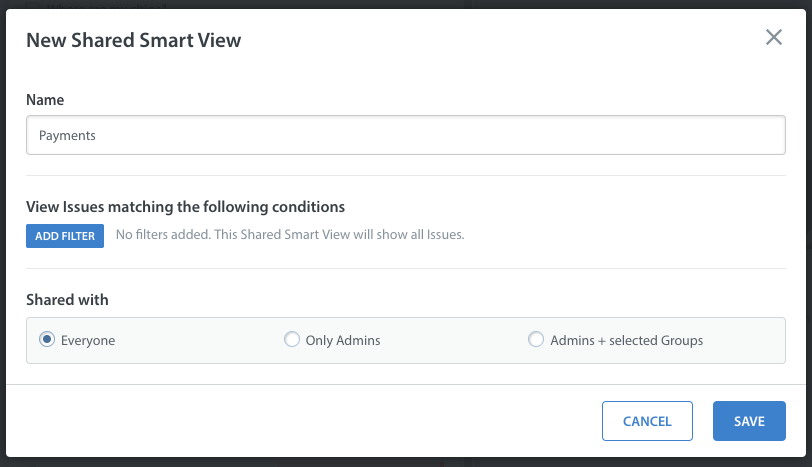
フィルタリングに使用できるフィールドは次のとおりです。
- アプリ:問題が関連付けられているアプリ
- プラットフォーム:iOS、Android、Web
- 言語:エンドユーザーの言語
- 担当者:問題が割り当てられているエージェント、エージェントグループ、またはボット
- キュー:問題が割り当てられているキュー
- ステータス:問題のステータス:新規、エージェントの待機中、再割り当て保留中など
- タグ:問題に関連付けられているタグ - 複数選択できます
- 問題の到着:問題が最初に作成されたとき - これは、営業時間外に送信された問題をバックログに整理したり、特定のシフトの問題を割り当てたりするのに役立ちます
- カスタム問題フィールド:ダッシュボードで利用可能なカスタム問題フィールドは、スマートビューのフィルタとして使用できます
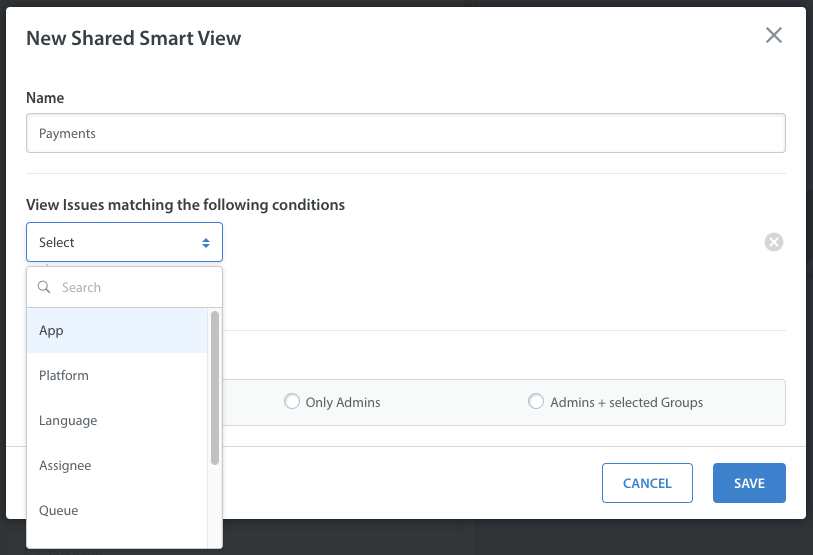
例として、支払い関連の問題をフィルタリングするスマートビューが必要な場合は、<