
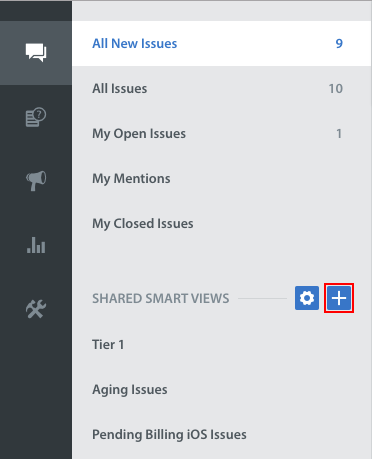
予測ラベルでチケットをフィルタリングするスマートビューを作成または更新するには、チケットページに移動します。このページで、「**共有スマートビュー**」または「**マイスマートビュー**」セクションヘッダーの横にある「+」ボタンをクリックします。
「新規スマートビュー」ポップアップの「以下の条件に一致するチケットを表示 」セクションで、フィルターとして「現在の予測ラベル」を選択します。次に、フィルターの種類と、フィルターを作成する関連する予測ラベルを選択します。「有効」、「無効」、および「削除」を含むすべてのラベルがオプションとして利用可能です。
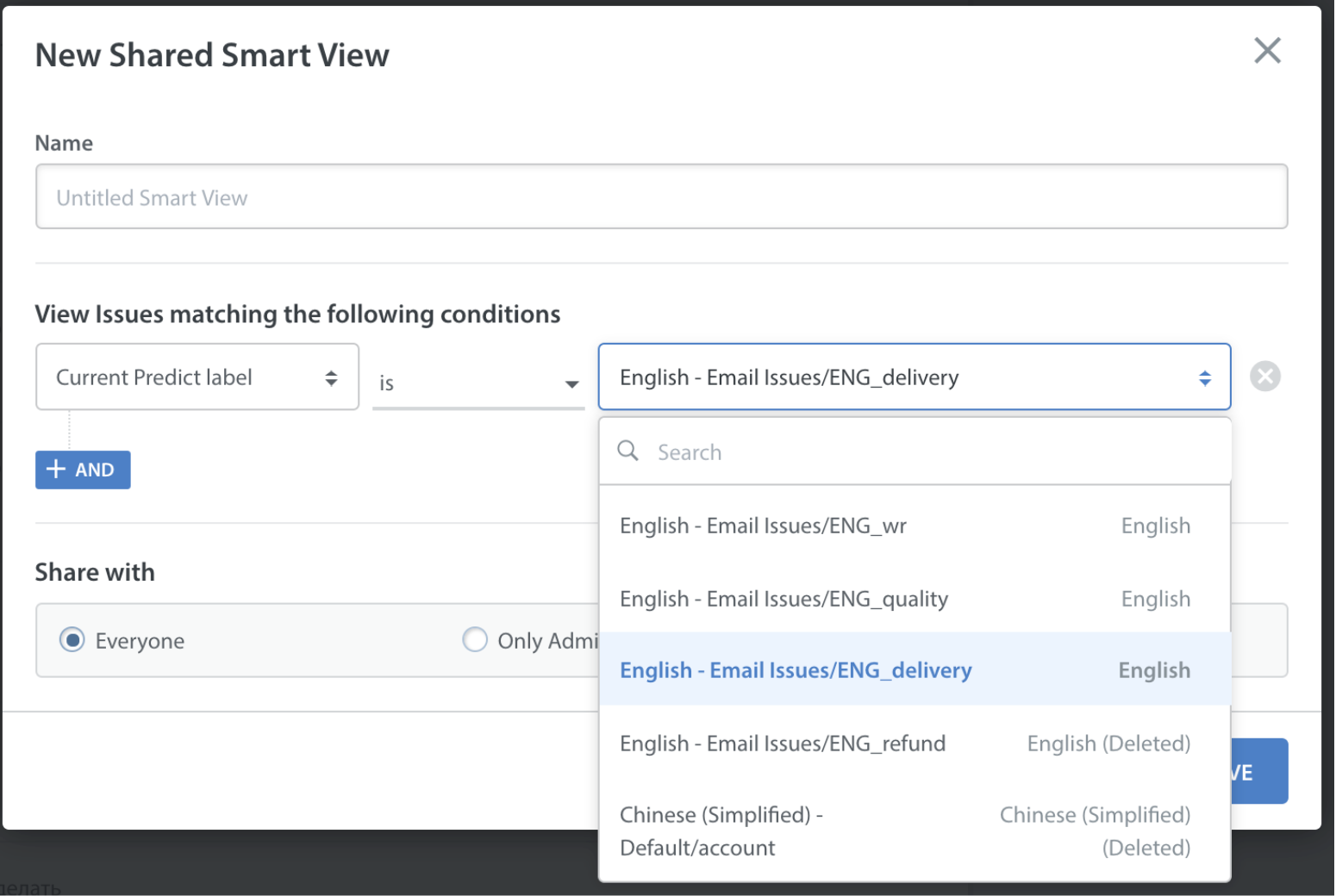
注:スマートビューでチケットをフィルタリングする際に、元のラベルに基づいてフィルタリングしたい場合は、元の予測ラベルを選択することもできます。
必要に応じて追加のフィルターを追加し、共有オプションを設定して、このスマートビューへのアクセスを他のチームメンバーに許可します。新規スマートビューの設定が完了したら、「保存」をクリックしてください。
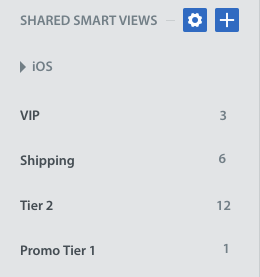
新規スマートビューがスマートビューのリストに表示され、その予測ラベルが付いた新規チケットは自動的にフィルタリングされます。
予測ラベルを使用してワークフローを自動化する方法の詳細については、こちらをご覧ください:P予測ラベルを自動化に追加するにはどうすればよいですか?
スマートビューに関する最新情報については、スマートビューの設定に関するガイドをご覧ください。